


Máy In
Cách xóa driver máy in Win 10 triệt để

Th5
Khi sử dụng máy in trên hệ điều hành Windows 10, đôi khi bạn sẽ gặp phải các vấn đề liên quan đến driver (trình điều khiển) như lỗi hoạt động, xung đột phần mềm, hoặc đơn giản là cần thay đổi máy in mới. Việc xóa driver máy in Win 10 cũ một cách triệt để là bước quan trọng để khắc phục sự cố hoặc chuẩn bị cho việc cài đặt driver mới, đảm bảo hệ thống hoạt động ổn định. Bài viết này sẽ hướng dẫn chi tiết các phương pháp hiệu quả giúp bạn gỡ bỏ hoàn toàn driver máy in không còn cần thiết.
Tại sao cần gỡ cài đặt driver máy in?
Trình điều khiển máy in đóng vai trò như một “phiên dịch viên”, giúp máy tính hiểu và giao tiếp với thiết bị in ấn. Tuy nhiên, có một số lý do chính khiến bạn cần phải gỡ bỏ cài đặt driver máy in hiện tại khỏi hệ thống Windows 10 của mình.
Một trong những nguyên nhân phổ biến nhất là khi driver máy in hiện tại bị lỗi hoặc gây ra xung đột với các phần mềm khác trên máy tính. Điều này có thể dẫn đến tình trạng máy in không hoạt động, in sai màu, in chậm, hoặc thậm chí làm treo hệ thống. Việc gỡ bỏ và cài đặt lại driver mới, tương thích sẽ giúp khắc phục những lỗi này.
Khi bạn thay thế máy in cũ bằng một thiết bị mới, việc loại bỏ driver của máy in cũ là điều cần thiết. Điều này giúp tránh nhầm lẫn giữa các thiết bị đã cài đặt và giải phóng tài nguyên hệ thống. Giữ lại driver không cần thiết có thể gây rối loạn trong danh sách thiết bị và tiềm ẩn nguy cơ xung đột phần mềm.
Ngoài ra, việc cập nhật driver máy in lên phiên bản mới nhất đôi khi cũng đòi hỏi bạn phải gỡ bỏ phiên bản cũ trước đó để đảm bảo quá trình cài đặt driver mới diễn ra suôn sẻ và driver mới hoạt động hiệu quả, tương thích hoàn toàn với phiên bản Windows hiện tại (đặc biệt trên Windows 10/11).
Tổng hợp các cách xóa driver máy in Win 10 và Win 11 hiệu quả
Có nhiều phương pháp để loại bỏ driver máy in khỏi hệ điều hành Windows, từ những cách đơn giản thông qua giao diện người dùng đến những phương pháp nâng cao hơn dành cho trường hợp driver cứng đầu. Dưới đây là 6 cách phổ biến và hiệu quả giúp bạn gỡ cài đặt driver máy in trên Windows 10 và cả Windows 11.
Xem Thêm Bài Viết:
- Bơm Mực Máy In Cần Thơ Tận Nơi: Nhanh Chóng, Chất Lượng
- Chọn Máy In Văn Phòng Tốt Nhất Hiện Nay
- Hướng dẫn cài máy in Brother qua mạng LAN
- Cấu tạo bàn phím máy tính: Khám phá chi tiết từ A đến Z
- Mực máy in chính hãng: Bí quyết chọn mua và sử dụng tối ưu
Cách 1: Xóa máy in qua Control Panel
Đây là phương pháp đơn giản và nhanh chóng nhất, thường được sử dụng để gỡ bỏ thiết bị máy in khỏi danh sách các thiết bị đã cài đặt trên máy tính. Phương pháp này phù hợp với những trường hợp bạn chỉ muốn loại bỏ cấu hình máy in cụ thể, ví dụ khi máy in đó không còn kết nối hoặc đã được thay thế. Tuy nhiên, cần lưu ý rằng cách này có thể không gỡ bỏ hoàn toàn gói driver gốc khỏi hệ thống.
Để thực hiện, bạn cần mở Control Panel. Nhấn tổ hợp phím Windows + S để mở thanh tìm kiếm, gõ “Control Panel” và nhấn Enter. Sau đó, trong cửa sổ Control Panel, bạn hãy tìm và chọn mục “Devices and Printers” (Thiết bị và Máy in).
 Cách mở Control Panel để gỡ driver máy in Win 10
Tại cửa sổ “Devices and Printers”, bạn sẽ thấy danh sách tất cả các thiết bị ngoại vi được kết nối hoặc đã từng kết nối với máy tính, bao gồm cả máy in.
 Chọn Devices and Printers trong Control Panel để quản lý máy in
Hãy tìm đến biểu tượng máy in mà bạn muốn xóa, nhấp chuột phải vào biểu tượng đó. Một menu ngữ cảnh sẽ hiện ra. Chọn tùy chọn “Remove device” (hoặc “Remove”) để gỡ bỏ máy in này khỏi danh sách thiết bị. Hệ thống sẽ yêu cầu xác nhận, bạn chỉ cần nhấn “Yes” để hoàn tất quá trình.
 Gỡ bỏ thiết bị máy in thông qua Devices and Printers trên Windows 10
Cách 2: Sử dụng Device Manager để gỡ driver
Công cụ Device Manager (Quản lý thiết bị) cho phép bạn quản lý tất cả các phần cứng kết nối với máy tính, bao gồm cả driver. Phương pháp này hữu ích khi bạn muốn tập trung vào việc gỡ bỏ driver liên quan trực tiếp đến phần cứng máy in được nhận diện bởi hệ thống.
Để mở Device Manager, bạn có thể nhấn tổ hợp phím Windows + X để mở menu Power User, sau đó chọn “Device Manager” từ danh sách các tùy chọn.
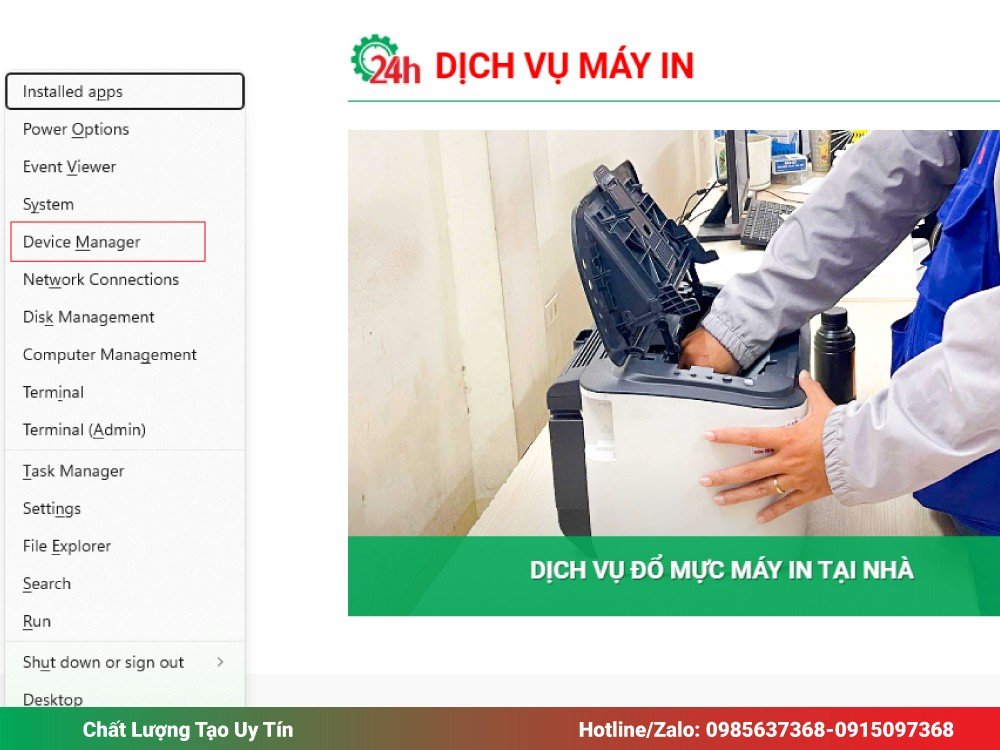 Truy cập Device Manager từ menu Windows X để gỡ driver máy in
Trong cửa sổ Device Manager, bạn sẽ thấy danh sách các danh mục thiết bị. Mở rộng mục “Printers” (Máy in) hoặc “Print queues” (Hàng đợi in) để tìm thiết bị máy in mà bạn muốn gỡ driver.
Sau khi tìm thấy máy in cần gỡ, nhấp chuột phải vào tên máy in đó. Chọn “Uninstall device” (Gỡ cài đặt thiết bị) từ menu ngữ cảnh. Một hộp thoại xác nhận sẽ xuất hiện. Tại đây, bạn có thể được cung cấp tùy chọn “Delete the driver software for this device” (Xóa phần mềm driver cho thiết bị này). Hãy tích chọn vào ô này (nếu có) để đảm bảo driver được gỡ bỏ triệt để hơn, sau đó nhấn “Uninstall” (Gỡ cài đặt).
Cách 3: Xóa driver máy in bằng Command Prompt và Print Server Properties
Đối với những người dùng muốn kiểm soát chi tiết hơn hoặc gặp khó khăn với các giao diện đồ họa thông thường, sử dụng Command Prompt (CMD) kết hợp với công cụ Print Server Properties là một giải pháp hiệu quả để quản lý và gỡ bỏ các gói driver máy in.
Để bắt đầu, bạn cần mở Command Prompt với quyền quản trị viên. Nhấn tổ hợp phím Windows + S, gõ “cmd”, sau đó nhấp chuột phải vào “Command Prompt” trong kết quả tìm kiếm và chọn “Run as administrator” (Chạy với quyền quản trị viên).
 Mở Command Prompt với quyền quản trị Admin để xóa driver máy in nâng cao
Trong cửa sổ Command Prompt, nhập lệnh printui.exe /s /t2 và nhấn Enter. Lệnh này sẽ mở cửa sổ “Print Server Properties” (Thuộc tính Máy chủ In). Đây là công cụ mạnh mẽ cho phép bạn xem và quản lý các driver máy in đã cài đặt trên hệ thống.
Trong cửa sổ “Print Server Properties”, chuyển sang tab “Drivers” (Trình điều khiển). Bạn sẽ thấy danh sách tất cả các driver máy in đã được cài đặt. Chọn driver của máy in mà bạn muốn gỡ bỏ, sau đó nhấn nút “Remove…” (Gỡ bỏ…).
Một hộp thoại sẽ hỏi bạn muốn gỡ bỏ chỉ driver hay cả gói driver và các tệp tin liên quan. Chọn tùy chọn “Remove driver and driver package” (Gỡ bỏ driver và gói driver) để xóa triệt để nhất, sau đó nhấn “OK” và xác nhận việc xóa.
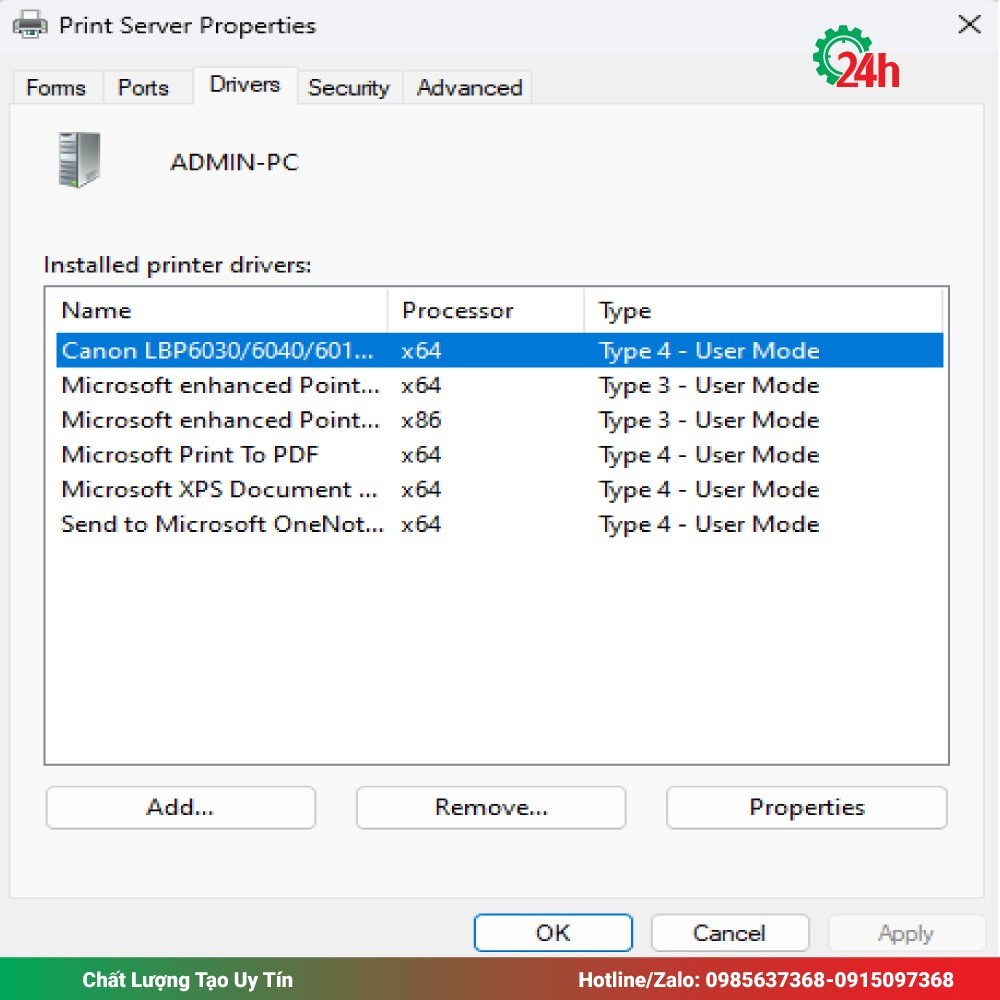 Chọn và xóa driver máy in cụ thể trong Print Server Properties
Cách 4: Xóa thông qua Registry Editor (Cần cẩn trọng)
Lưu ý quan trọng: Thao tác với Registry Editor (Regedit) đòi hỏi hiểu biết kỹ thuật nhất định. Sai sót khi chỉnh sửa Registry có thể gây ra lỗi nghiêm trọng, thậm chí khiến hệ điều hành không khởi động được. Phương pháp này chỉ nên áp dụng khi các cách thông thường không hiệu quả và bạn thực sự hiểu mình đang làm gì. Luôn sao lưu Registry hoặc tạo điểm khôi phục hệ thống trước khi thực hiện.
Để mở Registry Editor, nhấn tổ hợp phím Windows + R để mở hộp thoại Run, gõ “regedit” và nhấn Enter hoặc click “OK”.
 Mở Registry Editor bằng cách gõ regedit vào hộp thoại Run
Trong cửa sổ Registry Editor, điều hướng cẩn thận đến đường dẫn sau: HKEY_LOCAL_MACHINESYSTEMCurrentControlSetControlPrintEnvironments. Tiếp tục điều hướng vào các thư mục con bên trong (Windows x64 hoặc Windows NT x86) rồi vào mục Drivers và cuối cùng là phiên bản driver (Version x, ví dụ Version 3).
 Tìm đường dẫn driver máy in trong Registry Editor để xóa thủ công
Tại đây, bạn sẽ thấy các khóa (key) tương ứng với các driver máy in đã cài đặt. Tìm đến khóa của driver máy in mà bạn muốn xóa. Nhấp chuột phải vào khóa driver đó và chọn “Delete” (Xóa). Xác nhận thao tác khi được hỏi. Việc này sẽ xóa thông tin driver khỏi Registry. Tuy nhiên, cần kết hợp với việc xóa tệp tin driver vật lý nếu cần để đảm bảo sạch sẽ hoàn toàn.
Cách 5: Cách xóa driver máy in bằng Quản lý in (Print Management)
Công cụ Print Management là một tiện ích quản trị nâng cao trên Windows, cho phép quản lý tập trung các máy chủ in, máy in, driver và hàng đợi in. Đây là cách mạnh mẽ để gỡ bỏ driver máy in một cách toàn diện, tương tự như sử dụng Command Prompt nhưng thông qua giao diện đồ họa chi tiết hơn.
Để mở công cụ Quản lý in, nhấn tổ hợp phím Windows + R để mở hộp thoại Run, nhập printmanagement.msc và nhấn Enter.
 Truy cập công cụ Print Management bằng lệnh printmanagement.msc
Trong cửa sổ Print Management, bạn có thể điều hướng đến mục Printers để xem danh sách các máy in đã cài đặt. Mở rộng “Print Servers” > [Tên máy tính của bạn] > “Printers”. Nhấp chuột phải vào máy in bạn muốn xóa khỏi danh sách và chọn “Delete”.
Sau khi xóa máy in khỏi danh sách thiết bị, bạn cần gỡ bỏ gói driver tương ứng. Vẫn trong cửa sổ Print Management, điều hướng đến “Print Servers” > [Tên máy tính của bạn] > “Drivers”.
Tìm driver của máy in bạn vừa xóa trong danh sách. Nhấp chuột phải vào driver đó và chọn “Remove Driver Package…” (Gỡ bỏ Gói Driver…). Chọn tùy chọn “Remove driver and driver package” để đảm bảo xóa sạch các tệp driver khỏi hệ thống.
 Gỡ bỏ gói driver máy in hoàn toàn trong Print Management
Cách 6: Cách xóa driver máy in bằng Settings
Windows 10 và 11 cung cấp giao diện Settings (Cài đặt) hiện đại hơn Control Panel cho nhiều tác vụ quản lý thiết bị. Bạn cũng có thể sử dụng Settings để bắt đầu quá trình gỡ bỏ máy in và driver của nó.
Mở Settings bằng cách nhấn tổ hợp phím Windows + I hoặc click vào nút Start và chọn biểu tượng bánh răng “Settings”.
Trong cửa sổ Settings, tìm và chọn mục “Devices” (Thiết bị) hoặc trong các phiên bản mới hơn, nó có thể là “Bluetooth & devices”.
 Mở cài đặt Devices hoặc Bluetooth & devices trong Settings Windows 10
Trong menu bên trái của mục Devices, chọn “Printers & scanners” (Máy in & Máy quét). Bạn sẽ thấy danh sách các máy in đã được cài đặt. Click vào tên máy in mà bạn muốn gỡ bỏ.
Sau khi chọn máy in, một số tùy chọn sẽ xuất hiện. Nhấn vào nút “Remove device” (Gỡ bỏ thiết bị) hoặc “Remove”. Xác nhận việc xóa khi được hỏi. Thao tác này sẽ gỡ máy in khỏi danh sách thiết bị trong Settings.
Để đảm bảo driver được gỡ bỏ hoàn toàn khỏi hệ thống sau khi xóa thiết bị qua Settings, bạn nên thực hiện thêm bước gỡ bỏ gói driver như đã mô tả trong Cách 3 hoặc Cách 5 (sử dụng Print Server Properties hoặc Print Management). Cách nhanh nhất là mở hộp thoại Run (Windows + R), gõ control printers và nhấn Enter để mở “Devices and Printers”, sau đó click vào “Printer server properties” ở thanh menu phía trên và gỡ bỏ driver từ tab “Drivers”.
Sau khi thực hiện bất kỳ phương pháp gỡ cài đặt driver nào, việc khởi động lại máy tính là rất quan trọng. Điều này giúp hệ thống hoàn tất quá trình gỡ bỏ, xóa bỏ các tệp tin tạm thời và làm mới cấu hình hệ thống, đảm bảo driver được loại bỏ hoàn toàn trước khi bạn tiến hành cài đặt driver mới nếu cần.
Lưu ý quan trọng khi gỡ cài đặt driver máy in
Trước khi tiến hành gỡ bỏ driver máy in, đặc biệt là khi sử dụng các phương pháp nâng cao như Registry Editor, bạn nên cân nhắc sao lưu dữ liệu quan trọng. Việc tạo một điểm khôi phục hệ thống (System Restore Point) cũng là một biện pháp an toàn, cho phép bạn quay trở lại trạng thái trước khi gỡ driver nếu gặp phải bất kỳ vấn đề nào không mong muốn.
Luôn đảm bảo rằng bạn đang thực hiện các thao tác với tài khoản người dùng có quyền quản trị (Admin) trên máy tính. Các thao tác liên quan đến cài đặt và gỡ bỏ driver hệ thống đều yêu cầu quyền cao nhất.
Sau khi thực hiện các bước gỡ bỏ, hãy kiểm tra lại trong Device Manager, Print Management hoặc Print Server Properties để đảm bảo rằng driver máy in đã được loại bỏ hoàn toàn khỏi danh sách. Nếu vẫn còn, bạn có thể cần thử lại hoặc sử dụng phương pháp khác mạnh mẽ hơn. Đôi khi, việc ngắt kết nối vật lý máy in khỏi máy tính trước khi gỡ driver cũng có thể giúp quá trình diễn ra suôn sẻ hơn.
Nếu gặp khó khăn trong quá trình này hoặc cần hỗ trợ kỹ thuật chuyên sâu để khắc phục các lỗi driver máy in phức tạp, bạn có thể tìm đến các dịch vụ sửa chữa máy tính uy tín như maytinhgiaphat.vn.
Việc gỡ bỏ driver máy in cũ hoặc bị lỗi là một bước cần thiết để duy trì hiệu suất ổn định của hệ thống Windows 10 và giải quyết các vấn đề in ấn. Bằng cách áp dụng một hoặc nhiều phương pháp đã trình bày, bạn có thể loại bỏ triệt để driver không mong muốn, dọn dẹp hệ thống và sẵn sàng cho việc cài đặt driver mới hoặc sử dụng máy in khác.