


Máy In
Cách Sử Dụng Máy In Canon LBP 2900 Chi Tiết Nhất
Th5
Máy in Canon LBP 2900 là một thiết bị quen thuộc trong nhiều văn phòng và gia đình nhờ độ bền bỉ cùng hiệu suất ổn định. Tuy nhiên, đối với những người mới bắt đầu, việc làm quen với các chức năng và thao tác sử dụng có thể gặp một chút bỡ ngỡ. Bài viết này được biên soạn nhằm cung cấp một cẩm nang cách sử dụng máy in Canon LBP 2900 đầy đủ và chi tiết, giúp bạn dễ dàng in ấn tài liệu, tối ưu hóa công việc và kéo dài tuổi thọ cho thiết bị của mình một cách hiệu quả.
Bật Tắt Máy In Canon LBP 2900 Đúng Cách
Việc khởi động và tắt máy in laser Canon LBP 2900 là những thao tác cơ bản nhưng cần thực hiện đúng quy trình để đảm bảo sự ổn định và bảo vệ các linh kiện bên trong. Thao tác này rất đơn giản, bạn chỉ cần làm theo các bước sau.
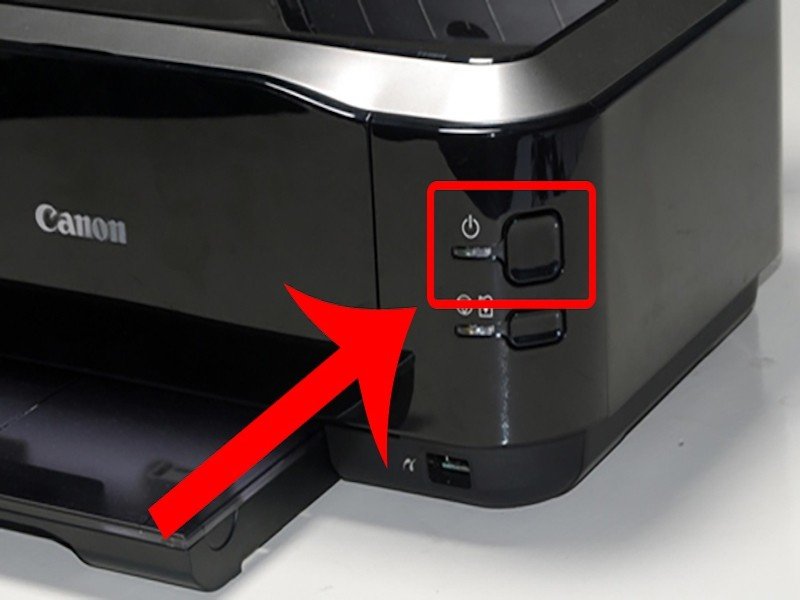
Đầu tiên, để khởi động máy in Canon LBP 2900, bạn cần đảm bảo máy đã được cắm nguồn điện. Tìm nút nguồn (thường là nút tròn có biểu tượng bật/tắt) trên thân máy in, nhấn một lần. Quan sát đèn báo nguồn sáng lên, điều này cho thấy máy in đã nhận điện và đang trong quá trình khởi động hoặc đã sẵn sàng hoạt động. Hãy chờ đợi vài giây để máy hoàn tất quy trình kiểm tra nội bộ trước khi gửi lệnh in đầu tiên.
 Bật máy in Canon LBP 2900
Khi công việc in ấn đã hoàn tất và bạn muốn tắt máy, hãy nhấn lại nút nguồn đó một lần nữa. Đèn báo nguồn sẽ tắt hẳn, báo hiệu rằng máy in Canon LBP 2900 đã được ngắt điện hoàn toàn (trừ một lượng nhỏ cho chế độ chờ). Tuyệt đối không nên tắt máy bằng cách rút dây nguồn trực tiếp, bởi điều này có thể làm gián đoạn các quy trình nội bộ của máy, gây hại cho các bộ phận nhạy cảm như bộ sấy hoặc làm khô mực không đều.
Lưu Ý Quan Trọng Khi Vận Hành Máy In
Để sử dụng máy in Canon LBP 2900 bền bỉ và hoạt động hiệu quả, có một vài lưu ý nhỏ khi bật tắt thiết bị mà người dùng nên ghi nhớ. Khi mới mua máy, bạn nên thực hiện một vài bản in thử. Đôi khi, trang in đầu tiên có thể bị mờ hoặc ra giấy trắng do mực chưa được phân bố đều hoặc còn tồn đọng bụi bẩn từ quá trình sản xuất, đây là hiện tượng bình thường của máy in laser và không phải lỗi kỹ thuật.
Xem Thêm Bài Viết:
- Máy Tính Công Nghiệp Giá Tốt: Hướng Dẫn Mua Sắm Toàn Diện
- Máy In Chỉ In Từng Tờ Một: Nguyên Nhân & Cách Khắc Phục
- Cách Sử Dụng Tai Nghe In Ear Đúng Và Chuẩn Xác
- Cách Tải Ảnh Từ Google Ảnh Về Máy Tính: Hướng Dẫn Chi Tiết
- Review Máy Tính Mini Intel Compute Stick Mới Nhất
Sau khi tắt máy bằng nút nguồn, hãy đợi khoảng 10-15 giây trước khi rút phích cắm điện (nếu cần thiết). Thời gian chờ này giúp máy hoàn thành chu trình làm mát hoặc đưa các bộ phận về vị trí an toàn. Việc rút điện quá sớm có thể làm giảm tuổi thọ của các linh kiện. Nếu cần khởi động lại máy sau khi tắt, tương tự, hãy đợi khoảng 10 giây để máy ổn định hoàn toàn rồi mới nhấn nút nguồn để bật lại.
 Lưu ý khi vận hành máy in Canon
Hướng Dẫn Sử Dụng Máy In Canon LBP 2900 Chi Tiết Từ A-Z
Để sử dụng máy in Canon LBP 2900 một cách thành thạo, việc nắm vững các tùy chọn cài đặt trong cửa sổ in là vô cùng cần thiết. Dù bạn in từ phần mềm Word, Excel, PowerPoint, PDF hay các ứng dụng chuyên dụng khác, quy trình thiết lập trước khi in thường tập trung tại cửa sổ Print Properties hoặc Printer Preferences của driver máy in. Việc tùy chỉnh các thông số này giúp bạn kiểm soát chất lượng, kích thước, số lượng và cách bố trí bản in theo đúng nhu cầu.
Ví dụ điển hình khi in từ Microsoft Word, sau khi soạn thảo xong tài liệu, bạn nhấn tổ hợp phím Ctrl + P để mở cửa sổ in. Tại đây, bạn sẽ thấy tùy chọn để chọn máy in (chọn Canon LBP 2900 nếu có nhiều máy). Để truy cập các thiết lập nâng cao, bạn thường tìm và nhấp vào mục “Printer Properties” hoặc “Printing Preferences”.
 Thiết lập Printer Properties trên máy in Canon
Trong cửa sổ cài đặt nâng cao, bạn sẽ thấy nhiều tab khác nhau. Mỗi tab chứa các tùy chọn quan trọng để tinh chỉnh quá trình in ấn của máy in Canon LBP 2900.
Khám Phá Các Tùy Chọn Cài Đặt In Ấn Quan Trọng
Tab Page Setup: Đây là nơi bạn điều chỉnh bố cục và kích thước trang in.
- Page Size: Cực kỳ quan trọng! Đây là mục để bạn chọn khổ giấy mà bạn đã đặt vào khay giấy của máy in. Mặc định của driver có thể là Letter (phổ biến ở Mỹ), bạn cần thay đổi thành A4 để phù hợp với loại giấy thông dụng tại Việt Nam. Nếu chọn sai khổ giấy, máy in có thể báo lỗi, không in hoặc in ra sai kích thước, bị cắt lề.
- Output Size: Mục này cho phép bạn lựa chọn kích thước bản in cuối cùng. Thường thì bạn sẽ chọn A4 ở đây để bản in có kích thước tương ứng với khổ giấy đã chọn ở mục Page Size. Bạn cũng có thể dùng tùy chọn này để phóng to/thu nhỏ tài liệu cho vừa với khổ giấy khác (ví dụ, in tài liệu A5 lên giấy A4).
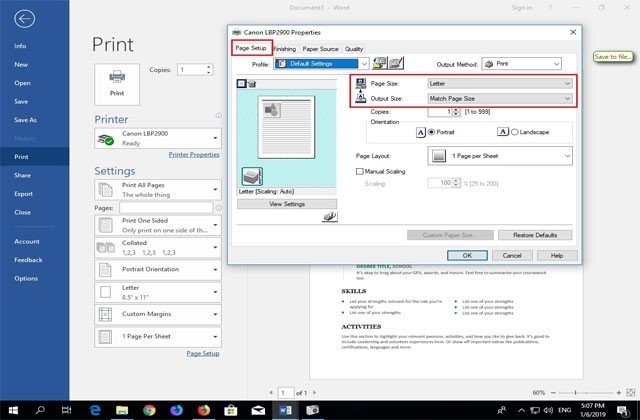 Chọn khổ giấy in A4 cho máy in Canon
- Copies: Đơn giản là số lượng bản sao của tài liệu mà bạn muốn in. Nhập số lượng mong muốn vào ô này.
 Chọn số bản in trên máy in Canon
- Orientation: Định dạng hướng in cho tài liệu. Chọn Portrait để in theo chiều dọc (phổ biến nhất) hoặc Landscape để in theo chiều ngang, tùy thuộc vào bố cục của tài liệu của bạn.
 Tùy chọn hướng in trên máy in Canon
- Paper Layout: Tính năng hữu ích giúp tiết kiệm giấy bằng cách in nhiều trang của tài liệu gốc lên cùng một mặt giấy A4. Bạn có thể chọn in 2 trang, 4 trang, 8 trang, thậm chí 16 trang trên một tờ. Tùy chọn này thường được sử dụng khi in tài liệu để tham khảo hoặc xem trước.
 Cài đặt in nhiều trang trên một tờ giấy
- Manual Scaling: Cho phép bạn tùy chỉnh tỷ lệ phóng to hoặc thu nhỏ bản in theo ý muốn, thường từ 25% đến 200%. Tính năng này hữu ích khi bạn cần điều chỉnh kích thước nội dung cho phù hợp với khổ giấy hoặc mục đích trình bày cụ thể.
 Tùy chọn phóng to thu nhỏ bản in
Tab Finishing: Liên quan đến cách sắp xếp các bản sao khi in nhiều bộ.
- Off: Máy in sẽ in từng trang theo thứ tự cho đến khi hết số lượng bản sao yêu cầu (ví dụ: in hết 5 bản trang 1, rồi in hết 5 bản trang 2, v.v.).
- Collate: Máy in sẽ in hoàn chỉnh từng bộ tài liệu một cách tuần tự (ví dụ: in xong bộ từ trang 1 đến trang cuối, rồi in bộ thứ hai từ trang 1 đến trang cuối, v.v.), giúp bạn không cần phải ngồi sắp xếp lại các trang sau khi in xong nhiều bộ.
 Tab Finishing trong cài đặt máy in Canon
Tab Paper Source: Lựa chọn khay giấy và loại giấy.
- Paper type: Chọn loại giấy bạn đang sử dụng. Mặc định thường là “Plain Paper” (giấy thường) với định lượng từ 60-90 gsm. Nếu bạn dùng các loại giấy dày hơn cho mục đích đặc biệt như in bìa báo cáo, bạn có thể chọn “Heavy Paper” để máy điều chỉnh tốc độ in và nhiệt độ bộ sấy cho phù hợp, tránh kẹt giấy hoặc bản in bị bong tróc.
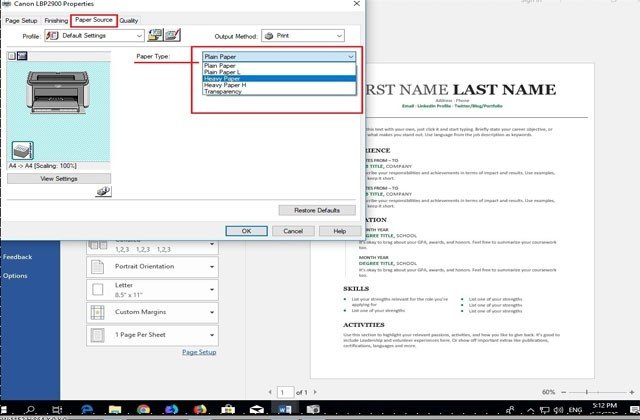 Cài đặt loại giấy in trong Paper Source
Tab Quality: Điều chỉnh chất lượng và độ đậm nhạt của bản in.
- Mặc định, máy in hoạt động ở chế độ Standard, cho chất lượng tốt và tốc độ in nhanh.
- Để điều chỉnh độ đậm nhạt của mực, bạn có thể tìm mục Details và kéo thanh trượt hoặc chọn các tùy chọn có sẵn.
- Chế độ Toner Save (Tiết kiệm mực) giúp kéo dài tuổi thọ hộp mực bằng cách in với độ đậm nhẹ hơn. Lưu ý rằng khi chọn chế độ này, bản in có thể bị mờ đi.
- Ngược lại, nếu cần bản in rất đậm và rõ nét, bạn có thể điều chỉnh sang mức Dark hoặc tương tự, nhưng hãy nhớ rằng điều này sẽ tiêu tốn nhiều mực hơn. Chế độ User Toner Save cũng là một tùy chọn tiết kiệm mực do người dùng tùy chỉnh.
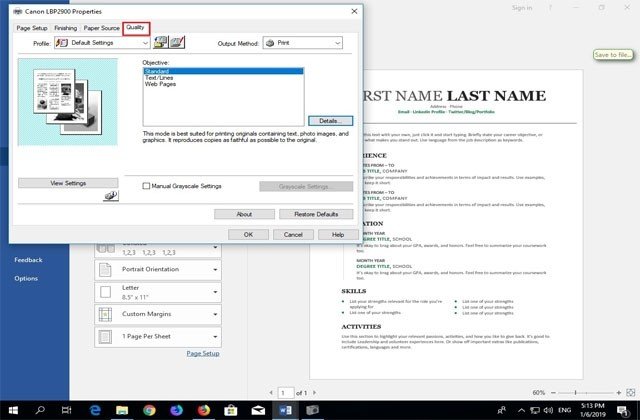 Tab Quality để điều chỉnh chất lượng bản in Canon
Hướng Dẫn Chi Tiết Cách Sử Dụng Máy In Canon LBP 2900 Để In 1 Mặt
Sử dụng máy in Canon LBP 2900 để in một mặt là thao tác phổ biến và đơn giản nhất. Quy trình bao gồm việc chuẩn bị máy, kết nối với máy tính và thực hiện lệnh in.
Bước 1: Kiểm tra Máy In Sẵn Sàng. Trước khi bắt đầu, hãy chắc chắn rằng máy in đã được bật nguồn và sẵn sàng hoạt động (đèn báo nguồn sáng xanh). Kiểm tra khay giấy xem đã đủ giấy cho số lượng trang in chưa và đảm bảo hộp mực (toner) còn đủ để thực hiện lệnh in. Việc thiếu giấy hoặc hết mực đột ngột có thể làm gián đoạn công việc.
 Kiểm tra giấy và mực in trước khi in
Bước 2: Kết Nối Máy Tính với Máy In.Máy in Canon LBP 2900 thường kết nối với máy tính thông qua cáp USB. Hãy đảm bảo cáp USB được cắm chặt vào cả cổng trên máy in và cổng USB trên máy tính của bạn. Nếu bạn sử dụng máy in qua mạng nội bộ, hãy chắc chắn rằng kết nối mạng (có dây hoặc không dây, tùy cấu hình) giữa máy tính và máy in đang hoạt động bình thường.
 Kết nối máy in với máy tính qua cáp USB
Bước 3: Chia Sẻ Máy In Qua Mạng Nội Bộ (Tùy Chọn). Nếu bạn làm việc trong môi trường có nhiều máy tính cần sử dụng chung một máy in, bạn có thể chia sẻ máy in Canon LBP 2900 qua mạng LAN. Trên máy tính đang kết nối trực tiếp với máy in, bạn cần bật tính năng chia sẻ máy in. Quy trình chung trên Windows là vào Start Menu -> Settings (hoặc Control Panel) -> Devices (hoặc Devices and Printers) -> Printers & Scanners. Chọn máy in Canon LBP 2900, chọn Manage, rồi Printer Properties. Trong cửa sổ Properties, chọn tab Sharing, đánh dấu vào ô “Share this printer”, đặt tên chia sẻ (ví dụ: Canon2900Share) và nhấn Apply, OK.
 Chia sẻ máy in Canon qua mạng LAN
Bước 4: Thêm Máy In Đã Chia Sẻ Trên Các Máy Tính Khác. Trên các máy tính trong cùng mạng nội bộ muốn sử dụng máy in đã chia sẻ, bạn cần thêm máy in đó vào danh sách thiết bị của mình. Mở Control Panel -> Devices and Printers (hoặc Settings -> Devices -> Printers & Scanners) -> Add a printer. Hệ thống sẽ quét tìm các máy in có sẵn trong mạng. Chọn máy in Canon LBP 2900 đã được chia sẻ (tên máy in sẽ hiển thị cùng với tên máy tính chia sẻ, ví dụ: TEN_MAY_TINH_CHIA_SECanon2900Share) và làm theo hướng dẫn trên màn hình để hoàn tất cài đặt. Có thể hệ thống sẽ yêu cầu cài đặt driver cho máy in nếu chưa có.
 Thêm máy in mạng vào danh sách thiết bị
Bước 5: Thực Hiện Lệnh In Tài Liệu. Sau khi máy in đã sẵn sàng và kết nối đã được thiết lập, bạn mở tài liệu cần in (Word, PDF, v.v.). Nhấn tổ hợp phím Ctrl + P để mở cửa sổ in. Chọn máy in Canon LBP 2900 từ danh sách máy in khả dụng. Kiểm tra lại các thiết lập về số lượng bản in, trang in (in tất cả, in trang hiện tại, in theo dải trang), và các tùy chọn nâng cao (khổ giấy, hướng in, chất lượng) nếu cần. Cuối cùng, nhấn nút Print để gửi lệnh in. Máy in sẽ bắt đầu quá trình in và xuất bản in ra khay giấy.
 Thực hiện lệnh in tài liệu trên máy in Canon LBP 2900
Cách Sử Dụng Máy In Canon LBP 2900 Để In 2 Mặt Thủ Công
Máy in Canon LBP 2900 là dòng máy in laser trắng đen cơ bản, không được trang bị tính năng in hai mặt tự động (duplex). Điều này có nghĩa là máy chỉ có thể in một mặt của tờ giấy trong một lần chạy qua bộ sấy. Tuy nhiên, bạn hoàn toàn có thể thực hiện cách sử dụng máy in Canon LBP 2900 để in hai mặt cho tài liệu bằng phương pháp thủ công. Phương pháp này bao gồm việc in các trang lẻ trước, sau đó lật mặt giấy và in tiếp các trang chẵn.
Trong cửa sổ in (khi nhấn Ctrl + P), bạn sẽ thấy các tùy chọn về phạm vi trang in. Để in hai mặt thủ công, bạn sẽ sử dụng hai tùy chọn chính:
- Print All Pages: In toàn bộ các trang trong tài liệu (được sử dụng sau khi thiết lập các bước in lẻ/chẵn).
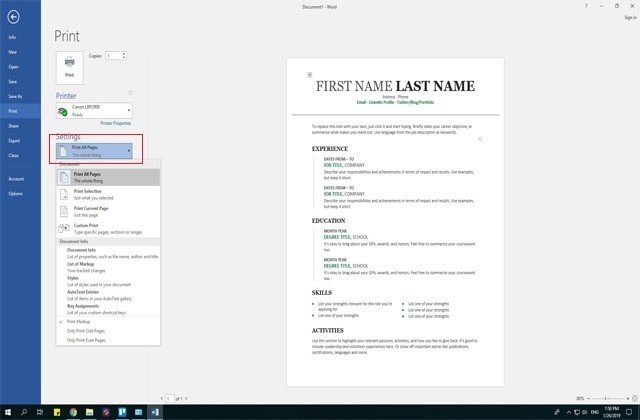 Tùy chọn in tất cả các trang
- Only Print Odd Pages: Chỉ in các trang có số thứ tự lẻ (1, 3, 5, …). Đây là bước đầu tiên khi in hai mặt thủ công.
 Chọn chỉ in các trang lẻ
- Only Print Even Pages: Chỉ in các trang có số thứ tự chẵn (2, 4, 6, …). Đây là bước thứ hai sau khi đã in xong các trang lẻ.
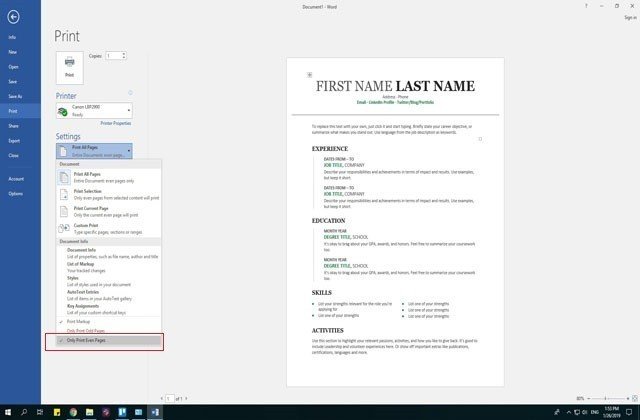 Chọn chỉ in các trang chẵn
Quy trình In 2 Mặt Thủ Công:
- Trong cửa sổ in, chọn Only Print Odd Pages. Nhấn Print.
- Máy in sẽ in tất cả các trang lẻ ra khay giấy ra.
- Khi máy đã in xong các trang lẻ, bạn lấy toàn bộ tập giấy đó ra khỏi khay giấy ra.
- Quan trọng: Lật úp mặt giấy vừa in (mặt có nội dung) xuống dưới và xếp lại theo đúng thứ tự ban đầu. Đặt tập giấy đã lật mặt này vào lại khay giấy vào của máy in.
- Quay lại cửa sổ in trên máy tính, chọn Only Print Even Pages. Nhấn Print.
- Máy in sẽ chạy lại tập giấy đã lật mặt và in nội dung các trang chẵn lên mặt còn lại.
Lưu ý: Cần thực hiện bước lật giấy và xếp lại thứ tự cẩn thận để tránh in sai mặt hoặc sai thứ tự trang. Thực hành vài lần với các tài liệu ngắn sẽ giúp bạn thành thạo kỹ thuật này.
Một Số Lỗi Thường Gặp Khi Sử Dụng Máy In Canon LBP 2900 Và Cách Khắc Phục
Trong quá trình sử dụng máy in Canon LBP 2900, người dùng có thể gặp phải một vài vấn đề. Việc hiểu rõ nguyên nhân và cách xử lý ban đầu sẽ giúp bạn khắc phục nhanh chóng và tiếp tục công việc.
Bản In Ra Giấy Trắng Hoặc Rất Mờ
Đây là một trong những lỗi phổ biến nhất. Khi máy in của bạn cho ra giấy trắng hoặc bản in mờ nhạt như không có mực, có thể do một số nguyên nhân. Đầu tiên và đơn giản nhất, hãy kiểm tra lại hộp mực mới xem bạn đã tháo miếng seal bảo vệ hoặc dải băng niêm phong mực chưa. Miếng seal này cần được kéo ra hoàn toàn trước khi lắp vào máy.
Nếu đã kiểm tra seal mà vẫn bị giấy trắng, hãy xem xét các khả năng phức tạp hơn:
- Tài Liệu Gốc Có Trang Trắng Thừa: Đôi khi tài liệu Word hoặc PDF của bạn vô tình có những trang trắng do lỗi định dạng. Kiểm tra lại nội dung tài liệu và xóa bỏ các trang trắng không mong muốn trước khi in lại.
- Hộp Mực Hết Mực Hoặc Lỗi: Dù hộp mực mới hay cũ, tình trạng hết mực là nguyên nhân hàng đầu gây bản in mờ hoặc trắng. Thử lấy hộp mực ra, lắc nhẹ theo chiều ngang để mực được phân bố đều hơn rồi lắp lại và in thử. Nếu vẫn mờ hoặc trắng, có thể mực đã cạn hoàn toàn hoặc hộp mực gặp vấn đề (như hỏng trống từ, mất lò xo).
- Trục Từ (Magnetic Roller) Gặp Vấn Đề: Trục từ có nhiệm vụ hút mực từ khay mực và đưa lên trống (drum) để tạo ảnh. Nếu lò xo nối hoặc bản thân trục từ bị hỏng, bám bẩn hoặc mòn, nó sẽ không hút đủ mực hoặc không truyền được mực lên trống, dẫn đến bản in mờ hoặc trắng.
 Máy in Canon LBP 2900 gặp lỗi in ra giấy trắng
Máy In Không In Được Hoặc Không Nhận Lệnh
Khi bạn gửi lệnh in nhưng máy in Canon LBP 2900 không phản hồi, có nhiều yếu tố cần kiểm tra.
- Kiểm Tra Nguồn Điện: Đảm bảo máy in đã được cắm vào ổ điện, công tắc nguồn trên máy in đã được bật và đèn báo nguồn sáng xanh ổn định. Đôi khi, dây nguồn bị lỏng hoặc ổ cắm không có điện là nguyên nhân đơn giản nhất.
- Kiểm Tra Kết Nối: Nếu kết nối qua cáp USB, hãy đảm bảo cáp được cắm chặt vào cả máy tính và máy in. Thử sử dụng cổng USB khác trên máy tính hoặc dùng một sợi cáp USB khác để loại trừ khả năng cáp hỏng. Nếu kết nối qua mạng, kiểm tra cáp mạng hoặc kết nối Wi-Fi và đảm bảo máy tính có thể “nhìn thấy” máy in trên mạng.
- Kiểm Tra Driver Máy In: Đảm bảo driver cho máy in Canon LBP 2900 đã được cài đặt chính xác và không bị lỗi. Bạn có thể thử gỡ driver cũ và cài đặt lại phiên bản mới nhất từ trang web chính thức của Canon hoặc từ nguồn cung cấp linh kiện và hỗ trợ uy tín như maytinhgiaphat.vn.
- Kiểm Tra Hàng Đợi In (Printer Spooler): Đôi khi các lệnh in trước bị lỗi hoặc kẹt lại trong hàng đợi, ngăn không cho lệnh in mới thực hiện. Để khắc phục, bạn có thể khởi động lại dịch vụ “Printer Spooler” trên Windows. Mở Run (
Windows + R), gõservices.msc, tìm “Printer Spooler”, nhấp chuột phải và chọn Restart. Sau đó thử in lại. - Máy In Ở Chế Độ Offline: Trong danh sách thiết bị và máy in trên máy tính, kiểm tra xem máy in Canon LBP 2900 có đang hiển thị trạng thái “Offline” không. Nếu có, nhấp chuột phải vào máy in và bỏ chọn “Use Printer Offline”.
 Hàng đợi in có thể bị kẹt trên máy in
Bản In Bị Mờ Không Đều Hoặc Có Vệt
Khi bản in không đạt được độ đậm đều như mong muốn, hoặc xuất hiện các vệt mờ, nguyên nhân thường liên quan đến hộp mực hoặc bộ phận tạo ảnh.
- Hết Mực: Như đã đề cập ở lỗi giấy trắng, mực sắp hết là lý do phổ biến nhất khiến bản in bị mờ dần. Thử lắc nhẹ hộp mực. Nếu cách này tạm thời cải thiện chất lượng, đó là dấu hiệu rõ ràng bạn cần thay hộp mực mới.
- Hộp Mực Lỗi: Nếu thay hộp mực mới mà vẫn bị mờ, có thể hộp mực đó bị lỗi ngay từ đầu. Các bộ phận bên trong hộp mực như trống in (Drum) hoặc trục từ (Magnetic Roller) có thể bị mòn, bám bẩn hoặc hỏng, ảnh hưởng trực tiếp đến khả năng tạo ảnh và chuyển mực lên giấy. Trống in có tuổi thọ giới hạn và cần được thay thế sau một số lượng bản in nhất định.
- Bộ Phận Laser/Quét Gặp Vấn Đề: Mặc dù ít xảy ra hơn với máy in Canon LBP 2900, bụi bẩn bám vào bộ phận laser hoặc gương quét có thể làm cho tia laser chiếu lên trống bị yếu hoặc bị chặn một phần, dẫn đến bản in mờ hoặc có vệt. Việc này thường cần kỹ thuật viên vệ sinh chuyên nghiệp.
Những Lưu Ý Quan Trọng Khác Giúp Kéo Dài Tuổi Thọ Máy In Canon LBP 2900
Ngoài các thao tác sử dụng cơ bản và cách khắc phục lỗi, việc bảo quản và chăm sóc đúng cách cũng đóng vai trò quan trọng trong việc duy trì hiệu suất và độ bền của máy in Canon LBP 2900.
Lựa Chọn Vị Trí Đặt Máy In Phù Hợp
Vị trí đặt máy in ảnh hưởng lớn đến hoạt động và tuổi thọ của nó. Hãy đặt máy in Canon LBP 2900 ở nơi khô ráo, thoáng khí, tránh xa nguồn nhiệt trực tiếp (lò sưởi, ánh nắng mặt trời) và độ ẩm cao. Môi trường ẩm ướt có thể gây hại cho các linh kiện điện tử và giấy in. Bề mặt đặt máy cần bằng phẳng và chắc chắn để tránh rung lắc khi máy hoạt động. Tránh đặt máy ở nơi có nhiều bụi bẩn vì bụi có thể lọt vào bên trong, bám vào các bộ phận quang học, cơ học và làm giảm chất lượng bản in, gây kẹt giấy hoặc hỏng hóc linh kiện.
Bảo Quản Hộp Mực Đúng Cách
Hộp mực laser (toner cartridge) cần được bảo quản cẩn thận, đặc biệt là hộp mực dự phòng hoặc hộp mực tháo ra khi không sử dụng máy trong thời gian dài. Nên giữ hộp mực trong bao bì gốc hoặc túi kín, tránh ánh sáng mặt trời trực tiếp và nhiệt độ cao. Điều này giúp bảo vệ bột mực khỏi bị ẩm hoặc vón cục, đảm bảo chất lượng mực tốt nhất khi sử dụng.
 Bảo quản hộp mực máy in Canon LBP 2900
Vệ Sinh Máy In Định Kỳ
Bụi bẩn tích tụ là kẻ thù của các thiết bị điện tử, bao gồm cả máy in. Thường xuyên vệ sinh bên ngoài và các bộ phận dễ tiếp cận của máy in Canon LBP 2900 giúp máy hoạt động trơn tru. Dùng khăn mềm, hơi ẩm (không ướt sũng) để lau bụi bám trên bề mặt máy và khay giấy. Đối với các bộ phận bên trong như đường đi của giấy, bạn có thể dùng cọ mềm hoặc khí nén chuyên dụng để làm sạch bụi. Tuy nhiên, việc vệ sinh sâu bên trong các bộ phận nhạy cảm như trống, trục từ hay bộ sấy nên để các kỹ thuật viên chuyên nghiệp thực hiện để tránh làm hỏng hóc. Vệ sinh định kỳ giúp loại bỏ bụi mực thừa, bụi giấy, ngăn ngừa kẹt giấy và duy trì chất lượng bản in sắc nét.
Tránh Tắt Máy In Đột Ngột Bằng Cách Rút Dây Nguồn
Như đã đề cập ở phần khởi động/tắt máy, việc ngắt nguồn đột ngột bằng cách rút phích cắm điện khi máy in đang hoạt động hoặc chưa hoàn tất chu trình tắt máy là cực kỳ có hại. Luôn sử dụng nút nguồn On/Off trên thân máy. Quy trình tắt máy an toàn giúp máy đưa bộ sấy về nhiệt độ an toàn, “đỗ” (park) trống in và các bộ phận chuyển động về vị trí nghỉ, tránh làm hỏng các bộ phận này hoặc làm khô mực không đều trên trống, gây ảnh hưởng đến bản in lần sau.
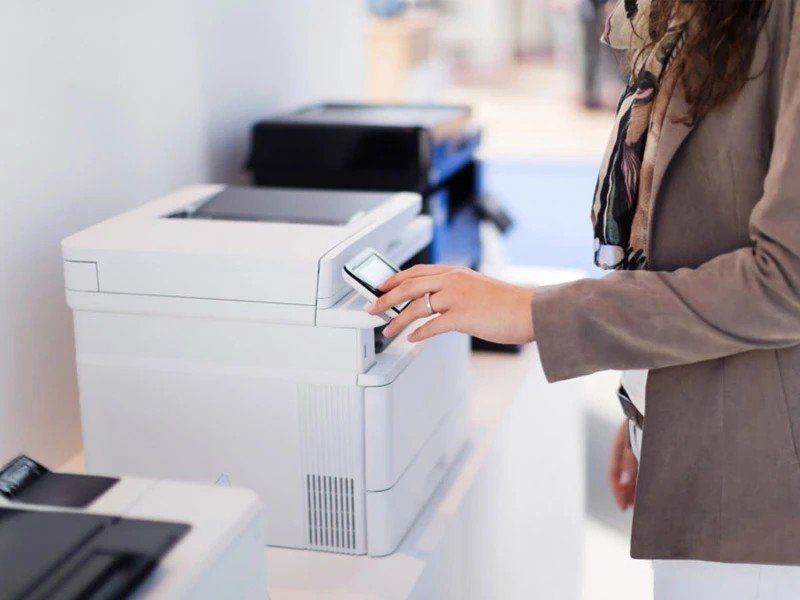 Tránh tắt máy in Canon LBP 2900 đột ngột
Cho Máy In “Nghỉ Ngơi” Khi In Số Lượng Lớn
Máy in Canon LBP 2900 là dòng máy in cá nhân hoặc văn phòng nhỏ với công suất in khuyến nghị nhất định mỗi tháng. Khi cần in một lượng lớn tài liệu cùng lúc (ví dụ hàng trăm trang), các bộ phận bên trong máy, đặc biệt là bộ sấy (fuser) và các con lăn, sẽ hoạt động liên tục và nóng lên. Việc bắt máy hoạt động quá tải trong thời gian dài mà không có quãng nghỉ có thể làm giảm tuổi thọ của các linh kiện này. Nếu in số lượng lớn, hãy chia nhỏ công việc thành các đợt và cho máy nghỉ ngơi vài phút giữa các đợt in để các bộ phận có thời gian làm mát.
Tìm Đến Dịch Vụ Sửa Chữa Uy Tín Khi Máy Gặp Sự Cố Phức Tạp
Với các vấn đề đơn giản như kẹt giấy, hết mực, người dùng hoàn toàn có thể tự khắc phục theo hướng dẫn. Tuy nhiên, khi máy in Canon LBP 2900 gặp phải các lỗi phức tạp hơn liên quan đến phần cứng, bản in bị sọc, phát ra tiếng động lạ, hoặc các lỗi mà bạn không xác định được nguyên nhân, đừng cố gắng tự tháo lắp hoặc sửa chữa nếu bạn không có chuyên môn. Việc này có thể làm tình trạng lỗi trầm trọng hơn hoặc gây hỏng các linh kiện khác. Hãy liên hệ với các trung tâm bảo hành hoặc dịch vụ sửa chữa máy in uy tín để được kiểm tra và khắc phục đúng cách bởi các kỹ thuật viên có kinh nghiệm.
Nắm vững cách sử dụng máy in Canon LBP 2900 không chỉ giúp bạn thực hiện các thao tác in ấn một cách dễ dàng và hiệu quả mà còn góp phần quan trọng vào việc duy trì độ bền và tuổi thọ của thiết bị. Bằng cách tuân thủ các hướng dẫn về cài đặt, vận hành cơ bản, khắc phục lỗi thường gặp và các lưu ý về bảo quản, bạn sẽ tối ưu hóa được hiệu suất làm việc của chiếc máy in Canon LBP 2900 đáng tin cậy này trong nhiều năm.