


Máy Tính
Cách Xóa Hình Ảnh Không Mong Muốn Trên Máy Tính Bằng Photoshop
Th8
Trong kỷ nguyên số, việc chia sẻ hình ảnh đã trở thành một phần không thể thiếu của cuộc sống hàng ngày. Tuy nhiên, đôi khi những chi tiết không mong muốn xuất hiện trong bức ảnh có thể khiến bạn mất tự tin hoặc làm giảm giá trị của tác phẩm. Để giúp bạn dễ dàng khắc phục điều này, bài viết này sẽ hướng dẫn chi tiết cách xóa hình trên máy tính bằng phần mềm Photoshop, biến những hình ảnh có khuyết điểm thành những tác phẩm hoàn hảo chỉ với vài thao tác đơn giản. Dù bạn là người mới bắt đầu hay đã có chút kinh nghiệm, những bước dưới đây sẽ giúp bạn nhanh chóng làm chủ kỹ thuật chỉnh sửa ảnh này.
Chuẩn Bị Trước Khi Xóa Hình Ảnh Trong Photoshop
Trước khi đi sâu vào các bước cụ thể, việc hiểu rõ các công cụ cơ bản và thiết lập ban đầu trong Photoshop là rất quan trọng. Photoshop là một phần mềm chỉnh sửa ảnh mạnh mẽ, cung cấp nhiều công cụ giúp bạn loại bỏ các chi tiết thừa một cách tự nhiên nhất. Việc nắm vững cách sử dụng các công cụ như Lasso Tool, Marquee Tool và đặc biệt là Healing Brush sẽ là chìa khóa để đạt được kết quả như ý khi bạn muốn xóa hình ảnh hoặc bất kỳ đối tượng nào trên ảnh.
Hướng Dẫn Chi Tiết Các Bước Xóa Hình Ảnh Bằng Photoshop
Việc loại bỏ các chi tiết không mong muốn như hình xăm, vật thể lạ hay các vết bẩn trên ảnh bằng Photoshop không hề phức tạp nếu bạn thực hiện đúng các bước. Quy trình này tập trung vào việc tạo ra các bản vá da hoặc vùng ảnh phù hợp, sau đó hòa trộn chúng một cách liền mạch với hậu cảnh.
Bước 1: Khoanh Vùng Đối Tượng Cần Xóa Bằng Lasso Tool
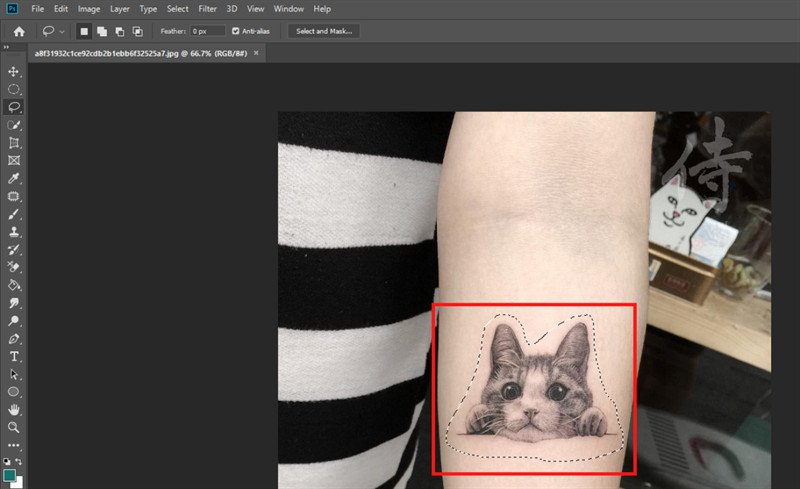
Để bắt đầu quá trình xóa hình trên máy tính, trước tiên bạn cần xác định và khoanh vùng đối tượng không mong muốn. Trong giao diện Photoshop, hãy nhấn phím L trên bàn phím để kích hoạt công cụ Lasso Tool. Công cụ này cho phép bạn vẽ một vùng chọn tự do xung quanh chi tiết cần loại bỏ. Hãy cố gắng vẽ một đường bao sát và gọn gàng quanh đối tượng để đảm bảo độ chính xác cho các bước tiếp theo.
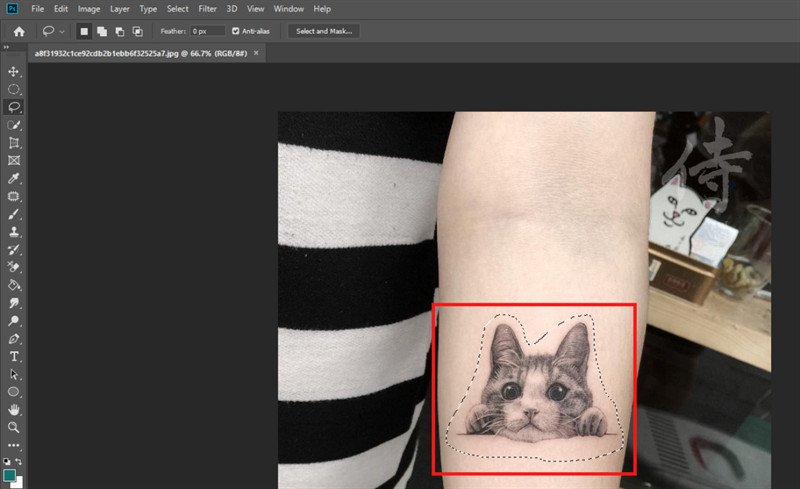 Cách xóa hình ảnh không mong muốn trên máy tính bằng Lasso Tool{alt=”Cách xóa hình ảnh không mong muốn trên máy tính bằng Lasso Tool” title=”Cách xóa hình ảnh không mong muốn trên máy tính bằng Lasso Tool”}
Bước 2: Di Chuyển Vùng Chọn Với Marquee Tool
Sau khi đã khoanh vùng đối tượng bằng Lasso Tool, bước tiếp theo là chuẩn bị vùng da hoặc khu vực ảnh sạch để thay thế. Nhấn phím M để chuyển sang công cụ Marquee Tool. Với công cụ này, bạn nhấp vào vùng vừa vẽ và kéo nó ra một vị trí trống trên ảnh, nơi không có đối tượng cần xóa và có màu sắc, kết cấu tương đồng với vùng ảnh xung quanh đối tượng đó. Thao tác này giúp bạn tạo ra một bản sao của vùng da/ảnh sạch.
 Di chuyển vùng chọn bằng Marquee Tool để xóa hình trên máy tính{alt=”Di chuyển vùng chọn bằng Marquee Tool để xóa hình trên máy tính” title=”Di chuyển vùng chọn bằng Marquee Tool để xóa hình trên máy tính”}
Bước 3: Sao Chép Và Ghép Nối Vùng Da Mới
Với vùng chọn đã được kéo ra vị trí phù hợp, bạn tiến hành sao chép và dán nó. Nhấn tổ hợp phím Ctrl + C để sao chép vùng da đã chọn, sau đó nhấn Ctrl + V để dán nó thành một lớp mới. Di chuyển lớp da mới này lên trên đối tượng bạn muốn xóa, sao cho nó che phủ hoàn toàn chi tiết không mong muốn. Cuối cùng, để hợp nhất vùng da mới này với lớp ảnh gốc, bạn nhấn tổ hợp phím Ctrl + E. Đây là một bước quan trọng giúp bạn có một lớp ảnh nền đã được “che đậy” sơ bộ.
 Thao tác sao chép và ghép vùng da mới để xóa hình ảnh{alt=”Thao tác sao chép và ghép vùng da mới để xóa hình ảnh” title=”Thao tác sao chép và ghép vùng da mới để xóa hình ảnh”}
Bước 4: Điều Chỉnh Công Cụ Healing Brush
Sau khi đã che phủ đối tượng, vùng da mới có thể trông chưa thật tự nhiên, đặc biệt là ở các cạnh. Để khắc phục điều này, bạn sẽ sử dụng công cụ Healing Brush. Nhấn phím J trên bàn phím để chọn công cụ này. Trên thanh tùy chọn ở phía trên, bạn hãy điều chỉnh kích thước cọ (brush size) thành khoảng 15 pixel và chọn tùy chọn Aligned. Việc điều chỉnh kích thước cọ phù hợp giúp bạn kiểm soát tốt hơn quá trình hòa trộn.
 Điều chỉnh công cụ Healing Brush để xóa hình ảnh trên máy tính{alt=”Điều chỉnh công cụ Healing Brush để xóa hình ảnh trên máy tính” title=”Điều chỉnh công cụ Healing Brush để xóa hình ảnh trên máy tính”}
Bước 5: Tối Ưu Hóa Vùng Chỉnh Sửa Ban Đầu
Với Healing Brush đã được thiết lập, bạn sẽ bắt đầu lấy mẫu từ vùng ảnh xung quanh để làm mờ các đường viền. Đặt con trỏ chuột ra ngoài vùng da mới tạo khoảng 20 pixel. Giữ phím Alt và nhấp chuột trái để lấy mẫu vùng da “sạch” đó. Sau đó, di chuyển con trỏ chuột đến các cạnh của vùng da mới và nhấp chuột trái. Thao tác này sẽ áp dụng mẫu đã lấy để làm mờ và hòa trộn các đường viền, giúp vùng chỉnh sửa trông tự nhiên hơn.
 Áp dụng Healing Brush để tối ưu vùng chỉnh sửa khi xóa hình{alt=”Áp dụng Healing Brush để tối ưu vùng chỉnh sửa khi xóa hình” title=”Áp dụng Healing Brush để tối ưu vùng chỉnh sửa khi xóa hình”}
Bước 6: Hoàn Thiện Vùng Da Đã Chỉnh Sửa
Mặc dù các bước trên đã giúp vùng ảnh trở nên khá liền mạch, bạn có thể cần thêm một vài điều chỉnh để đạt được sự hoàn hảo. Tiếp tục sử dụng Healing Tool và lặp lại thao tác ở Bước 5: giữ Alt + nhấp chuột để lấy mẫu vùng da bên ngoài (vùng da nguyên bản, không bị ảnh hưởng) và sau đó bôi lên toàn bộ vùng da bạn vừa chỉnh sửa. Lặp lại quá trình này cho đến khi bạn hoàn toàn hài lòng với kết quả, đảm bảo rằng không còn bất kỳ dấu vết nào của đối tượng ban đầu. Quá trình này đòi hỏi sự tỉ mỉ và kiên nhẫn để đạt được độ tự nhiên cao nhất. Để có trải nghiệm chỉnh sửa ảnh mượt mà và hiệu quả, bạn có thể tham khảo các dòng máy tính cấu hình cao tại maytinhgiaphat.vn.
 Hoàn thiện vùng da đã chỉnh sửa với Healing Tool khi xóa hình ảnh{alt=”Hoàn thiện vùng da đã chỉnh sửa với Healing Tool khi xóa hình ảnh” title=”Hoàn thiện vùng da đã chỉnh sửa với Healing Tool khi xóa hình ảnh”}
Tại Sao Việc Nắm Vững Kỹ Thuật Xóa Hình Ảnh Lại Quan Trọng?
Việc biết cách xóa hình trên máy tính không chỉ giúp bạn chỉnh sửa ảnh cá nhân mà còn mở ra nhiều cơ hội trong công việc liên quan đến thiết kế đồ họa, nhiếp ảnh, hoặc thậm chí là kinh doanh online. Khả năng loại bỏ những chi tiết không mong muốn, từ vật thể thừa trong phong cảnh đến các khuyết điểm trên người mẫu, giúp nâng cao chất lượng hình ảnh, làm cho chúng chuyên nghiệp và thu hút hơn. Điều này đặc biệt quan trọng trong bối cảnh nội dung hình ảnh ngày càng đóng vai trò chủ đạo trong việc truyền tải thông điệp và tạo ấn tượng.
Với hướng dẫn chi tiết về cách xóa hình trên máy tính bằng Photoshop, giờ đây bạn đã có thể tự tin loại bỏ những chi tiết không mong muốn khỏi bức ảnh của mình. Từ việc khoanh vùng, sao chép, đến việc sử dụng Healing Brush để hòa trộn, mỗi bước đều góp phần tạo nên một bức ảnh hoàn hảo và chuyên nghiệp. Nắm vững kỹ thuật này không chỉ giúp bạn giải quyết các vấn đề nhỏ về hình ảnh mà còn nâng cao kỹ năng chỉnh sửa ảnh tổng thể của bạn.