


Máy Tính
Hình Nền Máy Tính Win 10: Hướng Dẫn Cài Đặt Chi Tiết
Th8
Thay đổi hình nền máy tính Win 10 là một trong những cách đơn giản và hiệu quả nhất để cá nhân hóa giao diện làm việc, mang lại cảm giác thoải mái và tăng tính thẩm mỹ cho không gian số của bạn. Một màn hình nền tươi mới không chỉ giúp kích thích sự sáng tạo mà còn có thể cải thiện tâm trạng, giúp quá trình làm việc và giải trí hiệu quả hơn. Bài viết này sẽ hướng dẫn bạn các phương pháp chi tiết để thiết lập và tùy chỉnh hình nền máy tính Win 10 một cách dễ dàng.
Cài Đặt Hình Nền Máy Tính Win 10 Qua Menu Cài Đặt Nhanh
Đây là phương pháp phổ biến và tiện lợi, cho phép bạn truy cập trực tiếp các tùy chọn cá nhân hóa từ màn hình desktop. Bằng cách sử dụng menu cài đặt nhanh, người dùng có thể nhanh chóng thay đổi giao diện mà không cần điều hướng sâu vào hệ thống.
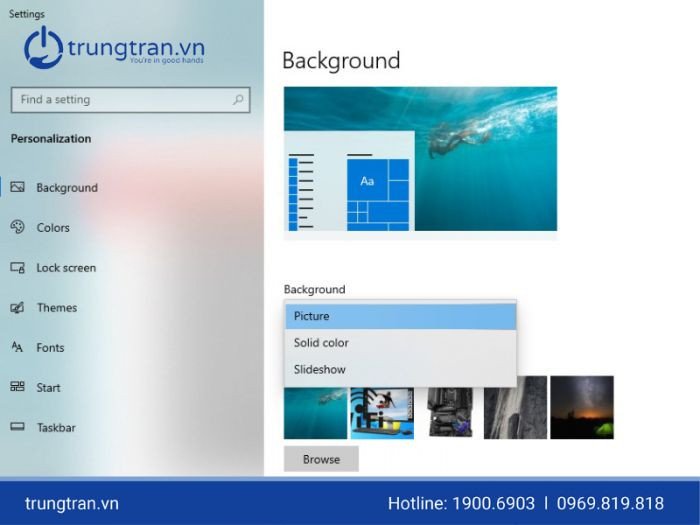
Để thực hiện, bạn chỉ cần nhấp chuột phải vào bất kỳ khoảng trống nào trên màn hình chính và chọn tùy chọn “Personalize” (Cá nhân hóa). Thao tác này sẽ ngay lập tức mở cửa sổ cài đặt Background (Nền), nơi bạn có thể lựa chọn hình ảnh yêu thích để làm hình nền máy tính Win 10.
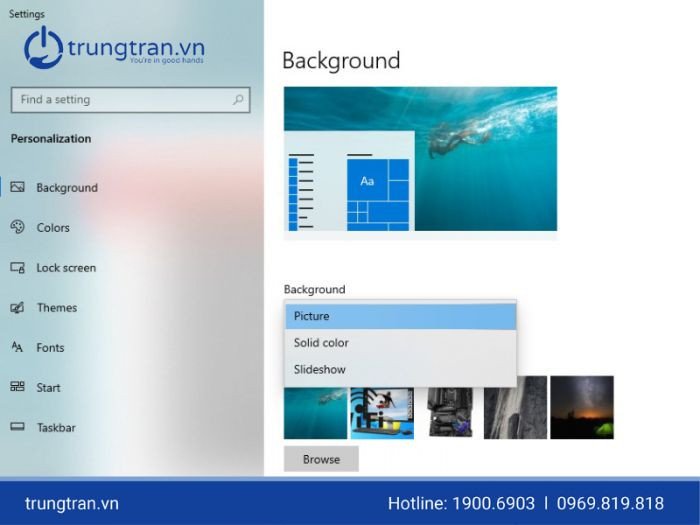 Giao diện cài đặt hình nền máy tính Win 10 trong Personalize
Tại tab “Background”, Windows cung cấp hai lựa chọn chính để thiết lập hình nền: sử dụng ảnh mặc định hoặc chọn ảnh từ bộ sưu tập cá nhân của bạn. Nếu bạn muốn sử dụng một trong những hình nền mà Windows đã gợi ý, chỉ cần nhấp chuột vào hình ảnh mong muốn trong mục “Choose your picture”. Ngược lại, để chọn một bức ảnh khác từ kho lưu trữ của mình, hãy nhấp vào nút “Browse” nằm bên dưới danh sách hình nền mặc định. Sau khi đã chọn được bức ảnh ưng ý, bạn chỉ cần nhấp “Choose picture” để lưu thay đổi và áp dụng hình nền mới.
Một lưu ý quan trọng khi chọn ảnh làm hình nền máy tính Win 10 là hãy ưu tiên những bức ảnh có tỷ lệ và chất lượng tương đương với kích thước màn hình laptop hoặc máy tính để bàn mà bạn đang sử dụng. Điều này đảm bảo rằng hình ảnh sẽ hiển thị một cách rõ nét, không bị kéo giãn hay vỡ hình, mang lại tính thẩm mỹ cao nhất cho màn hình của bạn. Ví dụ, nếu màn hình máy tính có độ phân giải Full HD, hãy chọn ảnh nền cũng có độ phân giải tương đương hoặc cao hơn để trải nghiệm hình ảnh tối ưu.
Thay Đổi Hình Nền Laptop Windows 10 Bằng Menu Cài Đặt Chính
Ngoài cách truy cập nhanh, bạn cũng có thể thay đổi hình nền máy tính Win 10 thông qua menu cài đặt chính của Windows. Phương pháp này cung cấp nhiều tùy chọn tùy chỉnh hơn, cho phép người dùng kiểm soát sâu rộng các yếu tố hiển thị trên màn hình.
Để bắt đầu, bạn hãy click vào Start Menu (biểu tượng Windows ở góc dưới bên trái màn hình) và chọn “Settings” (Cài đặt), thường được biểu tượng bằng hình bánh răng. Trong cửa sổ Settings, bạn tiếp tục chọn “Personalization” (Cá nhân hóa). Đây là nơi tập trung các tùy chỉnh liên quan đến giao diện hiển thị, bao gồm ảnh nền, màn hình khóa và màu sắc chủ đề.
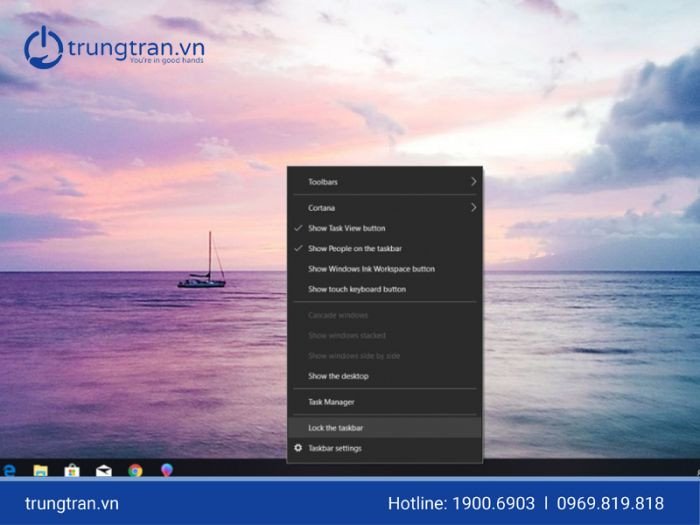 Chọn Personalization trong cài đặt Windows để đổi hình nền máy tính Win 10
Tại mục “Personalization”, bạn sẽ thấy ba tùy chọn chính để thiết lập hình nền máy tính Win 10: “Picture” (Ảnh đơn), “Slideshow” (Trình chiếu) và “Solid color” (Màu đơn sắc). Tùy chọn “Picture” cho phép bạn đặt một bức ảnh tĩnh làm nền. Với “Slideshow”, bạn có thể chọn một thư mục chứa nhiều ảnh và Windows sẽ tự động thay đổi hình nền theo một khoảng thời gian nhất định, mang đến sự đa dạng và mới mẻ liên tục. “Solid color” cho phép bạn chọn một màu sắc đơn giản để làm nền, phù hợp với những ai yêu thích sự tối giản.
Sau khi chọn kiểu hình nền mong muốn, bạn chỉ cần nhấp vào nút “Browse” để lựa chọn ảnh, thư mục chứa ảnh hoặc màu sắc đơn phù hợp với lựa chọn của mình. Tại đây, bạn cũng có thể điều chỉnh các tùy chọn hiển thị ảnh như “Fill” (Lấp đầy), “Fit” (Vừa khít), “Stretch” (Kéo giãn), “Tile” (Xếp kề) hoặc “Center” (Căn giữa) để đảm bảo hình nền hiển thị đẹp nhất trên màn hình của bạn.
Đặt Hình Nền Win 10 Trực Tiếp Từ Ảnh
Đây là một trong những cách cài hình nền máy tính Win 10 nhanh chóng và trực quan nhất. Khi bạn tình cờ tìm thấy một bức ảnh yêu thích trong thư mục hình ảnh của mình và muốn ngay lập tức biến nó thành hình nền, phương pháp này sẽ giúp bạn thực hiện chỉ trong tích tắc.
Để áp dụng, bạn chỉ cần điều hướng đến thư mục chứa bức ảnh mà bạn muốn đặt làm hình nền. Sau đó, nhấp chuột phải trực tiếp vào file ảnh đó. Trong menu ngữ cảnh xuất hiện, chọn tùy chọn “Set as desktop background”. Ngay lập tức, bức ảnh bạn chọn sẽ được áp dụng làm hình nền cho màn hình Windows 10 của bạn. Thao tác này không yêu cầu bạn phải mở bất kỳ cài đặt nào khác, giúp tiết kiệm thời gian và rất tiện lợi.
.jpg)
Hơn nữa, nếu bạn có nhu cầu sử dụng nhiều ảnh để làm hình nền máy tính Win 10 và muốn chúng tự động thay đổi theo dạng trình chiếu (slideshow), phương pháp này cũng hỗ trợ rất tốt. Bạn chỉ cần bôi đen (chọn) tất cả các hình ảnh mà bạn muốn đưa vào trình chiếu. Sau đó, tương tự như trên, nhấp chuột phải vào bất kỳ bức ảnh nào trong số đó và chọn “Set as desktop background”. Windows sẽ tự động tạo một slideshow từ các bức ảnh đã chọn và thay đổi chúng theo chu kỳ mặc định. Điều này mang lại sự đa dạng và giúp màn hình desktop của bạn luôn tươi mới mà không cần can thiệp thủ công thường xuyên.
Thay Đổi Ảnh Nền Từ Trình Duyệt Web
Đôi khi, bạn lướt web và bắt gặp một bức ảnh tuyệt đẹp muốn đặt làm hình nền máy tính Win 10 ngay lập tức. Phương pháp này sẽ vô cùng hữu ích, giúp bạn biến những khám phá thú vị trên internet thành hình nền cá nhân. Tuy nhiên, cần lưu ý rằng cách này chỉ áp dụng trực tiếp được với một số trình duyệt cụ thể như Firefox và Internet Explorer (hoặc trình duyệt kế nhiệm của nó, Microsoft Edge ở chế độ tương thích IE).
Khi bạn đang ở trên một trang web hiển thị bức ảnh mong muốn, chỉ cần nhấp chuột phải vào bức ảnh đó. Trong menu ngữ cảnh hiện ra, bạn sẽ thấy tùy chọn “Set as desktop background”. Nhấp vào đó, và bức ảnh sẽ được đặt làm hình nền ngay lập tức. Đây là một cách cực kỳ tiện lợi để cá nhân hóa desktop của bạn với những hình ảnh mới mẻ từ web.
Đối với các trình duyệt phổ biến hơn hiện nay như Google Chrome hoặc Microsoft Edge ở chế độ thông thường, tùy chọn “Set as desktop background” không còn xuất hiện trực tiếp trong menu chuột phải. Thay vào đó, bạn cần thực hiện thêm một bước phụ: đầu tiên, hãy lưu bức ảnh đó về máy tính của mình. Sau khi ảnh đã được tải về và lưu trữ cục bộ, bạn có thể áp dụng các phương pháp đã nêu ở trên, chẳng hạn như đặt trực tiếp từ file ảnh, để biến nó thành hình nền máy tính Win 10 của bạn. Để máy tính luôn hoạt động tối ưu và hiển thị hình nền đẹp nhất, việc bảo trì định kỳ là cần thiết. Bạn có thể tìm kiếm thêm các hướng dẫn và sản phẩm chất lượng tại maytinhgiaphat.vn.
Hướng Dẫn Thay Đổi Hình Nền Laptop Win 10 Từ Ứng Dụng Photos
Ứng dụng Photos (Ảnh) tích hợp sẵn trong Windows 10 không chỉ là nơi để bạn xem và quản lý bộ sưu tập hình ảnh cá nhân mà còn cung cấp một cách tiện lợi để đặt hình nền máy tính Win 10. Phương pháp này đặc biệt hữu ích khi bạn đang xem một bức ảnh cụ thể trong ứng dụng và quyết định ngay lập tức muốn biến nó thành phông nền cho desktop của mình.
Để thực hiện, bạn hãy mở bức ảnh mà bạn muốn đặt làm hình nền trong ứng dụng Photos. Khi bức ảnh đã được hiển thị trên giao diện của ứng dụng, bạn chỉ cần nhấp chuột phải vào bất kỳ vị trí nào trên bức ảnh đó. Một menu ngữ cảnh sẽ xuất hiện, cung cấp các tùy chọn liên quan đến hình ảnh. Từ menu này, bạn di chuột đến “Set as” và sau đó chọn “Set as background”. Ngay lập tức, bức ảnh đang xem sẽ được áp dụng làm hình nền máy tính Win 10, thay thế cho hình nền cũ.
Thao tác này rất đơn giản và nhanh chóng, giúp người dùng dễ dàng chuyển đổi hình nền mà không cần phải thoát khỏi ứng dụng Photos. Đây là một ví dụ điển hình cho thấy sự tích hợp mượt mà giữa các ứng dụng và tính năng trong hệ điều hành Windows 10, nhằm mang lại trải nghiệm tiện lợi và tối ưu cho người dùng.
Với những phương pháp cài đặt hình nền máy tính Win 10 đa dạng và đơn giản đã được trình bày, hy vọng bạn có thể dễ dàng cá nhân hóa màn hình desktop của mình, tạo nên một không gian làm việc và giải trí mang đậm dấu ấn cá nhân. Việc thay đổi hình nền thường xuyên không chỉ giúp làm mới giao diện mà còn có thể mang lại nguồn cảm hứng mới, giúp bạn làm việc hiệu quả và thoải mái hơn. Hãy khám phá và thử nghiệm các cách khác nhau để tìm ra phong cách hình nền yêu thích, biến chiếc máy tính của mình thành một trợ thủ đắc lực vừa đẹp mắt vừa tiện dụng.