


Máy In
Cách Xuất File In AI Rõ Nét, Chuẩn Màu Đẹp Nhất

Th5
Thiết kế đồ họa bằng Adobe Illustrator (AI) là công việc đòi hỏi sự tỉ mỉ, và bước cuối cùng để tác phẩm hiện thực hóa chính là in ấn. Tuy nhiên, nhiều người gặp khó khăn khi xuất file từ AI sao cho bản in ra vẫn giữ được độ rõ nét, màu sắc chính xác như trên màn hình. Bài viết này sẽ hướng dẫn chi tiết cách xuất file in trong ai với các định dạng phổ biến là PNG và JPG, giúp bạn có được thành phẩm in ấn chất lượng cao nhất. Việc nắm vững các cài đặt xuất file là yếu tố then chốt để đảm bảo bản in cuối cùng không bị vỡ nét hay sai lệch màu sắc.
Tại sao cần xuất file đúng cách khi in từ AI?
Adobe Illustrator làm việc với đồ họa vector, tức là hình ảnh được tạo thành từ các đường toán học, không phụ thuộc vào độ phân giải. Điều này cho phép bạn phóng to, thu nhỏ thiết kế mà không bị mất chất lượng. Tuy nhiên, khi mang đi in, thiết kế thường cần được chuyển sang định dạng raster (ảnh điểm ảnh) như PNG hoặc JPG hoặc các định dạng chuyên dụng khác, lúc này yếu tố độ phân giải trở nên cực kỳ quan trọng.
Xuất file sai cách, đặc biệt là bỏ qua các cài đặt về độ phân giải (Resolution) và chế độ màu (Color Mode), sẽ dẫn đến tình trạng bản in bị mờ nhòe, vỡ hạt, hoặc màu sắc bị sai lệch nghiêm trọng so với ý tưởng ban đầu. Việc thiết kế và xuất file chuyên nghiệp trên Adobe Illustrator đòi hỏi sự chính xác, và maytinhgiaphat.vn cung cấp các giải pháp máy tính đồ họa mạnh mẽ hỗ trợ công việc này. Hiểu rõ các tùy chọn xuất file giúp bạn kiểm soát hoàn toàn chất lượng bản in, đảm bảo thiết kế của bạn được thể hiện chân thực và ấn tượng nhất.
Xuất file PNG từ Illustrator để in ấn
Định dạng PNG (Portable Network Graphics) thường được sử dụng khi bạn cần giữ lại nền trong suốt cho thiết kế, chẳng hạn như logo, biểu tượng để in decal, sticker hoặc ứng dụng trên nền khác. Mặc dù không phải là định dạng phổ biến nhất cho in ấn thương mại quy mô lớn như TIFF hay PDF, nhưng PNG vẫn có thể được dùng cho một số mục đích in nhất định, đặc biệt khi yêu cầu độ trong suốt.
Các bước xuất file PNG chất lượng cao
Để bắt đầu quá trình xuất file PNG từ dự án trong AI của bạn, trước hết hãy mở tệp thiết kế cần in ấn. Sau đó, điều hướng đến menu chính bằng cách chọn File. Trong menu thả xuống, tìm và chọn Export, và tiếp tục chọn Export As….
 Chọn File > Export > Export As trong Illustrator để xuất file in
Một cửa sổ mới có tên Export sẽ xuất hiện. Tại đây, bạn cần đặt tên cho tệp hình ảnh mà bạn muốn xuất ra. Quan trọng nhất là tại mục Save as type, bạn hãy chọn định dạng PNG (.PNG) từ danh sách các tùy chọn.
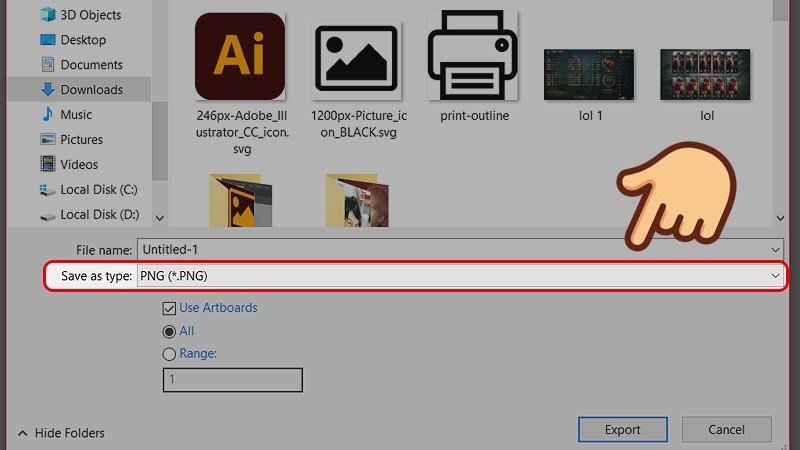 Cửa sổ Export trong Illustrator, chọn Save as type PNG
Sau khi đã đặt tên và chọn định dạng, bạn sẽ thấy các tùy chọn liên quan đến việc sử dụng bảng vẽ (artboards). Nếu bạn làm việc với nhiều bảng vẽ trong một tệp AI, bạn có thể chọn Save use artboards. Tùy chọn này cho phép bạn xuất tất cả các bảng vẽ (All) hoặc chỉ một phạm vi cụ thể các bảng vẽ theo số thứ tự (Range). Nếu không chọn tùy chọn này, Illustrator sẽ xuất tất cả các đối tượng có trong không gian làm việc của bạn, không chỉ giới hạn trong các artboard. Thiết lập xong phần này, nhấn Export để chuyển sang các cài đặt chi tiết hơn.
 Thiết lập Artboards khi xuất file PNG từ AI
Giải thích các tùy chọn khi xuất PNG cho in ấn
Cửa sổ PNG Options là nơi bạn tinh chỉnh chất lượng hình ảnh cho mục đích in ấn. Thiết lập quan trọng nhất ở đây là Resolution. Độ phân giải được đo bằng ppi (pixels per inch). Đối với in ấn, độ phân giải càng cao thì hình ảnh càng nét, đặc biệt khi in trên kích thước lớn.
Nếu bạn in các file có kích thước nhỏ, độ phân giải từ 72-150ppi có thể chấp nhận được, tuy nhiên để đảm bảo chất lượng tốt nhất cho hầu hết các ấn phẩm in, mức 300ppi là tiêu chuẩn. Đối với những file in khổ rất lớn như backdrop, banner quảng cáo ngoài trời nhìn từ xa, bạn có thể chọn Other và thiết lập mức ppi từ 300 trở lên hoặc thậm chí 150-200 ppi tùy thuộc khoảng cách nhìn và kích thước cuối cùng. Mức ppi càng cao, dung lượng file càng nặng nhưng chất lượng in trên khổ lớn càng rõ nét và tránh hiện tượng vỡ hình. Do đó, lời khuyên cho việc xuất file illustrator in là luôn ưu tiên Resolution cao nhất có thể tùy theo nhu cầu sử dụng cuối cùng.
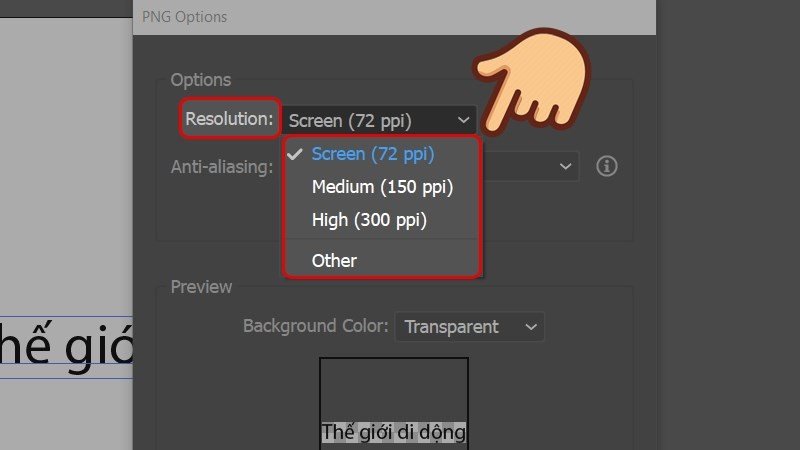 Cài đặt Resolution (PPI) khi xuất file PNG cho in ấn
Ngoài Resolution, còn một số tùy chọn khác. Interlaced giúp hiển thị ảnh theo từng phần khi tải trên web (không ảnh hưởng nhiều đến in ấn offline). Anti-Alias có tác dụng làm mượt các đường viền răng cưa trên thiết kế khi chuyển từ vector sang raster; khuyến khích chọn Type Optimized để tối ưu cho văn bản và các đối tượng đồ họa. Background Color cho phép bạn chọn màu nền cho file PNG nếu bạn không muốn nền trong suốt; các tùy chọn là Transparent (trong suốt), White (trắng) hoặc Black (đen). Sau khi đã hoàn tất việc thiết lập các thông số này, hãy nhấn OK để Adobe Illustrator tiến hành xuất tệp PNG sẵn sàng cho việc in.
 Thiết lập các tùy chọn PNG khác như Anti-Alias, Background color
Xuất file JPG từ Illustrator để in ấn
Định dạng JPG (hay JPEG) là định dạng ảnh điểm ảnh rất phổ biến, thường được sử dụng cho ảnh chụp hoặc các thiết kế có nhiều màu sắc chuyển tiếp phức tạp. Khác với PNG, JPG không hỗ trợ nền trong suốt và sử dụng thuật toán nén có thể làm giảm chất lượng ảnh nếu không được cài đặt đúng mức. Tuy nhiên, nó vẫn là một lựa chọn khả thi cho nhiều loại ấn phẩm in, đặc biệt là các tài liệu có chứa ảnh.
Các bước xuất file JPG chuẩn in
Quy trình bắt đầu xuất file JPG từ AI tương tự như khi xuất PNG. Bạn mở file thiết kế trong Adobe Illustrator, sau đó chọn File trên thanh menu. Tiếp tục chọn Export, và trong menu phụ hiện ra, chọn Export As….
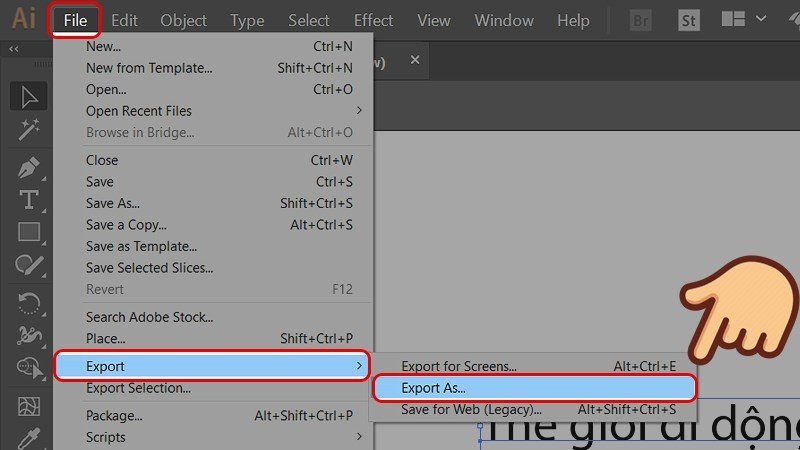 Chọn File > Export > Export As trong AI để xuất file ảnh JPG
Cửa sổ Export sẽ xuất hiện. Tại đây, bạn cần đặt tên cho tệp JPG của mình. Trong mục Save as type, hãy chọn JPEG (.JPG) từ danh sách các định dạng được hỗ trợ.
 Chọn định dạng JPEG (.JPG) trong cửa sổ Export của Illustrator
Tương tự như khi xuất PNG, bạn sẽ thấy tùy chọn Save use artboards. Nếu bạn làm việc với nhiều bảng vẽ, hãy chọn mục này và chỉ định xuất All (tất cả) hoặc Range (một số bảng vẽ cụ thể). Nếu không chọn, tất cả các đối tượng trên toàn bộ không gian làm việc sẽ được xuất ra thành một file ảnh duy nhất. Sau khi cấu hình phần artboards theo nhu cầu, nhấn Export để tiếp tục cài đặt chi tiết cho file JPG.
 Chọn Artboards hoặc Range khi xuất file JPG từ Illustrator
Tối ưu cài đặt khi xuất JPG cho mục đích in ấn
Trong cửa sổ JPEG Options, có nhiều cài đặt quan trọng cần chú ý để đảm bảo chất lượng in tốt nhất. Đầu tiên là Color Mode. Đối với in ấn chuyên nghiệp, chế độ màu chuẩn là CMYK. Chọn CMYK giúp bản in có màu sắc gần nhất với màu bạn thấy trên màn hình (đã được chuyển đổi từ RGB sang CMYK). Nếu để RGB, màu sắc có thể bị sai lệch đáng kể khi in.
Tiếp theo là Quality. Đây là cài đặt quyết định mức độ nén của file JPG. Để đảm bảo chất lượng tối ưu và tránh hiện tượng vỡ hình hay mất chi tiết do nén, bạn nên chọn mức Maximum (10). Compression Method thường có thể để nguyên mặc định.
Một cài đặt cực kỳ quan trọng khác, giống như khi xuất PNG, là Resolution (ppi). Để có bản in sắc nét, đặc biệt là các ấn phẩm nhìn gần, bạn nên thiết lập độ phân giải ở mức 300ppi. Đối với file in khổ rất lớn, hãy cân nhắc chọn Other và nhập giá trị ppi từ 300 trở lên, hoặc điều chỉnh phù hợp với khoảng cách nhìn và kích thước cuối cùng để tối ưu dung lượng file mà vẫn đảm bảo độ nét cần thiết. Độ phân giải cao là yếu tố then chốt để có file in từ ai không bị vỡ khi phóng lớn.
 Thiết lập Color Mode, Quality, Resolution cho file JPG in ấn trong AI
Sau khi đã cẩn thận thiết lập tất cả các thông số từ Color Mode CMYK, Quality Maximum cho đến Resolution 300ppi trở lên, bạn đã sẵn sàng xuất file. Nhấn OK để hoàn tất quá trình và tạo ra tệp JPG chất lượng cao sẵn sàng cho việc in ấn.
 Hoàn tất cài đặt và chọn OK để xuất file JPG từ AI
Việc áp dụng đúng cách xuất file in trong ai với các cài đặt Resolution và Color Mode phù hợp là bí quyết để có được bản in rõ nét, chuẩn màu như ý. Hy vọng hướng dẫn chi tiết này sẽ giúp bạn tự tin hơn khi chuẩn bị file in từ Adobe Illustrator, đảm bảo thành phẩm cuối cùng luôn đạt chất lượng tốt nhất.