


Máy In
Cách xuất file PDF trong AI để in ấn hiệu quả

Th5
Bạn đang tìm kiếm cách xuất file PDF trong AI để in ấn sao cho thành phẩm đạt chất lượng cao nhất? Việc chuyển đổi thiết kế từ Adobe Illustrator sang định dạng PDF đúng chuẩn là yếu tố then chốt, đảm bảo màu sắc trung thực và chi tiết sắc nét khi đưa vào quy trình in. Quá trình này không phức tạp, chủ yếu bao gồm việc thiết lập màu sắc phù hợp và lựa chọn các tùy chọn lưu file tối ưu. Hãy cùng khám phá chi tiết các bước ngay sau đây để có được file PDF chất lượng cao cho mọi nhu cầu in ấn.
Tầm quan trọng của việc xuất file PDF đúng chuẩn từ Illustrator cho in ấn
Định dạng PDF rất quan trọng cho in ấn vì bảo toàn font, layout, màu sắc và vector. Nắm vững cách xuất file PDF trong AI để in ấn giúp tránh lỗi sai màu, mất font, đảm bảo chất lượng sản phẩm cuối cùng và làm việc hiệu quả với nhà in, giúp file thiết kế cho mục đích in ấn của bạn được thể hiện một cách chính xác nhất.
Hướng dẫn chi tiết các bước xuất file PDF trong AI để in ấn
Để đảm bảo file PDF xuất ra từ Adobe Illustrator (AI) đạt chuẩn cho việc in ấn, bạn cần thực hiện một quy trình cẩn thận, từ khâu thiết lập màu sắc ban đầu đến các tùy chọn lưu file cuối cùng.
Bước 1: Thiết lập không gian màu (Color Settings) tối ưu
Để màu sắc bản in chuẩn, vào menu Edit > Color Settings (hoặc sử dụng phím tắt Shift + Ctrl + K). Thay vì chỉ chọn “Emulate Adobe Illustrator 6.0” như một số hướng dẫn cũ, hãy cân nhắc các profile phù hợp hơn như “North America General Purpose 2” hoặc theo yêu cầu cụ thể từ xưởng in của bạn. Điều này giúp màu sắc trên màn hình gần nhất với thực tế, một yếu tố quan trọng trong cách xuất file PDF trong AI để in ấn.
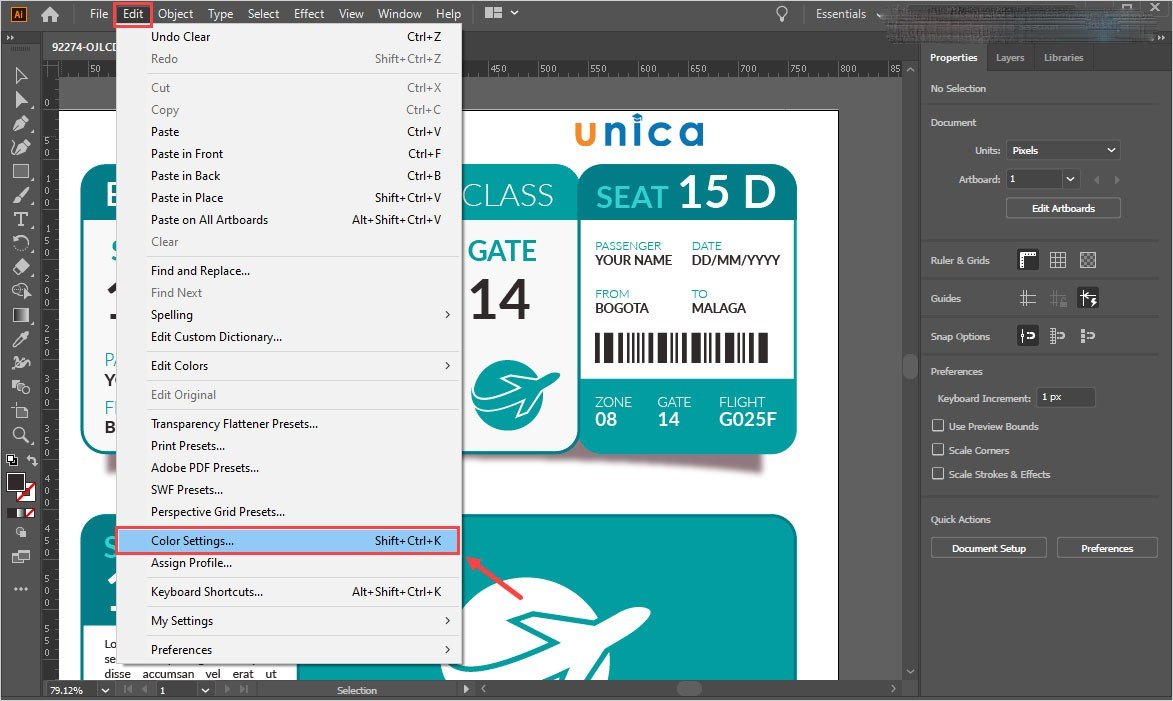 Thiết lập Color Settings trong Adobe Illustrator để chuẩn bị xuất file PDF in ấn
Bước 2: Thực hiện lệnh lưu file dưới dạng PDF
Sau khi hoàn tất thiết kế và kiểm tra kỹ lưỡng, từ menu File, chọn Save As… (hoặc nhấn phím tắt Shift + Ctrl + S).
Xem Thêm Bài Viết:
- Giá Hộp Mực Máy In Canon 2900 Chính Hãng
- Cách Sửa Máy Tính Xách Tay Cơ Bản Và Nâng Cao Hiệu Quả
- Dịch Vụ Sửa Chữa Phần Mềm Máy Tính Nhanh Chóng, Chuyên Nghiệp
- Hướng dẫn chi tiết cách giải toán 11 bằng máy tính Casio, Vinacal
- Cách Thiết Lập Lại Máy Tính Hiệu Quả Nhất
 Chọn lệnh Save As trong Adobe Illustrator để bắt đầu quá trình xuất file PDF
Trong hộp thoại Save As xuất hiện, bạn đặt tên cho file, chọn vị trí lưu. Quan trọng nhất, tại mục Save as type (Windows) hoặc Format (Mac), hãy chọn Adobe PDF (.PDF). Đây là bước cơ bản để bạn có thể xuất file PDF từ AI cho quy trình in ấn chuyên nghiệp.
 Lựa chọn định dạng Adobe PDF (.PDF) trong cửa sổ Save As của Illustrator
Bước 3: Tùy chỉnh thông số trong hộp thoại Save Adobe PDF
Khi bạn nhấn Save ở bước trên, một hộp thoại mới có tên “Save Adobe PDF” sẽ xuất hiện. Hộp thoại “Save Adobe PDF” cho phép tinh chỉnh các thông số quan trọng khi bạn tìm hiểu cách xuất file PDF trong AI để in ấn. Thay vì để “[Illustrator Default]”, bạn nên chọn Adobe PDF Preset là “[High Quality Print]” hoặc “[Press Quality]”. Trong mục “Marks and Bleeds”, nếu thiết kế của bạn yêu cầu in tràn lề, hãy bật “Trim Marks” (dấu xén) và thiết lập giá trị “Bleed” (tràn lề), thường là từ 3mm đến 5mm. Mục “Compression” nên đảm bảo các hình ảnh raster có độ phân giải “300 ppi” và chọn phương pháp nén “ZIP” hoặc “JPEG” với chất lượng Maximum. Sau khi đã thiết lập xong, nhấn nút Save PDF để tạo file PDF chất lượng cao.
 Hộp thoại Save Adobe PDF với các tùy chọn tối ưu cho việc xuất file PDF in ấn
Lưu ý quan trọng khi chuẩn bị file AI để xuất PDF in ấn
Trước khi xuất file PDF trong AI để in ấn, hãy kiểm tra lỗi chính tả và cân nhắc Type > Create Outlines (Shift+Ctrl+O) cho text để tránh lỗi font. Hình ảnh nên được nhúng (embed) vào file AI, không chỉ link, và đảm bảo độ phân giải tối thiểu 300 DPI. Quan trọng là làm việc với hệ màu CMYK (File > Document Color Mode > CMYK Color), hệ màu tiêu chuẩn cho in ấn. Những điều này giúp file PDF để in của bạn chuyên nghiệp hơn. Nếu bạn cần tư vấn thêm về các thiết bị hỗ trợ thiết kế đồ họa, có thể tham khảo tại maytinhgiaphat.vn.
 File PDF hoàn chỉnh sau khi xuất từ Illustrator, đảm bảo chất lượng cho in ấn
Việc nắm vững cách xuất file PDF trong AI để in ấn là một kỹ năng không thể thiếu đối với bất kỳ ai làm việc trong lĩnh vực thiết kế đồ họa. Bằng cách tuân theo các bước đã hướng dẫn, từ thiết lập màu sắc, chọn đúng định dạng đến tùy chỉnh các thông số xuất file, bạn hoàn toàn có thể tạo ra những file PDF chuyên nghiệp, đảm bảo chất lượng bản in cuối cùng. Hãy thực hành thường xuyên để quy trình này trở nên thật nhuần nhuyễn và hiệu quả.