


Máy In
Cài đặt máy in Canon 6030W qua kết nối WiFi chi tiết

Th5
Việc cài đặt máy in Canon 6030W qua kết nối WiFi không chỉ giúp không gian làm việc của bạn gọn gàng hơn mà còn mang lại sự tiện lợi tối đa khi có thể in ấn từ nhiều thiết bị khác nhau mà không cần dây cáp rườm rà. Bài viết này sẽ cung cấp một hướng dẫn toàn diện, từng bước một, để bạn có thể dễ dàng thiết lập chiếc máy in Canon LBP6030W của mình với mạng không dây. Hãy cùng khám phá quy trình cụ thể để nhanh chóng làm chủ tính năng hữu ích này.
Đánh giá Canon LBP6030W và những chuẩn bị cần thiết trước khi cài đặt WiFi
Máy in Canon imageCLASS LBP6030W là một trong những model máy in laser đơn sắc được ưa chuộng nhờ thiết kế nhỏ gọn, tốc độ in khá và chất lượng bản in sắc nét, rất phù hợp cho nhu cầu cá nhân hoặc văn phòng nhỏ. Điểm nổi bật của phiên bản này chính là khả năng kết nối WiFi, cho phép người dùng linh hoạt hơn trong việc bố trí máy in và chia sẻ tài nguyên in ấn. Tuy nhiên, để quá trình cài đặt máy in Canon 6030W qua kết nối WiFi diễn ra suôn sẻ, bạn cần chuẩn bị một vài thứ.
Trước tiên, hãy đảm bảo máy tính của bạn (thường là chạy hệ điều hành Windows) đã sẵn sàng. Quan trọng nhất là bạn cần tải về bộ driver Canon 6030W mới nhất và tương thích với hệ điều hành máy tính từ trang web chính thức của Canon. Việc sử dụng driver chính hãng sẽ đảm bảo máy in hoạt động ổn định và đầy đủ tính năng. Bên cạnh đó, bạn sẽ cần một sợi cáp USB (thường đi kèm khi mua máy in) vì nó cần thiết cho bước cấu hình WiFi ban đầu. Cuối cùng, hãy chắc chắn rằng mạng WiFi tại nhà hoặc văn phòng của bạn đang hoạt động ổn định, đồng thời bạn cũng cần biết rõ tên mạng (SSID) và mật khẩu truy cập. Để tín hiệu tốt nhất, nên đặt máy in ở vị trí không quá xa router WiFi.
 Chuẩn bị cài đặt máy in Canon 6030W WiFi với máy tính, cáp USB và máy in đã bật nguồn
Sau khi đã tải thành công tệp cài đặt driver về máy tính, bạn cần giải nén tệp này ra một thư mục dễ tìm, ví dụ như trên Desktop hoặc trong ổ đĩa C hoặc D. Bên trong thư mục giải nén, bạn sẽ thấy một số tệp và thư mục con, trong đó cần đặc biệt chú ý đến “Network Setting Tool” (Công cụ Cài đặt Mạng) và thư mục chứa file driver chính của máy in (thường là UFRII hoặc có tên tương tự). Việc giải nén và xác định đúng các tệp này là bước đệm quan trọng cho quá trình thiết lập wifi cho Canon 6030w.
 Ảnh chụp màn hình thư mục driver máy in Canon 6030W đã được giải nén trên máy tính
Hướng dẫn cài đặt máy in Canon 6030W qua kết nối WiFi
Sau khi đã hoàn tất các bước chuẩn bị, chúng ta sẽ đi vào chi tiết từng bước để thực hiện việc kết nối không dây Canon LBP6030W. Quy trình này bao gồm việc sử dụng công cụ cài đặt mạng và cấu hình thông tin WiFi cho máy in.
Khởi chạy công cụ cài đặt và chọn phương thức kết nối WiFi
Đầu tiên, bạn cần tìm đến tệp thực thi của công cụ cài đặt mạng, thường có tên là “CNAN1STK.exe” hoặc một tên tương tự, nằm trong thư mục “Network_Setting_Tool” mà bạn đã giải nén trước đó. Hãy nhấp đúp chuột vào tệp này để khởi chạy ứng dụng. Một cửa sổ giao diện cài đặt sẽ xuất hiện, yêu cầu bạn lựa chọn.
Tại cửa sổ đầu tiên của trình cài đặt, bạn sẽ thấy các tùy chọn về phương thức kết nối. Để cài đặt mạng LAN không dây cho máy in, hãy chọn mục “Wireless LAN Connection”. Lựa chọn này sẽ hướng dẫn bạn qua các bước cần thiết để máy in có thể giao tiếp với mạng WiFi. Sau khi chọn xong, nhấn nút “Next” để tiếp tục.
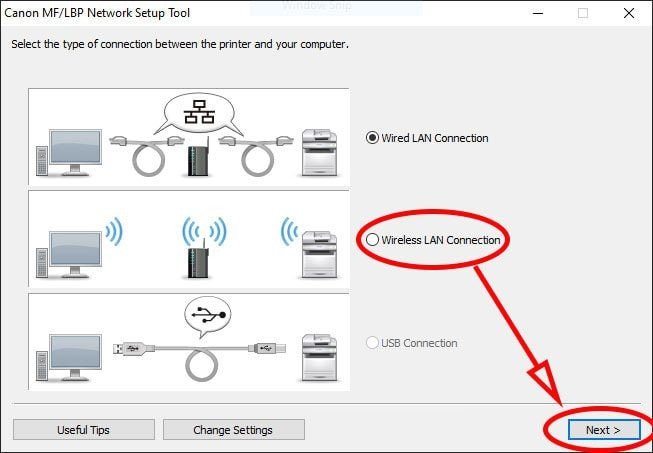 Giao diện lựa chọn “Wireless LAN Connection” để bắt đầu cài đặt WiFi cho máy in Canon 6030W
Xác nhận cấu hình và chọn phương thức thiết lập dễ dàng
Tiếp theo, hệ thống sẽ hiển thị một thông báo hỏi bạn có muốn cấu hình các cài đặt mạng hay không (“Do you want to configure network settings?”). Hãy chọn “Yes, I want to configure network settings” và sau đó nhấn “Next”. Điều này xác nhận rằng bạn muốn tiến hành thiết lập thông tin mạng cho máy in.
Ở màn hình kế tiếp, bạn sẽ được đề xuất các phương thức thiết lập. Để đơn giản hóa quá trình, đặc biệt nếu bạn không quá rành về kỹ thuật, hãy chọn “Easy Setup”. Phương thức này sẽ tự động hóa một số bước và giúp việc cài đặt máy in Canon 6030W không dây trở nên trực quan hơn. Nhấn “Next” để chuyển sang bước tiếp theo.
 Màn hình xác nhận “Yes, I want to configure network settings” trong trình cài đặt Canon 6030W
 Chọn “Easy Setup” để đơn giản hóa quá trình cài đặt WiFi cho máy in Canon 6030W
Thiết lập kết nối WiFi thủ công qua cáp USB tạm thời
Trong bước này, vì máy in của bạn chưa được kết nối vào mạng WiFi nào, bạn cần phải cung cấp thông tin mạng cho nó một cách thủ công. Tại cửa sổ hỏi về nút WPS trên bộ phát WiFi, hãy chọn tùy chọn “My wireless LAN access point does not have a WPS button or I cannot find the button”. Lựa chọn này phù hợp với hầu hết các trường hợp thiết lập thủ công. Sau đó, nhấn “Next”.
 Lựa chọn không sử dụng nút WPS để tiến hành cài đặt WiFi thủ công cho Canon 6030W
Lúc này, chương trình cài đặt sẽ yêu cầu bạn kết nối máy in với máy tính thông qua cáp USB. Đây là một bước tạm thời nhưng rất quan trọng, vì thông tin cấu hình WiFi (tên mạng, mật khẩu) sẽ được truyền từ máy tính sang máy in qua kết nối cáp này. Hãy đảm bảo máy in Canon 6030W đã được bật nguồn và cáp USB được cắm chắc chắn vào cả máy in và máy tính. Sau khi đã kết nối, nhấn “Next”.
 Hình ảnh minh họa yêu cầu kết nối máy in Canon 6030W với máy tính bằng cáp USB
Chương trình sẽ bắt đầu tìm kiếm máy in đang được kết nối qua USB. Khi máy in được nhận diện, bạn sẽ được yêu cầu chọn mạng WiFi (SSID) từ danh sách các mạng khả dụng mà máy tính quét được, sau đó nhập mật khẩu WiFi tương ứng. Hãy chắc chắn bạn chọn đúng mạng và nhập chính xác mật khẩu. Nhấn “Next” để chương trình gửi thông tin cấu hình này đến máy in. Quá trình này có thể mất vài phút.
 Giao diện chờ máy tính tìm kiếm máy in Canon 6030W được kết nối qua USB
Hoàn tất cài đặt driver và kiểm tra kết nối
Sau khi máy in đã nhận thành công thông tin cấu hình WiFi từ máy tính qua cáp USB và tự kết nối vào mạng không dây, trình cài đặt sẽ chuyển sang giai đoạn cài đặt driver máy in Canon 6030W cho phương thức kết nối WiFi vừa thiết lập. Bạn có thể được yêu cầu rút cáp USB ra khỏi máy in và máy tính ở bước này.
Hệ thống sẽ tìm kiếm máy in Canon LBP6030W trên mạng WiFi. Khi máy in của bạn xuất hiện trong danh sách, hãy chọn nó và nhấn “Next” để bắt đầu quá trình cài đặt driver.
 Chọn máy in Canon LBP6030W từ danh sách để tiến hành cài đặt driver qua WiFi
Hãy kiên nhẫn chờ đợi cho đến khi quá trình cài đặt driver hoàn tất. Sau khi hoàn thành, một thông báo thành công sẽ xuất hiện. Bạn có thể nhấn “Start” hoặc “Next” ở một số màn hình trung gian nếu được yêu cầu, và cuối cùng là “Exit” hoặc “Finish” để đóng trình cài đặt. Bây giờ, máy in Canon 6030W của bạn đã được cài đặt wifi thành công và sẵn sàng nhận lệnh in từ bất kỳ máy tính nào trong cùng mạng. Để chắc chắn, bạn nên thử in một trang tài liệu kiểm tra. Nếu bạn cần tư vấn thêm về các thiết bị máy tính hoặc dịch vụ liên quan, có thể tham khảo tại maytinhgiaphat.vn.
 Nhấn Start để bắt đầu quá trình cấu hình mạng WiFi cho máy in Canon LBP6030W
Với những hướng dẫn chi tiết trên, hy vọng bạn đã có thể tự mình thực hiện việc cài đặt máy in Canon 6030W qua kết nối WiFi một cách dễ dàng. Việc này không chỉ giúp tối ưu không gian làm việc mà còn tăng cường hiệu suất khi có thể in ấn linh hoạt từ nhiều thiết bị. Nếu trong quá trình thực hiện bạn gặp phải bất kỳ khó khăn nào, đừng ngần ngại tìm kiếm sự hỗ trợ từ các diễn đàn công nghệ hoặc liên hệ với dịch vụ hỗ trợ kỹ thuật của Canon để được giải đáp. Chúc bạn thành công và có những trải nghiệm in ấn tuyệt vời với chiếc máy in của mình.