


Máy In
Máy in HP 402 báo lỗi Jam In Cartridge Area: Cách xử lý
Th5
Bạn đang gặp phải tình trạng máy in HP 402 báo lỗi Jam In Cartridge Area khiến công việc in ấn bị đình trệ? Đây là một thông báo lỗi khá phổ biến, cho biết có sự cố kẹt giấy hoặc vấn đề liên quan đến hộp mực bên trong máy. Tuy nhiên, đừng quá lo lắng, vì phần lớn các trường hợp này bạn hoàn toàn có thể tự xử lý tại nhà. Bài viết này sẽ cung cấp thông tin chi tiết về các nguyên nhân gây ra lỗi và hướng dẫn từng bước cụ thể để bạn khắc phục, giúp máy in HP LaserJet Pro M402 của bạn hoạt động trở lại một cách trơn tru.
Nguyên nhân phổ biến khiến máy in HP 402 báo lỗi Jam In Cartridge Area
Hiểu rõ nguyên nhân gốc rễ là bước đầu tiên để giải quyết triệt để sự cố máy in HP 402 báo lỗi Jam In Cartridge Area. Dưới đây là những yếu tố thường gặp nhất dẫn đến thông báo lỗi khó chịu này, ảnh hưởng trực tiếp đến trải nghiệm sử dụng máy in HP LaserJet Pro M402.
Giấy bị kẹt trong khu vực hộp mực
Đây là nguyên nhân hàng đầu. Một mảnh giấy nhỏ, giấy bị nhăn, gấp nếp, giấy quá mỏng hoặc quá dày so với khuyến cáo, hoặc thậm chí là giấy bị rách có thể bị mắc kẹt lại bên trong khu vực chứa hộp mực. Sự cố này ngăn cản đường đi của giấy hoặc làm kẹt các bộ phận chuyển động, khiến máy không thể tiếp tục quá trình in và hiển thị thông báo kẹt giấy khu vực hộp mực.
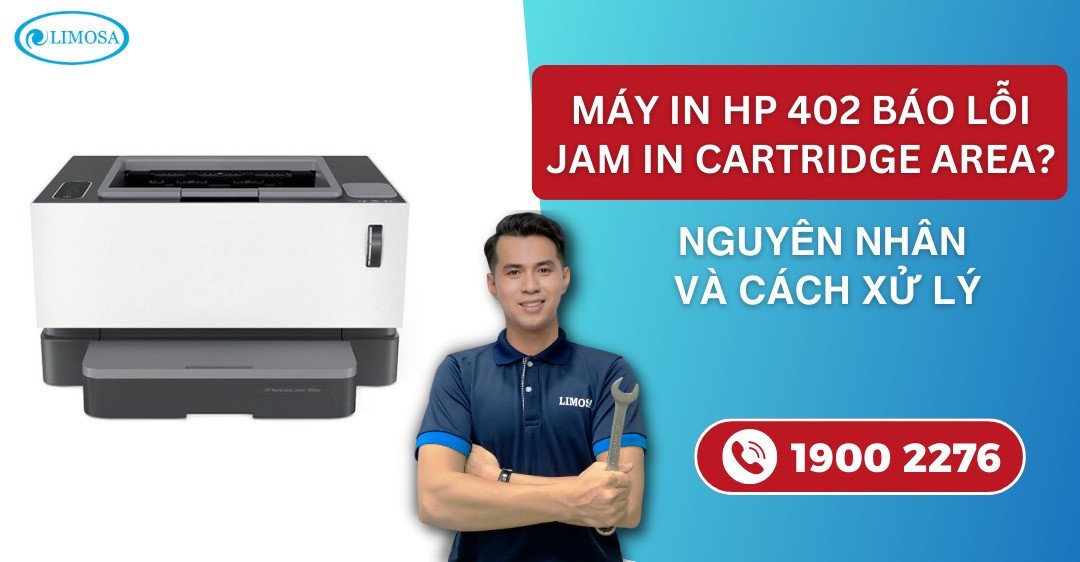 Minh họa giấy bị kẹt bên trong máy in HP 402
Lắp đặt hộp mực không chính xác
Việc lắp hộp mực (cartridge) mới hoặc lắp lại hộp mực cũ không đúng cách cũng là một thủ phạm quen thuộc. Nếu hộp mực không được đẩy vào khớp hoàn toàn, không được khóa chốt đúng vị trí, hoặc các seal bảo vệ chưa được tháo hết, máy in sẽ không thể nhận diện hoặc tương tác chính xác với hộp mực. Điều này dẫn đến việc máy báo lỗi hộp mực máy in và cụ thể là “Jam In Cartridge Area”.
Hộp mực (Cartridge) bị lỗi hoặc hư hỏng
Một hộp mực đã hết tuổi thọ, bị lỗi chip quản lý, hoặc các bộ phận cơ khí bên trong hộp mực (như trục từ, gạt mực) bị hư hỏng có thể gây ra các vấn đề trong quá trình nạp mực và tạo bản in. Máy in sẽ nhận diện đây là một sự cố và hiển thị thông báo sự cố kẹt giấy máy in HP 402 liên quan đến khu vực hộp mực.
Xem Thêm Bài Viết:
- Thay mực máy in Brother: Hướng dẫn A-Z cho người mới
- Cài đặt IP cho máy in HP chi tiết
- Cách khắc phục máy in nhiệt bị mất chữ
- Cách Xóa Màn Hình Máy Tính Bị Trắng Xóa Hiệu Quả Và Chuyên Sâu
- Mua Máy Tính Cũ Cần Thơ: Hướng Dẫn Toàn Diện Từ A-Z
Cảm biến (Sensor) gặp vấn đề
Bên trong máy in có các cảm biến quang học nhỏ để theo dõi đường đi của giấy và tình trạng của hộp mực. Nếu một trong các cảm biến này bị bám bụi giấy, mực thừa, hoặc bị lệch vị trí, hỏng hóc, nó sẽ gửi tín hiệu sai lệch về bộ xử lý của máy in. Kết quả là máy in có thể hiểu nhầm rằng đang có giấy kẹt hoặc hộp mực gặp vấn đề, từ đó hiển thị lỗi Jam In Cartridge Area.
Sự cố phần mềm hoặc Firmware của máy in
Trong một số trường hợp ít gặp hơn, lỗi có thể xuất phát từ phần mềm điều khiển (driver) trên máy tính hoặc firmware (phần sụn) của chính máy in. Driver không tương thích, firmware lỗi thời hoặc bị xung đột có thể gây ra các hoạt động không chính xác và dẫn đến các thông báo lỗi không mong muốn, bao gồm cả lỗi liên quan đến khu vực hộp mực.
Hướng dẫn chi tiết cách khắc phục lỗi Jam In Cartridge Area trên máy in HP 402
Khi đã nắm được các nguyên nhân tiềm ẩn, việc khắc phục lỗi máy in HP 402 báo lỗi Jam In Cartridge Area sẽ trở nên dễ dàng hơn. Hãy thực hiện tuần tự các bước sau một cách cẩn thận:
Tắt nguồn và mở khoang máy in
Trước tiên, hãy tắt hoàn toàn máy in và rút dây nguồn ra khỏi ổ cắm để đảm bảo an toàn tuyệt đối trong quá trình thao tác. Sau đó, mở nắp máy hoặc cửa truy cập vào khu vực chứa hộp mực theo hướng dẫn của nhà sản xuất dành cho model HP LaserJet Pro M402.
Kiểm tra kỹ và loại bỏ giấy kẹt
Quan sát cẩn thận toàn bộ đường đi của giấy bên trong khu vực hộp mực. Tìm kiếm bất kỳ mảnh giấy nào, dù là nhỏ nhất, có thể bị kẹt lại. Khi phát hiện giấy kẹt, hãy dùng cả hai tay kéo nhẹ nhàng tờ giấy ra theo chiều di chuyển tự nhiên của giấy khi in. Tránh kéo mạnh hoặc giật ngược chiều có thể làm rách giấy và để lại các mảnh vụn khó lấy hơn. Đảm bảo rằng bạn đã lấy hết tất cả các mảnh giấy, kể cả những mảnh rất nhỏ.
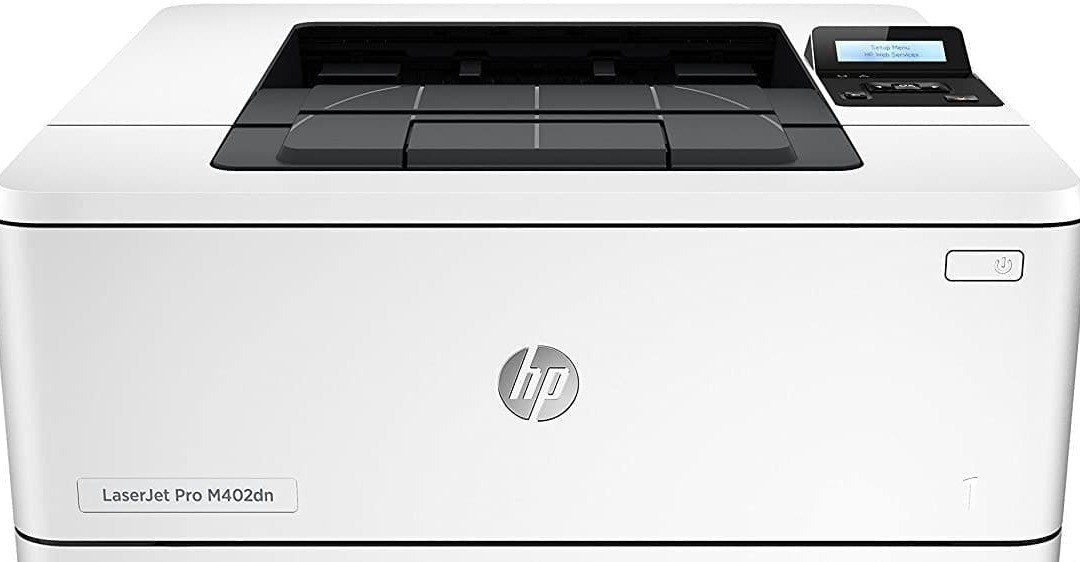 Kiểm tra và gỡ giấy kẹt trong khu vực hộp mực máy in HP 402
Kiểm tra và cài đặt lại hộp mực (Cartridge)
Tháo hộp mực ra khỏi máy. Kiểm tra xem có vật thể lạ nào kẹt trên hộp mực hoặc trong khoang chứa hộp mực không. Đảm bảo rằng tất cả các seal bảo vệ (nếu là hộp mực mới) đã được gỡ bỏ hoàn toàn. Sau đó, lắp lại hộp mực vào máy một cách cẩn thận, đẩy nhẹ nhàng cho đến khi nghe thấy tiếng “click” báo hiệu hộp mực đã vào đúng vị trí và được khóa chặt.
Vệ sinh các cảm biến liên quan
Sử dụng một miếng vải mềm, khô và không có xơ (lint-free cloth) hoặc tăm bông để nhẹ nhàng lau sạch bụi bẩn, vụn giấy hoặc mực thừa bám trên các cảm biến quang học nằm trong khu vực đường đi của giấy và gần hộp mực. Hãy thao tác thật nhẹ nhàng để tránh làm hỏng các cảm biến này.
Khởi động lại máy in và kiểm tra
Sau khi đã thực hiện các bước trên, hãy đóng tất cả các nắp máy lại, cắm lại dây nguồn và bật máy in. Chờ cho máy khởi động hoàn tất và quan sát xem thông báo lỗi Jam In Cartridge Area có còn xuất hiện hay không. In thử một vài trang để chắc chắn rằng vấn đề đã được giải quyết. Nếu sự cố vẫn tiếp diễn, có thể máy in của bạn đã gặp phải lỗi phần cứng phức tạp hơn hoặc lỗi firmware cần sự can thiệp chuyên sâu. Trong trường hợp này, việc tìm đến một đơn vị sửa chữa uy tín là cần thiết. Bạn có thể tham khảo các dịch vụ hỗ trợ kỹ thuật chuyên nghiệp tại maytinhgiaphat.vn để được tư vấn và khắc phục.
Đánh giá sơ bộ về dòng máy in HP LaserJet Pro M402
Dòng máy in HP LaserJet Pro M402, bao gồm các model như M402n, M402d, M402dn, M402dw, là một lựa chọn phổ biến cho các văn phòng nhỏ và người dùng cá nhân có nhu cầu in ấn đơn sắc chất lượng cao. Máy được đánh giá cao về tốc độ in nhanh, khả năng xử lý tài liệu hiệu quả và chất lượng bản in sắc nét. Thiết kế nhỏ gọn cũng là một điểm cộng, giúp tiết kiệm không gian làm việc.
Tuy nhiên, như bất kỳ thiết bị điện tử nào, HP LaserJet Pro M402 cũng có thể gặp phải một số sự cố trong quá trình sử dụng, điển hình là lỗi máy in HP 402 báo lỗi Jam In Cartridge Area. Việc sử dụng giấy in không đúng tiêu chuẩn, hộp mực không chính hãng hoặc không được bảo trì định kỳ có thể làm tăng nguy cơ xảy ra lỗi này. Mặc dù vậy, với cấu trúc khá thân thiện với người dùng, nhiều lỗi cơ bản có thể được tự khắc phục nếu bạn tuân thủ đúng hướng dẫn. Chi phí mực in chính hãng có thể hơi cao, nhưng bù lại là chất lượng và độ bền cho máy.
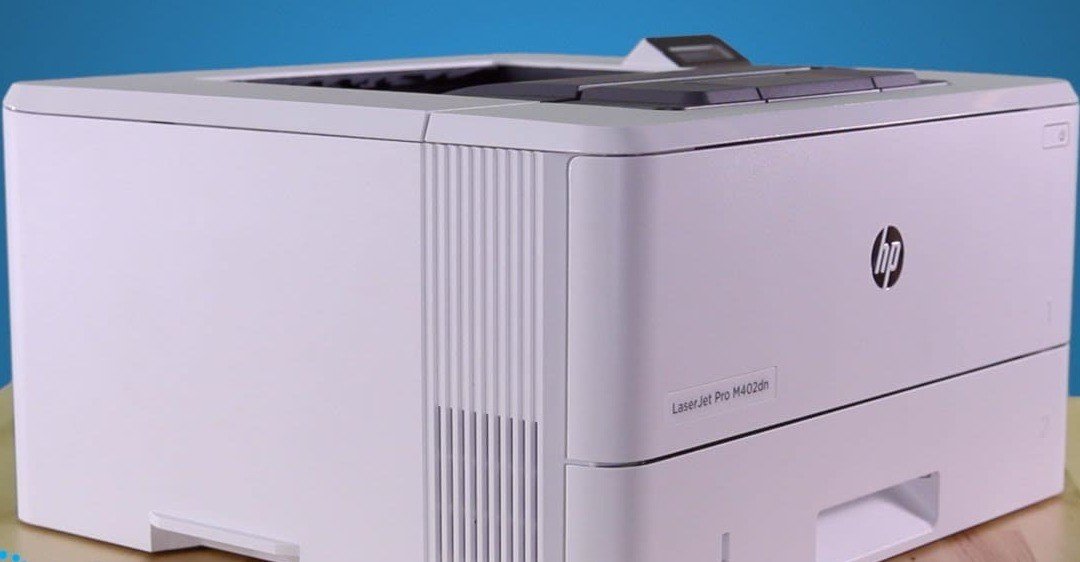 Hình ảnh tổng thể máy in HP LaserJet Pro M402dn
Tóm lại, việc máy in HP 402 báo lỗi Jam In Cartridge Area là một vấn đề có thể xử lý được nếu bạn bình tĩnh xác định nguyên nhân và thực hiện đúng các bước khắc phục đã được hướng dẫn. Từ việc kiểm tra giấy kẹt, lắp đặt lại hộp mực, vệ sinh cảm biến cho đến khởi động lại máy, mỗi bước đều quan trọng. Hy vọng rằng với những chia sẻ chi tiết trong bài viết này, bạn có thể tự tin giải quyết sự cố và tiếp tục công việc in ấn của mình một cách hiệu quả với chiếc máy in HP LaserJet Pro M402.