


Máy In
Cài đặt máy in Epson L360: Hướng dẫn chi tiết
Th5
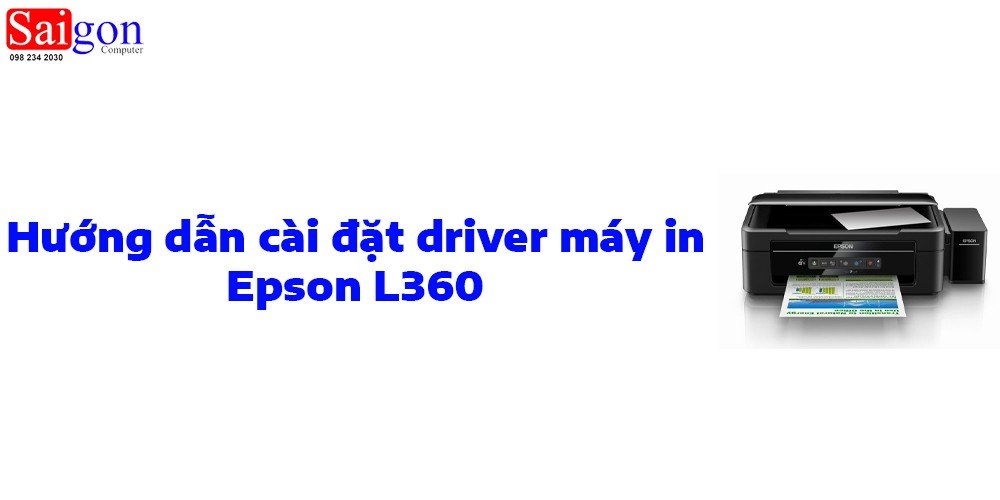
Bạn đang sở hữu chiếc máy in Epson L360 và cần kết nối nó với máy tính của mình? Việc cài đặt driver máy in Epson L360 là bước quan trọng để thiết bị hoạt động trơn tru và tận dụng hết các tính năng in, scan, copy. Đừng lo lắng, quá trình này khá đơn giản. Bài viết này sẽ cung cấp cho bạn hướng dẫn chi tiết từng bước để bạn có thể tự thực hiện tại nhà một cách dễ dàng nhất, giúp bạn nhanh chóng bắt đầu công việc in ấn hiệu quả.
Đánh giá sơ bộ về Máy in Epson L360: Sự lựa chọn đáng cân nhắc?
Máy in Epson L360 từ thương hiệu Epson đã khẳng định vị thế là một thiết bị đa năng, phù hợp cho cả nhu cầu cá nhân, gia đình lẫn văn phòng nhỏ. Điểm nổi bật nhất khi nói về L360 chính là hệ thống bình mực liên tục (Ink Tank) tích hợp sẵn. Thiết kế này không chỉ mang lại sự tiện lợi khi nạp mực mà còn giúp người dùng tiết kiệm chi phí in ấn đáng kể so với các dòng máy sử dụng hộp mực cartridge truyền thống. Bạn có thể dễ dàng theo dõi lượng mực và nạp bổ sung khi cần, hạn chế tối đa tình trạng gián đoạn công việc.
Bên cạnh ưu điểm về chi phí, Epson L360 còn được đánh giá cao nhờ khả năng thực hiện ba chức năng chính là in, scan và copy trên cùng một thiết bị nhỏ gọn. Tốc độ in của máy khá ấn tượng, đạt tới 33 trang trắng đen hoặc 15 trang màu mỗi phút, đáp ứng tốt nhu cầu xử lý tài liệu hàng ngày. Với độ phân giải cao lên đến 5760 x 1440 dpi, cả văn bản lẫn hình ảnh đều được tái hiện sắc nét và chi tiết. Nhìn chung, Epson L360 là một lựa chọn đáng giá trong phân khúc máy in phun màu đa chức năng, mang lại hiệu quả và tiết kiệm cho người dùng.
Hướng dẫn tải Driver (Trình điều khiển) cho Máy in Epson L360 chính xác nhất
Để chiếc máy tính của bạn có thể “giao tiếp” và điều khiển được máy in Epson L360, việc đầu tiên và quan trọng nhất là cần phải cài đặt đúng driver (hay còn gọi là trình điều khiển). Nguồn tải driver đáng tin cậy và được khuyến nghị nhất luôn là trang web hỗ trợ chính thức của hãng Epson. Việc tải driver từ nguồn chính hãng đảm bảo bạn nhận được phiên bản mới nhất, tương thích tốt nhất với hệ điều hành của bạn và tránh được các rủi ro về bảo mật.
Để tải driver cho máy in Epson L360, bạn hãy truy cập vào trang web chính thức của Epson. Tại đây, tìm đến mục “Hỗ trợ” (Support) hoặc “Tải về” (Downloads). Sau đó, nhập tên model máy in của bạn là “Epson L360” vào ô tìm kiếm. Hệ thống sẽ hiển thị các tùy chọn tải về dành riêng cho model này. Hãy lựa chọn đúng hệ điều hành mà máy tính của bạn đang sử dụng (ví dụ: Windows 10, Windows 11, macOS…) và phiên bản (32-bit hoặc 64-bit nếu cần thiết). Sau khi chọn đúng, nhấn vào nút tải xuống để bắt đầu quá trình tải file cài đặt về máy tính của bạn.
Hướng dẫn từng bước Cài đặt Driver Máy in Epson L360 chi tiết
Sau khi đã tải thành công file driver của máy in Epson L360 về máy tính, bước tiếp theo là tiến hành cài đặt. Quá trình này bao gồm một vài bước đơn giản nhưng cần thực hiện tuần tự để đảm bảo driver được cài đặt chính xác và máy in hoạt động bình thường. Hãy chắc chắn rằng máy in của bạn đã được kết nối với máy tính thông qua cáp USB (hoặc mạng, tùy thuộc vào loại kết nối bạn sử dụng) và đã được bật nguồn trước khi bắt đầu.
Bước 1: Chuẩn bị file cài đặt
Thông thường, file driver tải về từ website của Epson sẽ ở định dạng nén (ví dụ: .zip hoặc .rar). Trước khi có thể chạy file cài đặt chính, bạn cần giải nén file này. Hãy tìm đến thư mục chứa file vừa tải về, nhấp chuột phải vào file nén và chọn “Extract Here” hoặc “Extract All” (tùy thuộc vào phần mềm giải nén bạn đang sử dụng). Sau khi giải nén, bạn sẽ thấy một thư mục mới chứa các file, trong đó có một file dạng .exe (thường có tên liên quan đến “Setup” hoặc “Installer”). Đây chính là file chúng ta cần để bắt đầu cài đặt trình điều khiển cho máy in Epson L360.
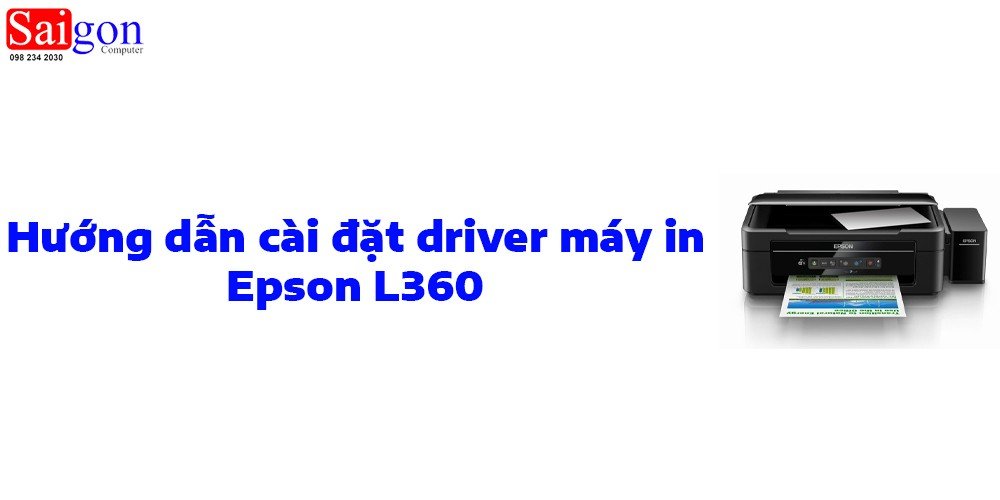 Giao diện bắt đầu cài đặt driver Epson L360 sau khi chạy file setup
Bước 2: Bắt đầu quá trình cài đặt
Tìm đến file cài đặt có đuôi .exe vừa giải nén ở Bước 1. Nhấp đúp chuột vào file này để chạy chương trình cài đặt. Hệ thống có thể hiển thị cửa sổ User Account Control (UAC) hỏi bạn có cho phép chương trình thực hiện thay đổi trên máy tính không. Hãy chọn “Yes” để tiếp tục. Sau khi chạy file, một cửa sổ cài đặt ban đầu của Epson sẽ xuất hiện. Cửa sổ này thường hiển thị thông tin về phần mềm sắp được cài đặt. Hãy đọc qua nếu cần và sau đó nhấp vào nút “OK” hoặc “Next” để chuyển sang bước tiếp theo trong quá trình cài đặt driver máy in Epson L360.
Bước 3: Chấp nhận các điều khoản
Cũng như hầu hết các phần mềm khác, việc cài đặt driver Epson L360 đòi hỏi bạn phải đồng ý với các điều khoản sử dụng của nhà sản xuất. Trên màn hình tiếp theo, bạn sẽ thấy các điều khoản về giấy phép phần mềm. Hãy đọc kỹ (hoặc ít nhất là lướt qua) nội dung này. Để tiếp tục quá trình cài đặt, bạn bắt buộc phải tích vào ô “Tôi chấp nhận các điều khoản” (hoặc tương tự) để xác nhận rằng bạn đã đọc và đồng ý với các điều khoản đó. Sau khi đã tích chọn, nhấn vào nút “Đồng ý” (Agree) hoặc “Next” để tiến hành các bước cấu hình tiếp theo.
 Màn hình chấp nhận điều khoản sử dụng khi cài đặt driver Epson L360
Bước 4: Chọn kiểu kết nối máy in
Màn hình kế tiếp sẽ hỏi bạn về kiểu kết nối giữa máy tính và máy in Epson L360. Các tùy chọn phổ biến thường là kết nối qua cổng USB hoặc kết nối mạng (Ethernet/Wi-Fi) đối với các dòng máy hỗ trợ. Đối với Epson L360, kiểu kết nối phổ biến nhất là qua cáp USB. Hãy đảm bảo bạn đã kết nối máy in với máy tính bằng cáp USB và bật nguồn máy in. Chọn tùy chọn kết nối phù hợp với cách bạn đã kết nối máy in của mình. Sau khi chọn, nhấn vào nút “Đ. Ý” (Agree) hoặc “Next” để cho phép trình cài đặt tìm và thiết lập kết nối với máy in.
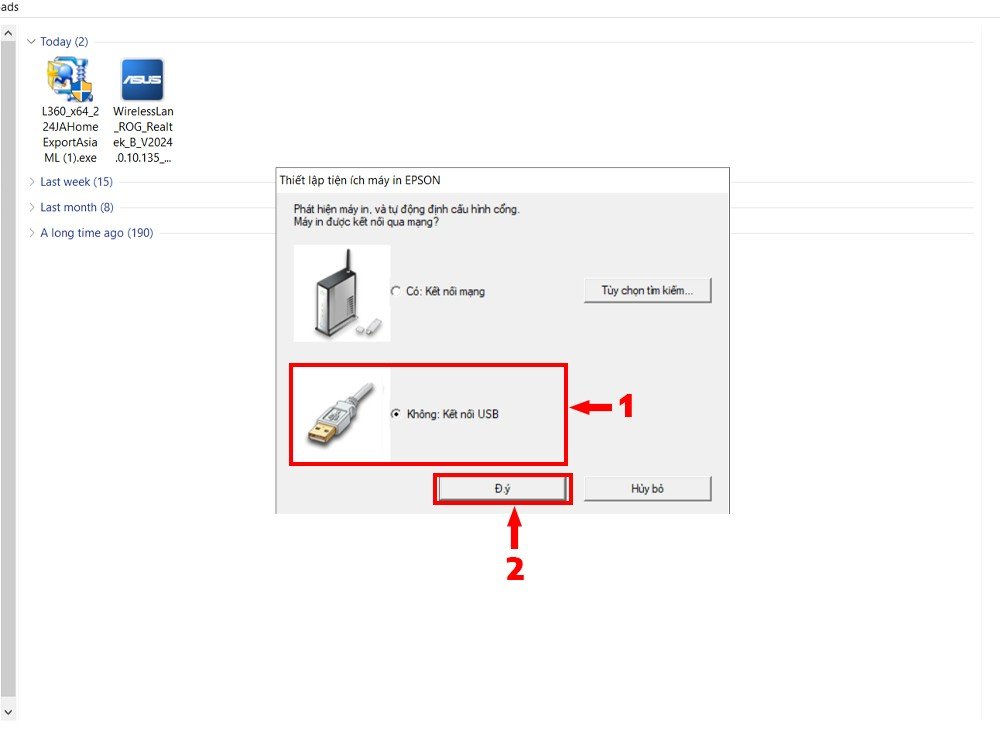 Chọn kiểu kết nối USB hoặc mạng cho máy in Epson L360
Bước 5: Hoàn tất cài đặt và kiểm tra
Sau khi chọn kiểu kết nối, trình cài đặt sẽ bắt đầu quá trình sao chép các file cần thiết và cấu hình driver trên hệ thống của bạn. Quá trình này có thể mất vài phút. Hãy chờ đợi cho đến khi bạn thấy thông báo cài đặt thành công trên màn hình. Thông báo này thường hiển thị rằng driver và các phần mềm đi kèm đã được cài đặt hoàn chỉnh. Nhấp vào nút “OK” hoặc “Finish” để đóng trình cài đặt. Sau khi cài đặt xong, bạn nên khởi động lại máy tính để đảm bảo driver được cập nhật và hoạt động ổn định nhất.
Sau khi máy tính khởi động lại, hãy thực hiện một bản in thử để kiểm tra xem máy in Epson L360 đã kết nối và hoạt động đúng cách chưa. Bạn có thể mở một tài liệu bất kỳ (ví dụ: Word, PDF) và chọn lệnh in, sau đó chọn máy in Epson L360 trong danh sách các máy in có sẵn. Nếu bản in được thực hiện thành công, nghĩa là bạn đã cài đặt driver thành công. Trường hợp máy tính báo lỗi hoặc máy in không phản hồi, bạn có thể thử kiểm tra lại cáp kết nối, đảm bảo máy in đã bật nguồn và không báo lỗi đèn. Nếu vẫn gặp khó khăn và cần sự hỗ trợ chuyên nghiệp, bạn có thể liên hệ maytinhgiaphat.vn để được tư vấn và khắc phục sự cố nhanh chóng.
Việc cài đặt driver máy in Epson L360 không hề phức tạp như bạn nghĩ. Bằng cách làm theo các bước hướng dẫn chi tiết từ tải file đến hoàn tất cài đặt, bạn sẽ nhanh chóng khiến chiếc máy in của mình sẵn sàng cho mọi công việc in ấn, scan hay photocopy. Hy vọng bài viết này đã giúp bạn hoàn thành quá trình cài đặt một cách suôn sẻ và hiệu quả.