


Máy In
Tạo Chữ In Hoa Lớn Đầu Đoạn Trong Word (Drop Cap)
Th5
Trong soạn thảo văn bản Microsoft Word, việc làm nổi bật các yếu tố quan trọng giúp thu hút sự chú ý của người đọc và làm cho tài liệu trở nên chuyên nghiệp hơn. Một trong những kỹ thuật định dạng ấn tượng đó là sử dụng Drop Cap – tính năng tạo chữ in hoa lớn ở đầu đoạn văn. Tính năng này không chỉ tăng tính thẩm mỹ mà còn giúp phân chia rõ ràng các phần nội dung. Nếu bạn đang tìm cách viết chữ in hoa trong Word theo phong cách đặc biệt này, tính năng Drop Cap chính là câu trả lời, mang đến hiệu quả thị giác tuyệt vời cho tài liệu của bạn.
Hướng dẫn tạo Drop Cap trong Word nhanh chóng
Để bắt đầu tạo kiểu chữ in hoa lớn đầu đoạn văn bản (hay còn gọi là Drop Cap) trong Word, bạn thực hiện quy trình từng bước đơn giản. Tính năng này được tích hợp sẵn và rất dễ sử dụng, giúp bạn định dạng văn bản một cách nhanh chóng và hiệu quả.
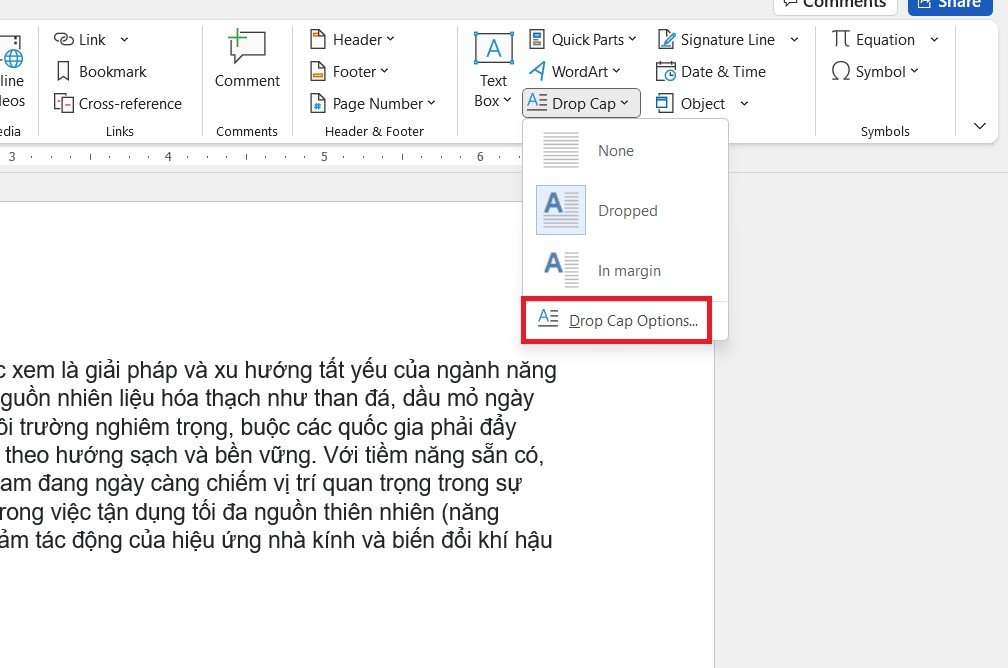
Đầu tiên, hãy xác định đoạn văn mà bạn muốn áp dụng hiệu ứng Drop Cap. Thông thường, hiệu ứng này được áp dụng cho chữ cái đầu tiên của đoạn mở đầu hoặc một đoạn quan trọng. Bạn cần bôi đen chỉ chữ cái đầu tiên của đoạn đó hoặc đặt con trỏ chuột vào bất kỳ vị trí nào trong đoạn văn đó. Việc chọn toàn bộ đoạn văn hoặc nhiều ký tự sẽ không mang lại kết quả mong muốn.
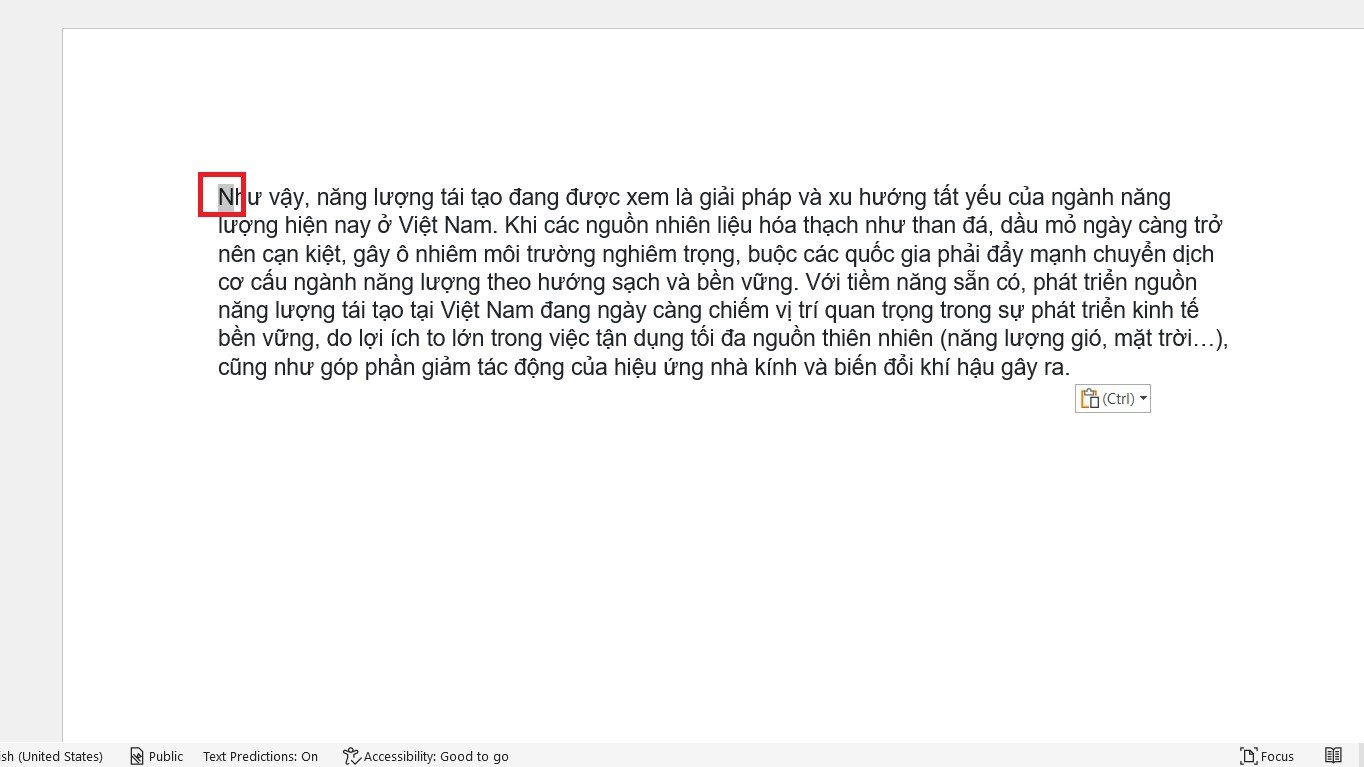
Tiếp theo, trên thanh công cụ ribbon của Word, bạn tìm và nhấp vào tab Insert. Đây là nơi chứa nhiều công cụ để chèn các đối tượng và định dạng nâng cao vào văn bản của bạn. Trong nhóm công cụ Text, bạn sẽ thấy mục Drop Cap. Nhấp vào mũi tên nhỏ bên cạnh Drop Cap để hiển thị các tùy chọn.
 Chọn văn bản hoặc chữ cái đầu tiên để tạo Drop Cap trong Word
 Vào tab Insert chọn Drop Cap để bắt đầu định dạng chữ in hoa
Trong menu thả xuống của Drop Cap, bạn sẽ thấy ba tùy chọn cơ bản để áp dụng kiểu chữ in hoa đầu dòng này. Tùy chọn None có nghĩa là không áp dụng Drop Cap, đưa văn bản về trạng thái bình thường. Tùy chọn Dropped là kiểu phổ biến nhất, chữ cái đầu tiên sẽ được phóng lớn và chìm xuống vào trong phần văn bản của đoạn, làm các dòng chữ đầu tiên của đoạn đó thụt vào để nhường chỗ.
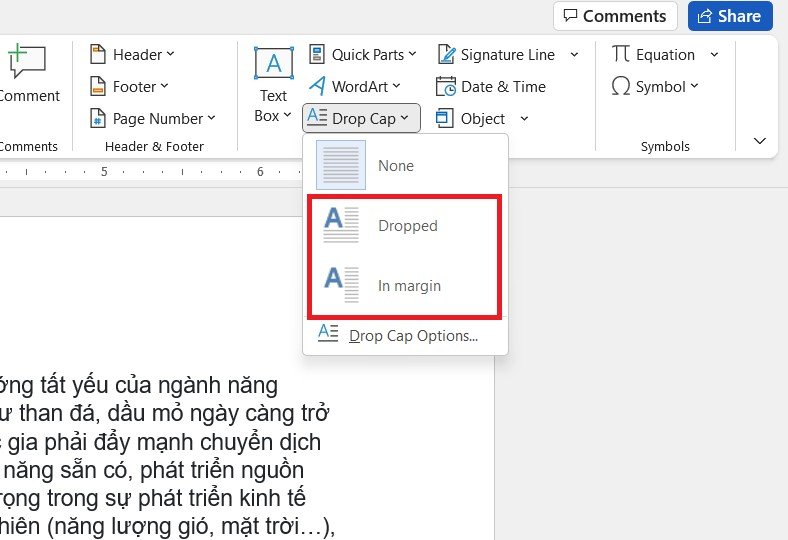 Các tùy chọn kiểu chữ Drop Cap cơ bản trong Microsoft Word: None, Dropped, In margin
Tùy chọn In margin sẽ đặt chữ cái Drop Cap ra lề bên trái của đoạn văn, nằm ngoài khối văn bản chính. Kiểu này thường được sử dụng để tạo điểm nhấn mạnh mẽ hơn hoặc trong các bố cục đặc biệt. Bạn chỉ cần nhấp vào kiểu mong muốn (Dropped hoặc In margin) và Word sẽ tự động áp dụng định dạng. Nếu sau này bạn muốn loại bỏ hiệu ứng này, chỉ cần lặp lại các bước và chọn None.
 Kết quả sau khi áp dụng kiểu Drop Cap Dropped cho chữ đầu dòng trong Word
Tùy chỉnh chữ Drop Cap theo ý muốn
Ngoài các kiểu Drop Cap cơ bản, Microsoft Word cung cấp cho bạn khả năng tùy chỉnh sâu hơn để chữ in hoa lớn đầu đoạn phù hợp hoàn hảo với phong cách tài liệu của bạn. Bạn có thể điều chỉnh phông chữ, kích thước chữ (số dòng mà chữ chiếm chỗ) và khoảng cách giữa chữ Drop Cap với phần văn bản còn lại.
Để thực hiện các tùy chỉnh nâng cao này cho chữ in hoa đầu dòng của bạn, bạn cũng bắt đầu bằng việc chọn đoạn văn (hoặc đặt con trỏ vào đoạn). Sau đó, vào tab Insert, chọn Drop Cap, nhưng lần này, thay vì chọn kiểu sẵn có, bạn hãy nhấp vào Drop Cap Options…. Thao tác này sẽ mở ra một hộp thoại cho phép bạn tinh chỉnh các thuộc tính của Drop Cap.
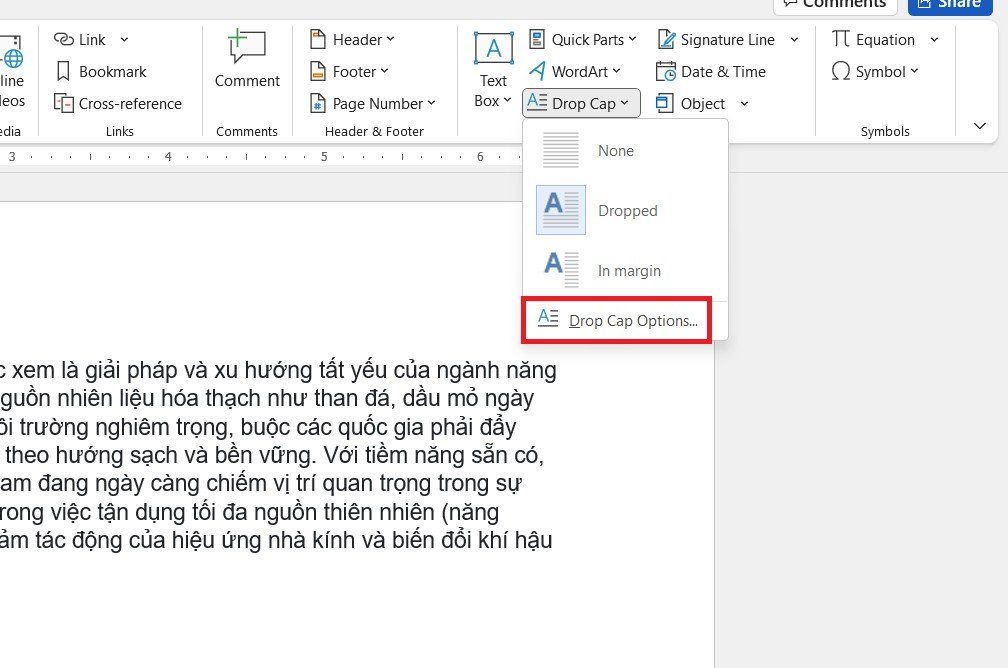 Mở hộp thoại Drop Cap Options để tùy chỉnh nâng cao chữ in hoa lớn
Thay đổi phông chữ (Font)
Trong hộp thoại Drop Cap Options, bạn sẽ thấy mục Font. Tại đây, bạn có thể nhấp vào menu thả xuống và lựa chọn bất kỳ phông chữ nào đã được cài đặt trên hệ thống của bạn. Việc chọn phông chữ phù hợp sẽ giúp chữ Drop Cap nổi bật hơn hoặc hài hòa với phông chữ chung của tài liệu. Bạn có thể thử nghiệm các phông chữ khác nhau để tìm ra lựa chọn ưng ý nhất cho cách viết chữ in hoa trong Word theo kiểu Drop Cap của mình.
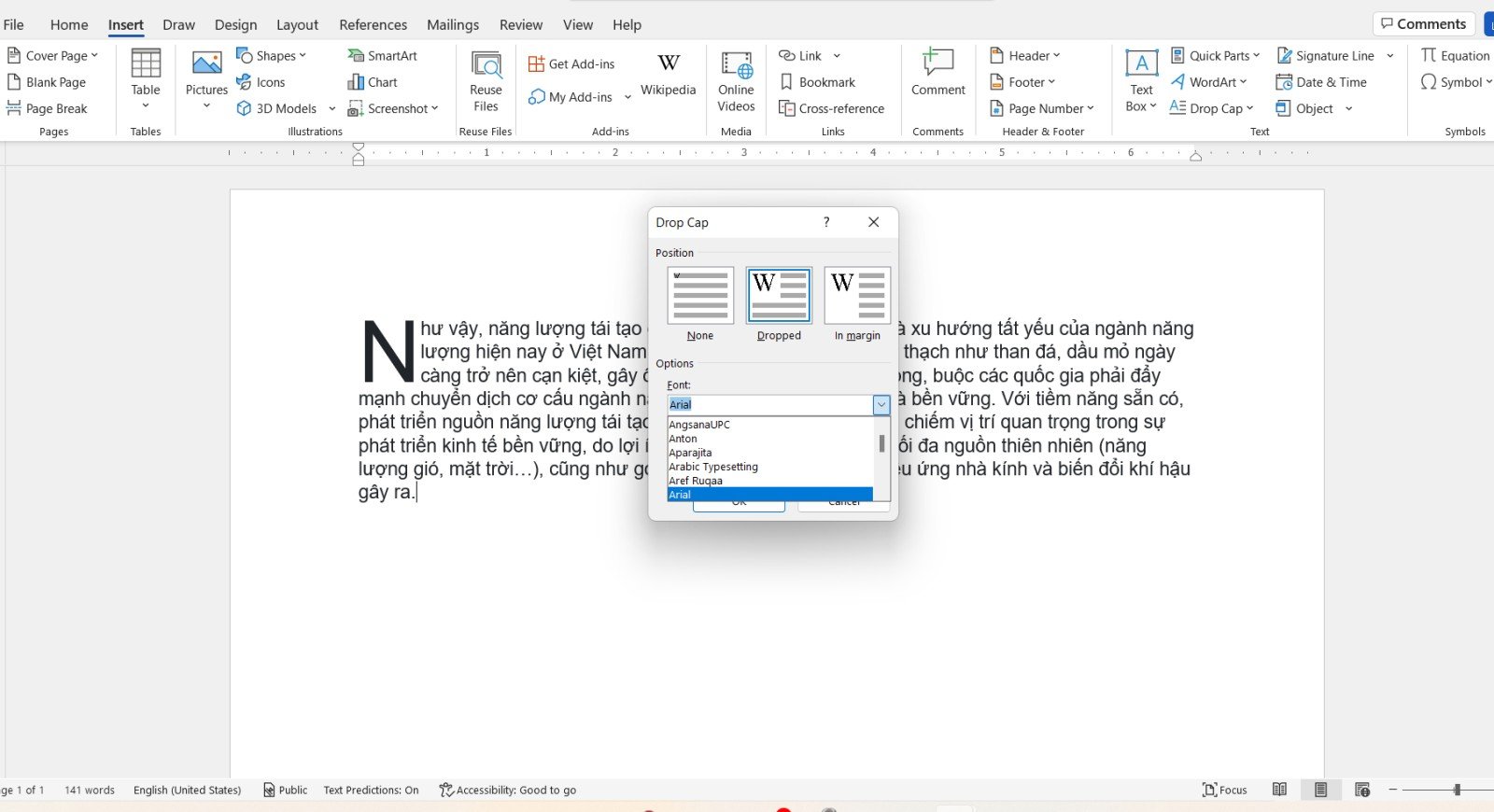 Thay đổi phông chữ cho Drop Cap trong phần Drop Cap Options của Word
Điều chỉnh kích thước (Lines to drop)
Mục Lines to drop cho phép bạn kiểm soát chiều cao của chữ Drop Cap, được đo bằng số dòng văn bản mà chữ đó sẽ chiếm chỗ. Theo mặc định, Drop Cap thường chiếm 3 dòng. Tuy nhiên, bạn có thể nhập số dòng bất kỳ vào ô này để tăng hoặc giảm kích thước chữ cái. Việc điều chỉnh này giúp bạn tạo hiệu ứng lớn hơn hoặc nhỏ hơn tùy theo yêu cầu thiết kế của bạn.
 Thiết lập số dòng mà chữ Drop Cap sẽ chiếm (Lines to drop) trong Word
Thiết lập khoảng cách (Distance from text)
Khoảng cách giữa chữ Drop Cap và phần văn bản kế tiếp có thể được điều chỉnh trong mục Distance from text. Giá trị này được tính bằng inch (hoặc đơn vị đo lường mặc định của Word trên máy bạn). Việc điều chỉnh khoảng cách này là quan trọng để đảm bảo văn bản dễ đọc, không bị dính sát vào chữ cái lớn hoặc cách quá xa gây mất kết nối. Hãy nhập giá trị mong muốn (ví dụ: 0.1 inch, 0.5 cm) để tạo khoảng cách hợp lý.
 Điều chỉnh khoảng cách giữa chữ Drop Cap và văn bản (Distance from text) trong Word
Việc nắm vững các thủ thuật định dạng như tạo Drop Cap không chỉ giúp văn bản chuyên nghiệp hơn mà còn thể hiện kỹ năng sử dụng Word hiệu quả. Để nâng cao năng suất làm việc và khám phá thêm nhiều tính năng hữu ích khác của bộ ứng dụng văn phòng, bạn có thể truy cập maytinhgiaphat.vn để tìm hiểu các tài nguyên hỗ trợ. Sau khi hoàn tất các tùy chỉnh, chỉ cần nhấn OK để áp dụng thay đổi và xem kết quả chữ in hoa đầu dòng độc đáo của mình.
Tính năng Drop Cap trong Word là một công cụ đơn giản nhưng mạnh mẽ để tạo điểm nhấn thị giác cho tài liệu của bạn. Bằng cách viết chữ in hoa trong Word theo kiểu Drop Cap, bạn có thể làm nổi bật đoạn văn mở đầu, tạo phong cách cho các bản tin, sách, hoặc các tài liệu sáng tạo khác. Việc tùy chỉnh thêm giúp bạn hoàn toàn kiểm soát diện mạo của hiệu ứng này, đảm bảo nó phù hợp với tổng thể thiết kế của văn bản.