


Máy In
Cài driver cho máy in: Hướng dẫn A-Z cho người mới
Th5
Máy in là thiết bị văn phòng quen thuộc, nhưng để nó “giao tiếp” được với máy tính, việc cài driver cho máy in là bước không thể thiếu. Nhiều người dùng thường bỏ qua hoặc gặp khó khăn ở công đoạn này. Bài viết sẽ hướng dẫn bạn cách thiết lập trình điều khiển máy in một cách đơn giản và hiệu quả, giúp máy in của bạn sẵn sàng hoạt động. Về cơ bản, bạn cần xác định hệ điều hành, tải đúng driver và làm theo các bước cài đặt.
Tại sao việc cài driver cho máy in lại quan trọng?
Driver máy in, hay còn gọi là trình điều khiển máy in, là phần mềm trung gian giúp hệ điều hành máy tính “hiểu” và gửi lệnh chính xác đến máy in. Nếu thiếu hoặc sai driver, máy tính sẽ không nhận diện được máy in, hoặc máy in không hoạt động đúng chức năng. Do đó, cài đặt driver máy in là yêu cầu bắt buộc để thiết bị vận hành ổn định.
Các bước chuẩn bị trước khi cài driver
Để quá trình cài driver cho máy in diễn ra thuận lợi, bạn cần thực hiện một vài bước chuẩn bị. Trước hết, hãy đảm bảo máy in của bạn đã được kết nối với nguồn điện và đã bật. Tiếp theo, kiểm tra kỹ lưỡng cáp kết nối, thường là cáp USB, đã được cắm chắc chắn vào cả máy in và máy tính. Quan trọng nhất, bạn cần xác định chính xác tên model máy in của mình và phiên bản hệ điều hành máy tính đang sử dụng để có thể tải về đúng phần mềm điều khiển máy in.
Cách xác định hệ điều hành máy tính
Biết rõ hệ điều hành là yếu tố then chốt giúp bạn tải được driver tương thích cho máy in. Có hai cách đơn giản để kiểm tra thông tin này.
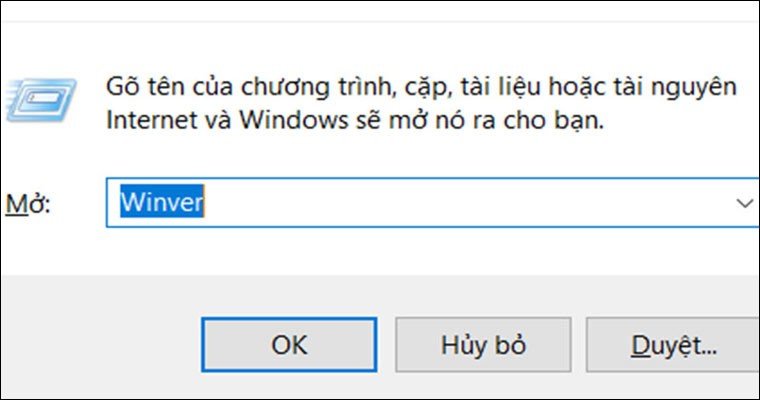
Cách thứ nhất, bạn nhấn tổ hợp phím Windows + R trên bàn phím để mở hộp thoại Run. Trong ô trống, gõ lệnh winver rồi nhấn Enter hoặc OK. Một cửa sổ nhỏ sẽ xuất hiện ngay sau đó, hiển thị thông tin chi tiết về phiên bản Windows bạn đang sử dụng.
 Kiểm tra phiên bản Windows bằng lệnh winver để cài driver cho máy in tương thích
Cách thứ hai, bạn có thể nhấp chuột phải vào biểu tượng “This PC” (hoặc “My Computer” đối với các phiên bản Windows cũ hơn) trên màn hình Desktop hoặc trong File Explorer. Từ menu ngữ cảnh, chọn “Properties”. Cửa sổ System sẽ mở ra, cung cấp thông tin chi tiết về hệ điều hành, bao gồm cả kiến trúc hệ thống (32-bit hay 64-bit). Đây là những thông tin cực kỳ cần thiết để lựa chọn đúng trình điều khiển cho máy in.
 Thông tin hệ thống Windows cần thiết cho việc chọn driver máy in phù hợp
Tải driver máy in từ website nhà sản xuất
Sau khi đã có đầy đủ thông tin về model máy in và phiên bản hệ điều hành, bước tiếp theo là truy cập trang web chính thức của nhà sản xuất máy in (ví dụ như HP, Canon, Epson, Brother). Tại đây, bạn tìm đến mục “Support” (Hỗ trợ) hoặc “Downloads” (Tải xuống). Sử dụng thanh tìm kiếm, nhập chính xác tên model máy in của bạn. Hệ thống sẽ liệt kê các phiên bản driver, hãy chọn phiên bản tải driver máy in phù hợp với hệ điều hành đã xác định. Luôn ưu tiên tải driver từ nguồn chính hãng để đảm bảo an toàn và tính tương thích cao nhất cho thiết bị.
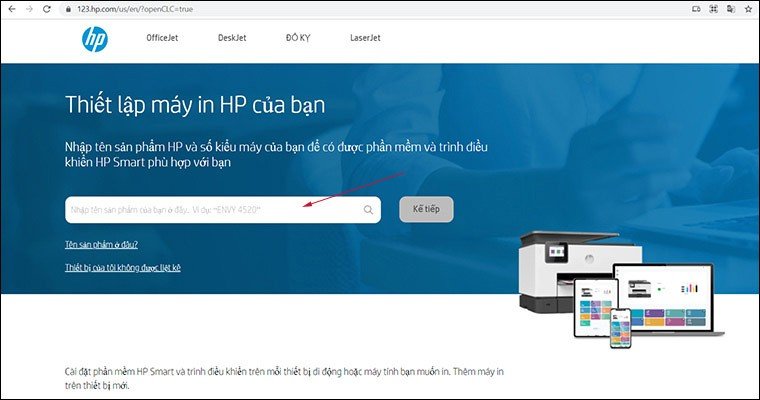 Giao diện tải driver máy in HP từ trang chủ chính thức để cài đặt
Hướng dẫn chi tiết các bước cài driver cho máy in (Ví dụ với máy in HP)
Quy trình cài driver cho máy in thường khá tương đồng giữa các hãng sản xuất. Dưới đây là các bước cơ bản, được minh họa cụ thể với máy in HP. HP là một thương hiệu phổ biến, được nhiều người dùng văn phòng lựa chọn không chỉ vì thiết kế mà còn vì quy trình cung cấp và thiết lập driver máy in tương đối rõ ràng và dễ tiếp cận. Các hãng khác như Canon, Brother, Epson cũng có các bước tương tự mà bạn có thể áp dụng.
Đầu tiên, sau khi đã tải file cài đặt driver về máy tính (thường có đuôi .exe), bạn nhấp đúp chuột vào file này để khởi chạy trình cài đặt. Một cửa sổ sẽ xuất hiện, thường yêu cầu bạn nhấn “Continue” (Tiếp tục) hoặc “Run” (Chạy) để bắt đầu.
 Màn hình bắt đầu quá trình cài đặt driver cho máy in HP trên máy tính
Tiếp theo, chương trình cài đặt sẽ hiển thị các điều khoản sử dụng phần mềm. Bạn cần đọc và đánh dấu vào ô chấp nhận điều khoản (ví dụ: “I accept the terms…”) rồi nhấn “Next” (Tiếp theo). Quá trình giải nén các file cần thiết và cài đặt vào hệ thống sẽ tự động diễn ra, bạn chỉ cần chờ trong ít phút.
 Chấp nhận điều khoản khi cài đặt phần mềm điều khiển máy in HP
Đến bước lựa chọn phương thức kết nối, trình cài đặt sẽ hỏi bạn muốn kết nối máy in với máy tính qua cổng USB, mạng Wi-Fi hay mạng LAN. Tùy theo thiết lập của bạn, hãy chọn phương thức phù hợp. Nếu bạn chọn kết nối qua USB, đây là lúc cần đảm bảo cáp USB đã được cắm chắc chắn vào cả máy in và máy tính.
 Chọn kiểu kết nối USB hoặc Wifi khi thiết lập driver máy in HP cho máy tính
Chương trình sẽ tự động dò tìm máy in đã được kết nối. Khi máy in được nhận diện thành công, các bước cài đặt còn lại sẽ được hoàn tất. Cuối cùng, bạn sẽ thấy thông báo cài đặt thành công và nút “Finish” (Hoàn tất). Nhấn “Finish” để đóng cửa sổ cài đặt. Nếu bạn cần thêm thông tin hoặc hỗ trợ kỹ thuật, có thể tham khảo các dịch vụ tại maytinhgiaphat.vn.
Kiểm tra hoạt động của máy in sau khi cài đặt
Sau khi hoàn tất việc cài đặt trình điều khiển máy in, bạn nên kiểm tra lại để đảm bảo máy in hoạt động chính xác. Mở “Control Panel” (Bảng điều khiển) trên máy tính, tìm đến mục “Devices and Printers” (Thiết bị và Máy in). Trong danh sách hiện ra, hãy tìm tên máy in bạn vừa cài đặt. Nếu biểu tượng máy in không có bất kỳ dấu hiệu lỗi nào (như dấu chấm than màu vàng hoặc dấu X màu đỏ), điều đó có nghĩa là driver đã được cài đặt thành công.
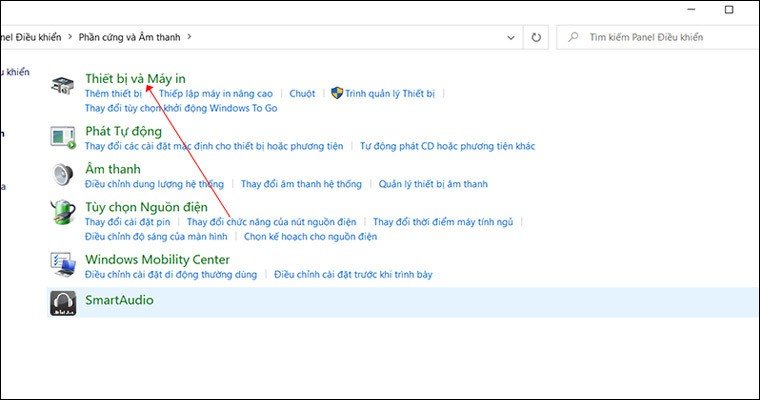 Danh sách máy in trong Control Panel sau khi cài driver thành công và sẵn sàng sử dụng
Để chắc chắn hơn nữa, bạn có thể thực hiện in thử một trang kiểm tra. Nhấp chuột phải vào biểu tượng máy in vừa cài đặt, chọn “Printer properties” (Thuộc tính máy in). Trong cửa sổ mới hiện ra, thường ở tab “General” (Chung), bạn sẽ thấy nút “Print Test Page” (In trang thử nghiệm). Nhấn vào nút này. Nếu máy in của bạn hoạt động và in ra một trang thông tin kiểm tra, xin chúc mừng, bạn đã hoàn tất việc thiết lập driver máy in một cách xuất sắc.
Việc cài driver cho máy in không hề phức tạp nếu bạn thực hiện đúng theo các bước hướng dẫn đã trình bày. Từ khâu chuẩn bị, xác định thông tin hệ thống, tải driver chính xác từ nhà sản xuất, cho đến các bước cài đặt và kiểm tra cuối cùng, mỗi công đoạn đều đóng vai trò quan trọng. Một trình điều khiển máy in được cài đặt đúng cách sẽ đảm bảo thiết bị của bạn hoạt động trơn tru, ổn định và mang lại hiệu quả cao nhất cho công việc cũng như nhu cầu in ấn cá nhân.