


Máy In
Kết nối laptop với máy in: Hướng dẫn chi tiết nhất

Th5
Việc kết nối laptop với máy in là một nhu cầu thiết yếu trong công việc và học tập hiện đại, giúp bạn dễ dàng chuyển đổi tài liệu số thành bản cứng. Tuy nhiên, không phải ai cũng nắm rõ các bước thực hiện, đặc biệt là với những người dùng mới. Bài viết này sẽ cung cấp hướng dẫn chi tiết từng bước để bạn có thể tự mình thiết lập máy in cho laptop một cách nhanh chóng và hiệu quả, dù là kết nối có dây hay không dây, trên hệ điều hành Windows hay MacOS.
Kết nối laptop với máy in bằng cáp (Có dây)
Phương pháp kết nối máy in với laptop bằng cáp USB là cách truyền thống, ổn định và thường được nhiều người lựa chọn bởi tính đơn giản và độ tin cậy cao. Dưới đây là các bước chuẩn bị và thực hiện chi tiết.
Chuẩn bị thiết yếu trước khi tiến hành kết nối có dây
Để quá trình liên kết laptop và máy in diễn ra suôn sẻ, bạn cần đảm bảo một số yếu tố quan trọng. Đầu tiên, hãy chọn vị trí đặt máy in và laptop sao cho thuận tiện, khoảng cách đủ gần để dây cáp USB không bị căng hoặc quá chùng, gây ảnh hưởng đến kết nối. Tiếp theo, hãy bật nguồn máy in bằng cách nhấn nút nguồn thường nằm ở mặt trước hoặc bên hông máy. Kiểm tra xem máy in đã có đủ giấy và mực (hoặc toner) để sẵn sàng cho việc in ấn. Cuối cùng, khởi động laptop của bạn và đăng nhập vào hệ điều hành.
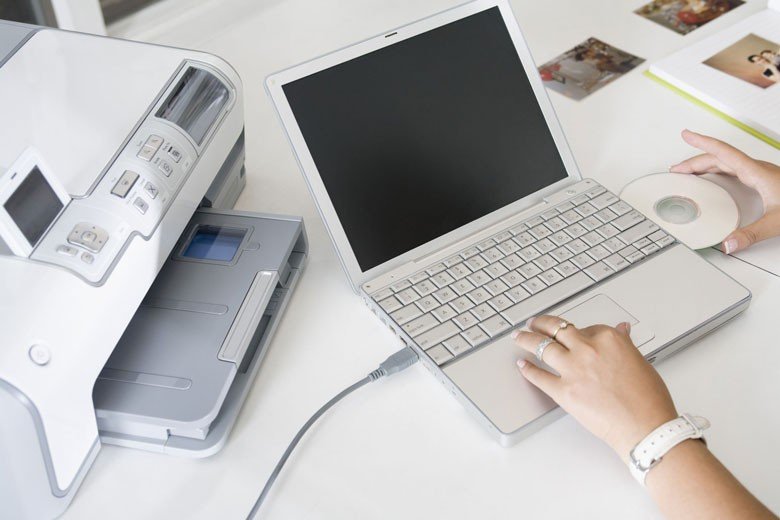 Cắm cáp USB để kết nối máy in với laptop qua mạng có dây
Khi đã chuẩn bị xong, bạn sử dụng dây cáp USB đi kèm máy in (hoặc một dây cáp tương thích) để nối một đầu vào cổng USB của máy in và đầu còn lại vào một cổng USB trên laptop. Hầu hết các hệ điều hành hiện đại sẽ tự động nhận diện và cài đặt driver cơ bản cho máy in, giúp bạn có thể sử dụng ngay sau vài phút.
Các bước kết nối máy in có dây với laptop Windows
Sau khi đã cắm cáp USB kết nối laptop với máy in, hệ điều hành Windows thường sẽ tự động nhận diện thiết bị mới. Tuy nhiên, nếu máy tính không tự động cài đặt hoặc bạn muốn kiểm tra, tùy chỉnh, hãy làm theo các bước sau.
Trên thanh Taskbar, nhấp vào biểu tượng Windows (Start Menu), sau đó chọn “Settings” ( biểu tượng bánh răng). Trong cửa sổ Settings, tìm và chọn “Devices”. Tại đây, bạn tiếp tục nhấp vào mục “Printers & scanners” ở thanh menu bên trái.
 Giao diện Printers & Scanners trên Windows để thêm máy in có dây
Trong giao diện “Printers & scanners”, bạn sẽ thấy danh sách các máy in đã được cài đặt. Nếu máy in của bạn đã được tự động thêm vào, bạn có thể chọn nó và tiến hành in thử. Nếu không, hãy nhấp vào nút “Add a printer or scanner”. Hệ thống sẽ tìm kiếm các máy in khả dụng. Khi tên máy in của bạn xuất hiện trong danh sách, hãy nhấp vào đó và làm theo các hướng dẫn trên màn hình để hoàn tất quá trình cài đặt máy in trên laptop. Sau khi cài đặt thành công, bạn có thể chọn các tùy chỉnh như kích cỡ giấy, màu sắc và nhấp “Print” để bắt đầu in.
Các bước kết nối máy in có dây với Macbook
Việc ghép nối máy tính xách tay với thiết bị in như Macbook cũng khá đơn giản khi sử dụng cáp USB. Đầu tiên, hãy đảm bảo máy in đã được bật nguồn.
Sau đó, bạn kết nối máy in với Macbook thông qua dây cáp USB. Hệ điều hành MacOS thường rất tốt trong việc tự động nhận diện và cấu hình máy in mới.
Trong hầu hết các trường hợp, sau khi cắm cáp, Macbook sẽ hiển thị một thông báo hoặc tự động cài đặt driver cần thiết. Bạn có thể được yêu cầu xác nhận hoặc nhấp vào “Scan” (nếu là máy in đa năng) để hoàn tất. Để kiểm tra hoặc thêm máy in thủ công, bạn vào “System Preferences” từ menu Apple, sau đó chọn “Printers & Scanners”. Máy in đã kết nối sẽ xuất hiện trong danh sách. Nếu chưa, bạn có thể nhấp vào dấu cộng (+) để thêm máy in mới.
Kết nối laptop với máy in qua mạng không dây (Wifi/Bluetooth)
Kết nối laptop với máy in qua Wifi hoặc Bluetooth mang lại sự tiện lợi và linh hoạt, cho phép bạn đặt máy in ở bất kỳ đâu trong phạm vi phủ sóng mà không cần dây cáp rườm rà.
Chuẩn bị chung khi thực hiện kết nối không dây
Trước khi bắt đầu quá trình thiết lập máy in cho laptop qua mạng không dây, hãy đảm bảo cả laptop và máy in đều nằm trong vùng phủ sóng của mạng Wifi hoặc trong phạm vi kết nối Bluetooth (thường khoảng 10 mét). Bật nguồn máy in không dây của bạn. Quan trọng nhất là bạn cần biết tên mạng Wifi (SSID) và mật khẩu Wifi mà bạn muốn máy in kết nối vào. Laptop của bạn cũng cần được kết nối vào cùng mạng Wifi đó để có thể giao tiếp với máy in. Khởi động laptop và chuẩn bị sẵn sàng cho các bước cài đặt.
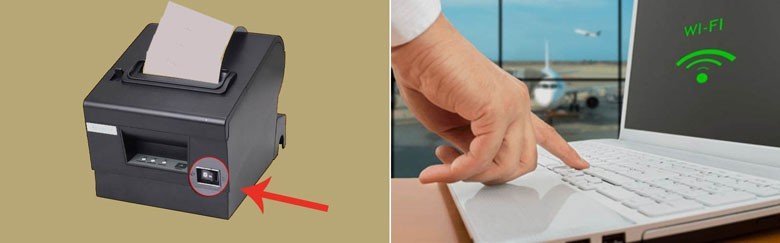 Cài đặt kết nối Wifi cho máy in không dây Brother
Thiết lập kết nối Wifi hoặc Bluetooth cho máy in
Đối với kết nối máy in qua Wifi, bạn cần truy cập vào menu cài đặt mạng trên máy in, thường thông qua màn hình cảm ứng hoặc các nút điều khiển trên thân máy. Tìm tùy chọn thiết lập Wifi (Wireless Setup), chọn mạng Wifi của bạn từ danh sách các mạng khả dụng và nhập mật khẩu. Một số máy in có thể yêu cầu kết nối tạm thời qua cáp Ethernet để cấu hình Wifi lần đầu.
Đối với kết nối máy in qua Bluetooth, bạn cần kích hoạt chế độ ghép đôi (pairing mode) trên máy in. Nút này thường có biểu tượng Bluetooth ( chữ “B”) hoặc được ghi rõ là “Pair”. Tham khảo sách hướng dẫn sử dụng đi kèm máy in để biết cách kích hoạt chính xác, vì mỗi dòng máy có thể có quy trình hơi khác nhau. Việc tìm kiếm các thiết bị văn phòng chất lượng hoặc cần tư vấn thêm về các dòng máy tính, máy in phù hợp, bạn có thể tham khảo tại maytinhgiaphat.vn.
Hướng dẫn kết nối máy in không dây với laptop Windows (10, 11, 8)
Sau khi máy in đã được kết nối vào mạng Wifi hoặc đang ở chế độ ghép đôi Bluetooth, bạn tiến hành kết nối laptop với máy in trên Windows.
Trên laptop, nhấp vào biểu tượng Windows (Start Menu), chọn “Settings” > “Devices” > “Printers & scanners”.
Nhấp vào “Add a printer or scanner”. Hệ thống sẽ bắt đầu tìm kiếm các máy in khả dụng qua Wifi hoặc Bluetooth.
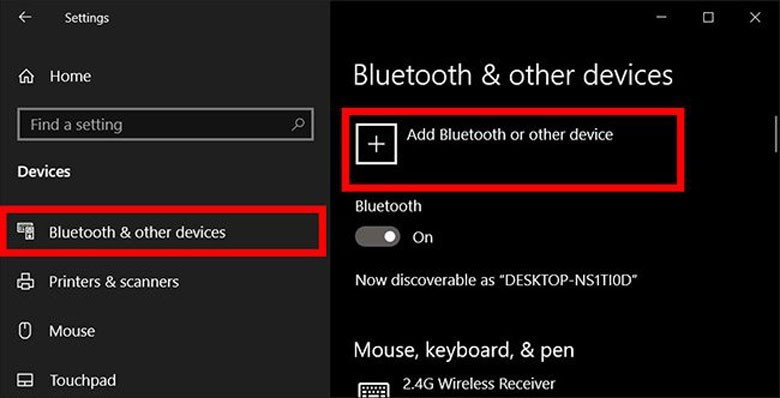 Thêm máy in không dây trên Windows 10 qua mục Add a printer or scanner
Khi tên máy in của bạn xuất hiện trong danh sách, hãy nhấp vào đó. Windows sẽ tự động tải và cài đặt driver cần thiết. Nếu được yêu cầu, hãy làm theo các chỉ dẫn trên màn hình. Sau khi hoàn tất, máy in sẽ sẵn sàng để sử dụng. Bạn có thể chọn các tùy chỉnh in ấn và bắt đầu công việc của mình. Quá trình này tương tự cho Windows 10, Windows 11 và Windows 8.
Hướng dẫn kết nối máy in không dây với laptop Windows 7
Đối với người dùng Windows 7 muốn kết nối máy in với laptop qua Wifi, các bước có chút khác biệt. Trước tiên, hãy đảm bảo máy in và laptop của bạn đã kết nối vào cùng một mạng Wifi.
Trên laptop, bạn mở “Control Panel”. Bạn có thể tìm “Control Panel” trong Start Menu hoặc nhấp vào biểu tượng trên Desktop nếu có.
 Truy cập Control Panel trên Windows 7 để thiết lập máy in Wifi
Trong Control Panel, chọn “Hardware and Sound”, sau đó chọn “Devices and Printers”. Tại đây, nhấp vào “Add a printer”. Một cửa sổ mới sẽ hiện ra, chọn “Add a network, wireless or Bluetooth printer”. Hệ thống sẽ tìm kiếm máy in. Nếu máy in của bạn là một thương hiệu phổ biến như Canon, HP, Brother, driver có thể đã có sẵn. Chọn tên máy in từ danh sách, sau đó nhấp “Next”.
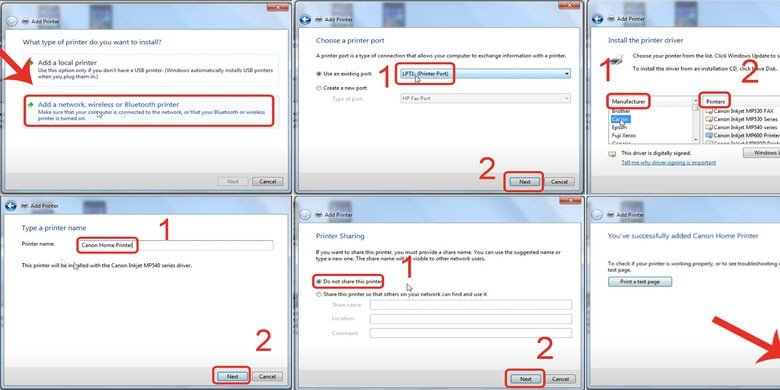 Chọn hãng Canon và model máy in khi cài đặt trên Windows 7
Tiếp theo, bạn có thể đặt tên cho máy in để dễ nhận biết và nhấp “Next”. Hệ thống sẽ hỏi bạn có muốn chia sẻ máy in này không; nếu không, hãy chọn “Do not share this printer” và nhấp “Next”. Cuối cùng, nhấp “Finish” để hoàn tất quá trình cài đặt máy in trên laptop Windows 7.
Hướng dẫn kết nối máy in không dây với Macbook
Kết nối laptop với máy in không dây trên Macbook cũng rất trực quan. Đầu tiên, đảm bảo máy in đã được kết nối vào mạng Wifi chung với Macbook hoặc đang ở chế độ ghép đôi Bluetooth.
Nhấp vào biểu tượng Apple ở góc trên cùng bên trái màn hình, chọn “System Preferences”, sau đó chọn “Printers & Scanners”.
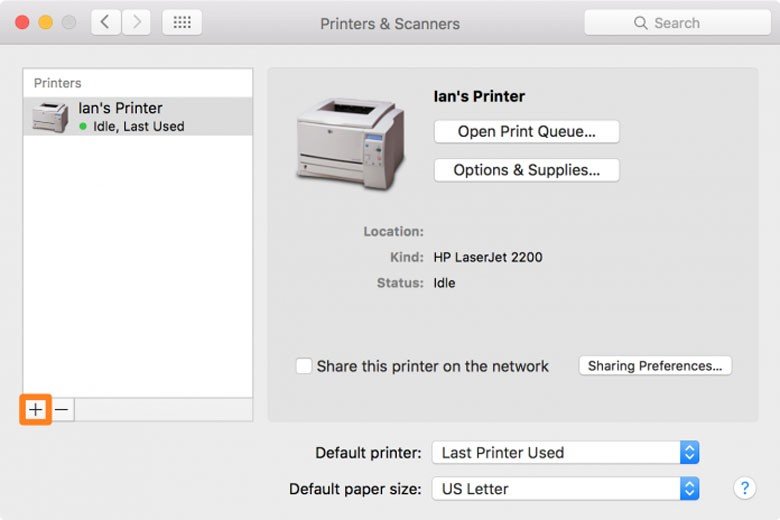 Thêm máy in Wifi trên Macbook trong mục Printers & Scanners
Trong cửa sổ “Printers & Scanners”, bạn sẽ thấy danh sách các máy in đã được cài đặt. Để thêm máy in mới, nhấp vào dấu cộng (+) ở dưới danh sách. Macbook sẽ tự động tìm kiếm các máy in khả dụng trong mạng hoặc qua Bluetooth. Chọn tên máy in bạn muốn kết nối từ danh sách. MacOS thường tự động chọn đúng driver (AirPrint nếu máy in hỗ trợ). Nếu máy in của bạn là loại đa năng, bạn có thể thấy các tab “Print” và “Scan”. Chọn “Share this printer on the network” nếu bạn muốn chia sẻ máy in này với các máy tính khác trong cùng mạng. Sau khi thêm, bạn có thể điều chỉnh các thông số và bắt đầu in hoặc quét.
Hy vọng với những hướng dẫn chi tiết trên, bạn đã có thể tự tin thực hiện việc kết nối laptop với máy in một cách thành công, dù là sử dụng phương thức có dây hay không dây, trên bất kỳ hệ điều hành phổ biến nào. Việc này sẽ giúp công việc in ấn tài liệu của bạn trở nên thuận tiện và hiệu quả hơn rất nhiều.