


Máy In
Chỉnh đậm nhạt máy in Canon: Giải pháp cho bản in sắc nét

Th5
Bạn đang gặp phải tình trạng bản in từ máy Canon bị mờ, không rõ nét, ảnh hưởng đến công việc và tài liệu quan trọng? Vấn đề này khá phổ biến và việc chỉnh đậm nhạt máy in Canon đúng cách chính là chìa khóa để giải quyết. Nguyên nhân có thể đến từ mực in, cài đặt phần mềm chưa tối ưu, hoặc đầu phun cần được bảo dưỡng. Bài viết này sẽ cung cấp hướng dẫn chi tiết giúp bạn tự khắc phục, mang lại những bản in chất lượng như ý muốn một cách nhanh chóng.
Tại sao bản in từ máy Canon của bạn bị mờ? Những nguyên nhân cốt lõi
Trước khi tìm hiểu các giải pháp điều chỉnh độ đậm nhạt cho máy in Canon, việc xác định chính xác nguyên nhân gây ra lỗi bản in mờ là vô cùng quan trọng. Điều này giúp bạn có hướng xử lý phù hợp và hiệu quả nhất, tránh lãng phí thời gian và công sức.
Vấn đề từ mực in: Hết mực hoặc mực kém chất lượng
Một trong những thủ phạm hàng đầu khiến chất lượng bản in suy giảm, chữ bị mờ hoặc không đều màu chính là tình trạng mực in sắp cạn kiệt hoặc sử dụng mực không đảm bảo tiêu chuẩn. Khi lượng mực còn lại quá ít, máy in không thể cung cấp đủ mực cho đầu phun để tạo ra hình ảnh sắc nét trên giấy. Bên cạnh đó, việc sử dụng các loại mực nạp lại không rõ nguồn gốc, mực giá rẻ hoặc mực đã hết hạn sử dụng cũng là một yếu tố nghiêm trọng. Những loại mực này thường có thành phần và độ nhớt không tương thích với máy, dễ gây ra hiện tượng bản in bị nhòe, màu sắc sai lệch, thậm chí gây tắc nghẽn đầu phun và hư hỏng các linh kiện khác của máy in Canon.
 Hộp mực máy in Canon chất lượng kém có thể là nguyên nhân gây ra tình trạng bản in mờ nhạt và không đều màu
Sai sót trong cài đặt thông số in ấn trên máy tính
Đôi khi, vấn đề không nằm ở phần cứng máy in mà lại xuất phát từ chính những thiết lập phần mềm trên máy tính của bạn. Nếu các thông số liên quan đến chất lượng in hoặc mật độ mực (toner density) trong trình điều khiển máy in Canon được cài đặt ở mức quá thấp hoặc không phù hợp với loại tài liệu và giấy in đang sử dụng, bản in ra chắc chắn sẽ không đạt được độ đậm mong muốn. Việc vô tình thay đổi cài đặt hoặc sử dụng các thiết lập mặc định không tối ưu cũng có thể dẫn đến tình trạng này.
 Cài đặt thông số in ấn không chính xác trên máy tính cũng là một lý do khiến bản in từ máy Canon bị mờ
Xem Thêm Bài Viết:
- Bán máy in HP 5200 cũ: Lựa chọn tối ưu cho văn phòng
- Card Mạng Cho Máy Tính Bàn: Hướng Dẫn Chi Tiết A-Z
- Cập nhật Skype trên máy tính: Hướng dẫn toàn diện
- Kỹ Thuật Máy Tính Chương Trình Chất Lượng Cao: Lợi Ích & Cơ Hội
- Review Máy Tính Bảng Mobell Tab 8i Mới Nhất
Đầu phun bị tắc nghẽn hoặc gặp trục trặc kỹ thuật
Đầu phun là bộ phận cực kỳ quan trọng, quyết định trực tiếp đến độ sắc nét và chi tiết của bản in. Qua thời gian sử dụng, cặn mực khô, bụi bẩn có thể tích tụ và làm tắc nghẽn các lỗ phun mực nhỏ li ti trên đầu phun. Khi đó, mực sẽ không được phun ra đều đặn, dẫn đến các vệt trắng, đường kẻ ngang, hoặc toàn bộ bản in bị mờ nhạt. Trong một số trường hợp nghiêm trọng hơn, đầu phun có thể bị hỏng hóc do va đập hoặc lỗi kỹ thuật, cần được kiểm tra và sửa chữa chuyên nghiệp để đảm bảo máy in hoạt động ổn định.
Các yếu tố tiềm ẩn khác ảnh hưởng đến chất lượng in
Ngoài các nguyên nhân phổ biến kể trên, còn một số yếu tố khác có thể góp phần làm giảm chất lượng bản in từ máy in Canon của bạn. Chẳng hạn, việc sử dụng giấy in quá mỏng, ẩm hoặc không phù hợp với loại mực cũng có thể khiến mực bị loang, không bám tốt. Drum (trống mực) bị mòn hoặc trầy xước cũng là một nguyên nhân thường gặp ở các dòng máy in laser. Máy in không được bảo trì, bảo dưỡng định kỳ, hoặc các linh kiện bên trong như trục từ, gạt mực gặp vấn đề cũng sẽ ảnh hưởng đến độ đậm nhạt của bản in.
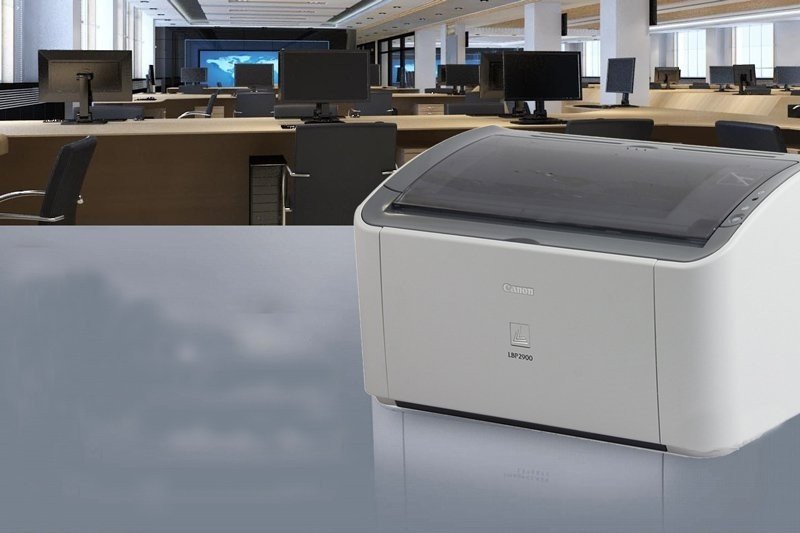 Nhiều yếu tố khác như máy in không được bảo trì định kỳ cũng có thể khiến máy Canon in bị mờ
Hướng dẫn chi tiết cách chỉnh đậm nhạt máy in Canon hiệu quả
Sau khi đã nắm được các nguyên nhân có thể gây ra tình trạng bản in mờ, chúng ta sẽ cùng tìm hiểu các phương pháp cụ thể để chỉnh đậm nhạt máy in Canon, giúp bạn nhanh chóng khôi phục chất lượng bản in.
Bước đầu tiên: Kiểm tra và xử lý tình trạng mực in
Đây là thao tác cơ bản nhất bạn cần thực hiện. Hãy kiểm tra mức mực còn lại trong hộp mực (cartridge) của máy in. Hầu hết các máy in Canon đều có tiện ích trên máy tính hoặc thông báo trên màn hình LCD của máy để hiển thị lượng mực ước tính. Nếu nhận thấy mực sắp hết, bạn cần thay thế hộp mực mới. Khi thay mực, ưu tiên sử dụng mực in chính hãng Canon hoặc các loại mực tương thích chất lượng cao từ những nhà cung cấp uy tín để đảm bảo độ sắc nét tối ưu và bảo vệ tuổi thọ cho máy in. Tránh ham rẻ mua mực không rõ nguồn gốc vì chúng có thể gây hại nghiêm trọng cho thiết bị.
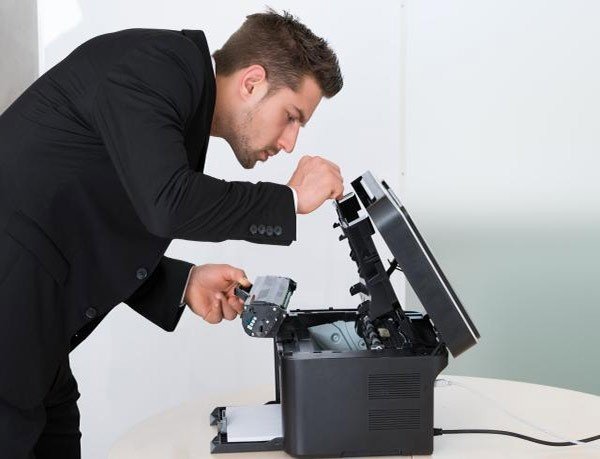 Kiểm tra lượng mực trong máy in Canon là bước quan trọng đầu tiên để khắc phục lỗi in mờ
Tinh chỉnh độ đậm nhạt ngay trên phần mềm điều khiển máy in Canon
Nếu mực in vẫn còn đủ, bạn có thể tiến hành điều chỉnh thông số đậm nhạt trực tiếp từ phần mềm điều khiển máy in trên máy tính. Quy trình thực hiện trên hệ điều hành Windows thường như sau: Đầu tiên, bạn hãy mở Control Panel, sau đó tìm và chọn mục Devices and Printers. Trong cửa sổ danh sách các thiết bị, bạn nhấp chuột phải vào biểu tượng máy in Canon đang sử dụng và chọn Printer Properties từ menu ngữ cảnh.
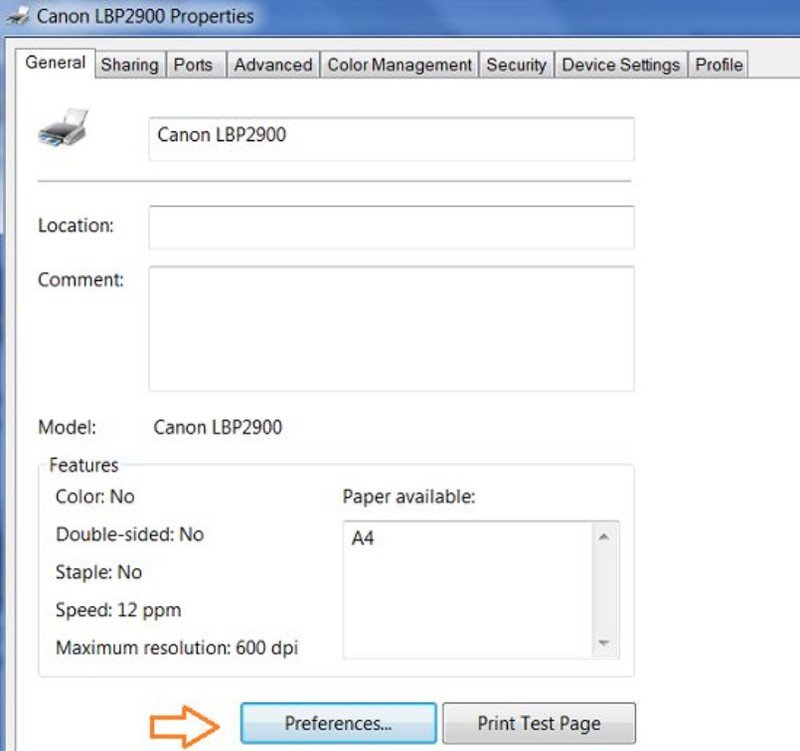 Truy cập Printer Properties để bắt đầu quá trình điều chỉnh đậm nhạt cho máy in Canon từ máy tính
Tiếp theo, trong cửa sổ Printer Properties, bạn tìm và nhấp vào nút Preferences (hoặc Printing Preferences). Một cửa sổ mới sẽ xuất hiện, tại đây bạn hãy tìm đến tab có tên Quality (Chất lượng), Main (Chính) hoặc tương tự, tùy thuộc vào model máy in Canon của bạn. Trong tab này, bạn sẽ thấy các tùy chọn liên quan đến chất lượng in. Hãy tìm mục Standard (Tiêu chuẩn) hoặc các cài đặt tương tự, sau đó nhấp vào nút Details (Chi tiết) hoặc Advanced (Nâng cao) để mở rộng các tùy chỉnh. Tại đây, bạn sẽ thấy thanh trượt hoặc các tùy chọn để tăng giảm độ đậm nhạt (Density/Intensity). Hãy kéo thanh trượt về phía “Dark” (Đậm) hoặc tăng giá trị lên để bản in đậm hơn, sau đó nhấn OK hoặc Apply để lưu lại cài đặt.
 Điều chỉnh thanh trượt Print Density để tăng hoặc giảm độ đậm nhạt cho bản in từ máy Canon
Bảo dưỡng đầu phun: Giải pháp cho bản in sắc nét trở lại
Nếu việc điều chỉnh phần mềm không mang lại kết quả mong muốn, rất có thể đầu phun của máy in đang gặp vấn đề. Vệ sinh đầu phun định kỳ là một biện pháp quan trọng để duy trì chất lượng in ấn và kéo dài tuổi thọ cho máy. Hầu hết các máy in Canon đều tích hợp sẵn chức năng tự động vệ sinh đầu phun (Print Head Cleaning) trong trình điều khiển hoặc menu trên máy. Bạn có thể chạy tiện ích này vài lần để loại bỏ cặn mực. Nếu tình trạng không cải thiện, bạn có thể cân nhắc vệ sinh thủ công bằng dụng cụ chuyên dụng, tuy nhiên cần cẩn thận và tuân theo hướng dẫn của nhà sản xuất để tránh làm hỏng đầu phun. Sau khi vệ sinh, hãy in thử một trang kiểm tra (Nozzle Check) để xem các lỗ phun đã thông suốt chưa.
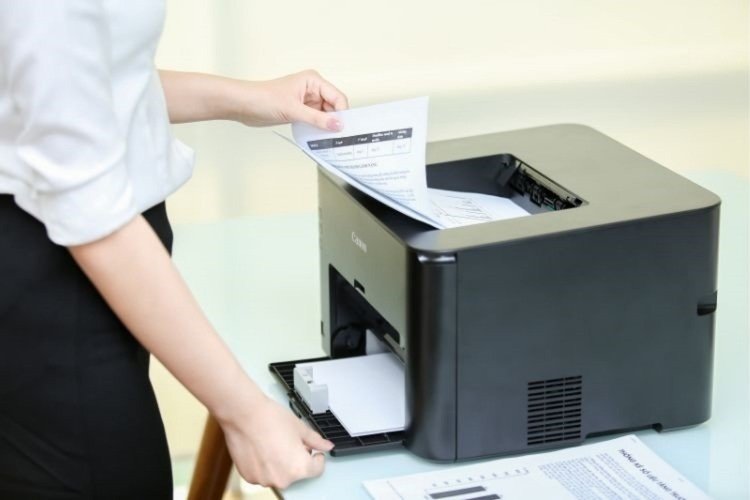 Vệ sinh đầu phun máy in Canon định kỳ giúp đảm bảo chất lượng bản in luôn sắc nét
Khi nào cần thay thế hộp mực mới?
Dù đã thử các cách trên nhưng bản in vẫn mờ, có khả năng cao là hộp mực của bạn đã thực sự cạn kiệt, bị lỗi hoặc không còn khả năng phân phối mực đều. Ngay cả khi phần mềm báo còn mực, nhưng nếu hộp mực đã sử dụng quá lâu hoặc là mực nạp lại nhiều lần, chất lượng của nó có thể đã suy giảm. Trong trường hợp này, việc thay thế bằng một hộp mực mới, chính hãng là giải pháp tối ưu nhất để đảm bảo máy in Canon hoạt động hiệu quả và cho ra những bản in sắc nét như ban đầu.
Tình trạng bản in bị mờ có thể xuất phát từ nhiều yếu tố, từ đơn giản như hết mực đến phức tạp hơn như lỗi đầu phun. Tuy nhiên, việc nắm rõ cách chỉnh đậm nhạt máy in Canon thông qua các cài đặt phần mềm và thực hiện bảo dưỡng cơ bản thường xuyên sẽ giúp bạn chủ động khắc phục phần lớn các sự cố, đảm bảo máy in luôn hoạt động ổn định và mang lại những bản in chất lượng cao, phục vụ tốt cho công việc. Nếu đã thử các biện pháp trên mà vẫn không khắc phục được, bạn nên tìm đến các dịch vụ sửa chữa máy in chuyên nghiệp như của maytinhgiaphat.vn để được hỗ trợ. Hy vọng những hướng dẫn chi tiết này sẽ giúp bạn giải quyết vấn đề một cách hiệu quả.