


Máy Tính
Cứu Ổ Cứng “Ngáp Ngáp”: Cách Sửa Lỗi Bad Sector Cho Máy Tính Tại Nhà

Th9
Ổ cứng máy tính của bạn đang “dở chứng”, chạy chậm như ốc sên, hay thậm chí còn không chịu khởi động? Đừng vội lo lắng! Có thể ổ cứng của bạn đang gặp phải lỗi bad sector – một vấn đề khá phổ biến nhưng hoàn toàn có thể xử lý được. Bài viết này sẽ hướng dẫn bạn cách nhận biết và sửa lỗi bad sector một cách đơn giản, hiệu quả ngay tại nhà.
Ổ cứng máy tính bị bad sector
Bad Sector là “Bệnh” gì của Ổ Cứng?
Nói một cách dễ hiểu, bad sector giống như những “ổ gà” trên mặt đường ổ cứng. Đó là những khu vực bị hư hỏng, khiến máy tính không thể đọc hoặc ghi dữ liệu lên đó. Có hai loại bad sector chính:
- Bad sector vật lý: Do hư hỏng phần cứng, giống như ổ gà “thật” vậy, không thể sửa chữa được.
- Bad sector logic: Do lỗi phần mềm, giống như có vật cản trên đường, có thể khắc phục được.
Cả ổ cứng HDD truyền thống và ổ cứng SSD hiện đại đều có thể bị bad sector, nhưng HDD thường dễ bị bad sector vật lý hơn do cấu tạo cơ học phức tạp.
Dấu Hiệu “Báo Động” Bad Sector
Làm sao biết ổ cứng đang “kêu cứu” vì bad sector? Hãy để ý những dấu hiệu sau:
- Máy tính khởi động “ì ạch” hoặc “đứng hình” luôn.
- Hệ điều hành Windows/macOS hay bị lỗi, treo liên tục.
- Mở file, sao chép dữ liệu chậm như rùa bò.
- Ổ cứng phát ra tiếng kêu lạ, lạch cạch như sắp “tổn thọ”.
- Phần mềm kiểm tra ổ cứng (như CrystalDiskInfo) báo lỗi bad sector.
Hậu Quả “Đắng Lòng” Khi Bỏ Qua Bad Sector
Nếu cứ cố “cày ải” với ổ cứng bị bad sector, bạn có thể phải đối mặt với:
- Mất dữ liệu quý giá: Dữ liệu trong vùng bad sector coi như “bay màu”, không thể khôi phục.
- Máy tính chạy chậm như sên: Bad sector làm giảm hiệu suất ổ cứng, kéo theo cả hệ thống ì ạch.
- Ổ cứng “ra thiên”: Bad sector nặng có thể khiến ổ cứng hỏng hoàn toàn, mất trắng dữ liệu.
 Kiểm tra ổ cứng bằng phần mềm
“Bí Kíp” Sửa Lỗi Bad Sector Tại Nhà
Đừng lo, bạn có thể tự “chữa bệnh” cho ổ cứng với các cách sau:
1. “Thần Chú” Check Disk (chkdsk) của Windows
- Ưu điểm: Có sẵn trong Windows, dễ dùng, miễn phí.
- Nhược điểm: Chỉ sửa được bad sector logic, “bó tay” với bad sector vật lý.
Cách làm:
- Mở Command Prompt với quyền quản trị viên (Run as administrator).
- Gõ lệnh
chkdsk C: /f /r /x(thayCbằng ổ đĩa cần kiểm tra). - Khởi động lại máy tính để Windows tự động kiểm tra và sửa lỗi.
2. “Cao Thủ” HDD Regenerator và Các Phần Mềm Khác
- Ưu điểm: Nhiều tính năng mạnh mẽ, có thể “đánh bại” cả bad sector vật lý.
- Nhược điểm: Có thể phải trả phí, cần chút kiến thức để sử dụng.
Cách làm (với HDD Regenerator):
- Tải và cài đặt HDD Regenerator.
- Chọn ổ cứng cần kiểm tra, chọn chế độ quét và sửa lỗi.
- Chờ phần mềm “làm phép” và hy vọng ổ cứng sẽ “hồi sinh”.
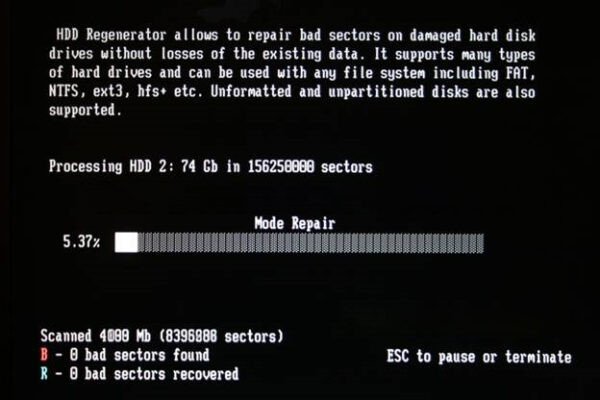 Sử dụng phần mềm HDD Regenerator
3. “Đổi Đời” với Ổ Cứng Mới
- Ưu điểm: Giải pháp triệt để, ổ cứng mới “khỏe mạnh” hơn hẳn.
- Nhược điểm: Tốn kém, cần sao lưu dữ liệu trước khi thay.
4. “Cứu Hộ” Dữ Liệu Trước Khi Quá Muộn
- Ưu điểm: Khôi phục dữ liệu quan trọng trước khi sửa chữa hoặc thay ổ cứng.
- Nhược điểm: Khó khăn với bad sector vật lý nặng, có thể mất phí.
Cách làm (với EaseUS Data Recovery):
- Tải và cài đặt EaseUS Data Recovery.
- Chọn ổ cứng bị lỗi, quét dữ liệu và chọn file cần khôi phục.
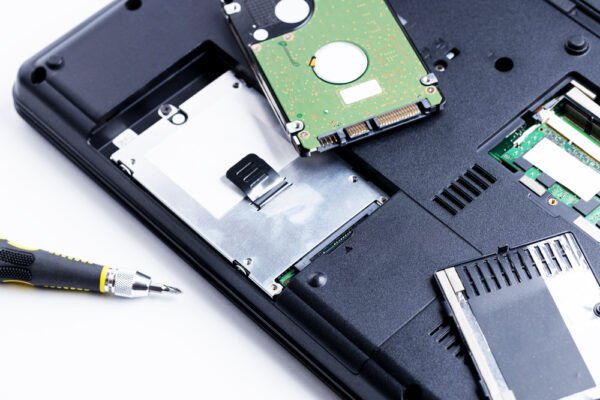 Thay thế ổ cứng mới
Kết Luận: Phòng Bệnh Hơn Chữa Bệnh
Bad sector là một vấn đề nghiêm trọng, nhưng đừng quá lo lắng. Hãy thường xuyên kiểm tra ổ cứng, sao lưu dữ liệu quan trọng và áp dụng các biện pháp phòng ngừa để tránh “rước họa vào thân”. Nếu phát hiện dấu hiệu bad sector, hãy nhanh chóng “ra tay” xử lý để tránh mất mát dữ liệu và kéo dài tuổi thọ cho ổ cứng. Bạn đã từng gặp phải lỗi bad sector chưa? Chia sẻ kinh nghiệm của bạn ở phần bình luận bên dưới nhé!