


Máy Tính
Cứu Hộ Laptop: Bàn Phím Laptop Bị Chạm, Kẹt Nút – Nguyên Nhân và Giải Pháp Từ A-Z

Th9
Bạn đang gõ dở báo cáo quan trọng thì bỗng nhiên bàn phím laptop bị liệt, chữ nhảy lung tung như ma nhập? Hay đang hăng say chat chit với bạn bè thì phím “enter” đột nhiên dở chứng, không chịu hợp tác? Đừng lo, bài viết này của Máy Tính Gia Phát sẽ giúp bạn “bắt bệnh” và “chữa trị” cho bàn phím laptop bị chạm, kẹt nút một cách nhanh chóng và hiệu quả.
Mỗi ngày, bàn phím laptop phải “chiến đấu” với bụi bẩn, nước rơi, thậm chí cả những “vũ khí hạng nặng” như vụn bánh mì hay tóc rụng. Chính vì thế, việc bàn phím gặp trục trặc là điều khó tránh khỏi. Nhưng trước khi cuống cuồng mang máy đi sửa, hãy cùng mình tìm hiểu nguyên nhân và cách khắc phục tại nhà nhé!
Tại Sao Bàn Phím Laptop Của Bạn “Nổi Loạn”?
Có rất nhiều lý do khiến bàn phím laptop của bạn “trở chứng”, từ những lỗi nhỏ xíu đến những vấn đề nghiêm trọng hơn. Dưới đây là một số “thủ phạm” thường gặp:
- Bụi bẩn, “rác rưởi” len lỏi: Bàn phím như một thỏi nam châm hút bụi, vụn thức ăn, tóc… Chúng tích tụ lâu ngày sẽ chặn đường di chuyển của phím, khiến phím bị kẹt cứng.
- “Tuổi tác” cao, hao mòn cơ học: Giống như bất kỳ thiết bị nào, bàn phím laptop cũng sẽ bị hao mòn theo thời gian. Việc sử dụng liên tục, đặc biệt là với lực nhấn mạnh, có thể làm hỏng các bộ phận bên trong phím.
- “Thảm họa” nước đổ: Đây có lẽ là nỗi ác mộng của bất kỳ người dùng laptop nào. Nước (hoặc bất kỳ chất lỏng nào) có thể gây chập mạch, làm hỏng phím và thậm chí cả bo mạch chủ.
- Lỗi phần mềm, driver “cổ lỗ sĩ”: Đôi khi, vấn đề không nằm ở phần cứng mà lại do phần mềm. Driver bàn phím lỗi thời hoặc xung đột phần mềm cũng có thể gây ra tình trạng phím bị chạm, kẹt.
Bàn phím laptop dính bụi bẩn
“Bí Kíp” Khắc Phục Bàn Phím Laptop Bị Chạm, Kẹt Nút
Đừng vội hoảng hốt nếu bàn phím laptop của bạn gặp sự cố! Hãy thử áp dụng những cách sau đây:
1. Dọn Dẹp “Bãi Chiến Trường” – V vệ sinh Bàn Phím
- “Thổi bay” bụi bẩn với khí nén: Bình xịt khí nén là “vũ khí” lợi hại giúp loại bỏ bụi bẩn ẩn náu sâu trong khe phím. Bạn có thể dễ dàng tìm mua ở các cửa hàng máy tính.
- “Chăm sóc” nhẹ nhàng bằng cọ mềm: Sử dụng cọ mềm, chổi nhỏ để quét sạch bụi bẩn trên bề mặt phím. Nhớ làm nhẹ tay để tránh làm xước phím nhé!
- “Đại phẫu” tháo phím (nếu cần): Nếu phím bị kẹt cứng do vật thể lạ rơi vào, bạn có thể cẩn thận tháo phím ra để vệ sinh. Lưu ý: chỉ nên làm điều này khi bạn tự tin vào tay nghề của mình. Nếu không, hãy nhờ đến sự trợ giúp của kỹ thuật viên.
 Vệ sinh bàn phím bằng cọ
2. “Nâng Cấp” Phần Mềm và Driver
- Khởi động lại máy tính: Nghe có vẻ đơn giản, nhưng đôi khi chỉ cần khởi động lại máy là mọi thứ sẽ trở lại bình thường.
- Cập nhật driver bàn phím: Driver lỗi thời có thể gây ra nhiều vấn đề, bao gồm cả việc bàn phím bị chạm, kẹt. Hãy cập nhật driver lên phiên bản mới nhất từ trang web của nhà sản xuất.
- Kiểm tra cài đặt bàn phím: Đảm bảo rằng các cài đặt bàn phím (như độ nhạy phím) không bị thay đổi.
 Kiểm tra driver bàn phím
3. “Cấp Cứu” Khi Bàn Phím Bị “Ngập Nước”
- Tắt máy ngay lập tức! Đây là điều đầu tiên và quan trọng nhất bạn cần làm. Ngắt nguồn điện để tránh chập mạch.
- Lật úp máy: Lật ngược laptop để nước không chảy sâu vào bên trong.
- Thấm khô bằng vải mềm: Dùng vải mềm, khăn giấy thấm hút nước cẩn thận.
- Đừng vội bật máy! Hãy để laptop khô hoàn toàn trong ít nhất 24 giờ trước khi bật lại. Nếu cần thiết, hãy mang máy đến trung tâm sửa chữa để kiểm tra và vệ sinh chuyên sâu.
 Laptop bị đổ nước
4. “Phương Án Cuối Cùng”: Sửa Hoặc Thay Bàn Phím
Nếu đã thử hết mọi cách mà bàn phím vẫn “bất trị”, có lẽ đã đến lúc bạn cần nhờ đến sự trợ giúp của các chuyên gia.
- Kiểm tra bảo hành: Nếu laptop của bạn còn bảo hành, hãy liên hệ với trung tâm bảo hành để được hỗ trợ sửa chữa hoặc thay thế miễn phí.
- Thay phím hoặc thay cả bàn phím: Tùy thuộc vào mức độ hư hỏng, bạn có thể thay thế từng phím bị hỏng hoặc thay cả bàn phím.
- Sử dụng bàn phím rời: Trong lúc chờ sửa chữa, bạn có thể sử dụng bàn phím rời để tiếp tục công việc.
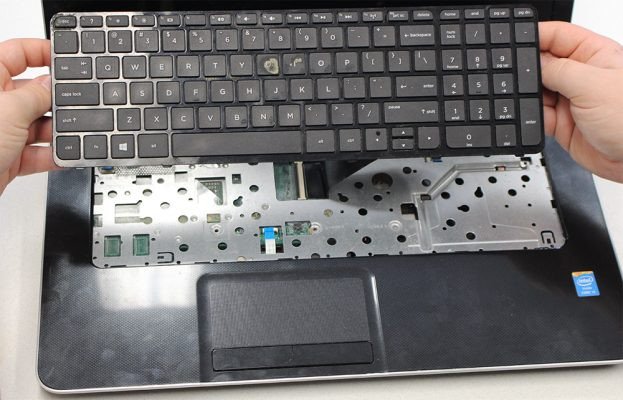 Thay bàn phím laptop
Phòng Bệnh Hơn Chữa Bệnh – Mẹo Ngăn Ngừa Sự Cố Bàn Phím
- Vệ sinh bàn phím thường xuyên: Hãy làm sạch bàn phím ít nhất mỗi tuần một lần để ngăn ngừa bụi bẩn tích tụ.
- Tránh ăn uống gần laptop: Vụn thức ăn, nước uống là “kẻ thù” số một của bàn phím.
- Nhấn phím nhẹ nhàng: Không cần phải “đấm” mạnh vào bàn phím. Hãy gõ nhẹ nhàng nhưng dứt khoát.
- Sử dụng miếng dán bảo vệ bàn phím: Miếng dán giúp ngăn bụi bẩn, nước rơi vào khe phím.
Hy vọng những chia sẻ trên đây sẽ giúp bạn “giải cứu” bàn phím laptop của mình thành công. Nếu bạn có bất kỳ thắc mắc nào, hãy để lại bình luận bên dưới, Máy Tính Gia Phát sẽ giúp bạn!