


Máy Tính
Đánh Bay Lỗi 0xc000007b: Máy Tính Chạy Ứng Dụng Mẹt Như Vôi!
Th5
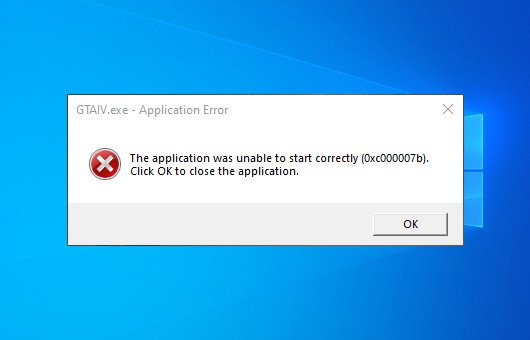
Bạn đang hăm hở mở game hay phần mềm cần thiết, bỗng dưng màn hình hiện lên thông báo lỗi “The application was unable to start correctly (0xc000007b)”? Cảm giác bực bội, muốn đập máy luôn đúng không? Yên tâm, bài viết này của Máy Tính Gia Phát sẽ giúp bạn “bắt bệnh” và “chữa trị” lỗi 0xc000007b một cách dễ dàng, nhanh chóng.
Chẳng cần phải là chuyên gia tin học, chỉ cần làm theo hướng dẫn chi tiết dưới đây, bạn sẽ có thể tự xử lý lỗi này ngay tại nhà. Cùng bắt đầu nhé!
Lỗi 0xc000007b Là Gì Mà “Ghê Gớm” Thế?
Đơn giản mà nói, lỗi 0xc000007b xuất hiện khi máy tính của bạn không thể khởi chạy một ứng dụng nào đó. Nguyên nhân có thể do nhiều yếu tố, nhưng thường gặp nhất là:
- “Cơm không lành, canh không ngọt”: Ứng dụng bạn đang cố mở không tương thích với hệ điều hành. Ví dụ, ứng dụng 32-bit “đòi” chạy trên hệ điều hành 64-bit, hoặc ngược lại.
- Thiếu “đồng đội”: Ứng dụng cần một số file hỗ trợ (thường là file DLL) nhưng lại “mơ không thấy”. Có thể file DLL bị lỗi, bị xóa hoặc đơn giản là không đúng phiên bản.
- “Đội hình” hỗ trợ yếu kém: Các phần mềm hỗ trợ như Microsoft Visual C++ Redistributable, .NET Framework, DirectX… bị lỗi, thiếu hoặc phiên bản cũ quá rồi.
- Lỗi cài đặt: Quá trình cài đặt ứng dụng gặp trục trặc, file cài đặt bị hỏng, dẫn đến “đứa con” sinh ra không được lành lặn.
Sửa Lỗi 0xc000007b
“Bí Kíp” Xử Lý Lỗi 0xc000007b – Đơn Giản Mà Hiệu Quả
Đừng lo lắng, Máy Tính Gia Phát sẽ hướng dẫn bạn từng bước một, từ đơn giản đến phức tạp. Hãy thử lần lượt các cách sau nhé:
1. “Reset” Thần Thánh – Khởi Động Lại Máy Tính
Nghe có vẻ đơn giản, nhưng nhiều khi chỉ cần khởi động lại máy tính là mọi thứ lại “êm ru”. Biết đâu lỗi 0xc000007b chỉ là một sự cố “vô tình” thoáng qua thôi.
2. “Trao Quyền” Cho Ứng Dụng – Run as Administrator
Một số ứng dụng “khó tính” cần quyền quản trị mới chịu hoạt động. Hãy thử nhấp chuột phải vào file ứng dụng, chọn “Run as administrator” xem sao nhé.
3. “Đổi Mới Đội Hình” – Cài Đặt Lại Microsoft Visual C++ Redistributable
“Đội quân” Visual C++ Redistributable rất quan trọng cho nhiều ứng dụng. Bạn có thể gỡ cài đặt phiên bản cũ trong Control Panel, sau đó tải và cài đặt phiên bản mới nhất từ trang chủ của Microsoft.
4. Nâng Cấp “.NET Framework” – “Hậu Phương” Vững Chắc
.NET Framework cũng là một “viên gạch” quan trọng trong hệ thống. Hãy tải và cài đặt phiên bản mới nhất từ trang web của Microsoft để đảm bảo “hậu phương” vững chắc cho các ứng dụng.
5. “Làm Mới” DirectX – Cho Đồ Họa Mẹt Mà
DirectX hỗ trợ đồ họa và các ứng dụng liên quan. Bạn có thể tải DirectX End-User Runtime Web Installer từ trang Microsoft và cài đặt để “tút tát” lại “nhan sắc” cho máy tính.
 Sửa Lỗi The Application Was Unable To Start Correctly (0xc000007b)
6. “Điểm Danh” và “Sửa Chữa” File DLL
Sử dụng công cụ System File Checker (SFC) để kiểm tra và sửa chữa các file hệ thống bị hỏng. Mở Command Prompt với quyền Admin, gõ lệnh “sfc /scannow” và chờ quá trình hoàn tất.
7. “Làm Lại Từ Đầu” – Cài Lại Ứng Dụng
Nếu vẫn chưa được, hãy thử gỡ cài đặt hoàn toàn ứng dụng (kể cả các file liên quan), sau đó tải lại từ nguồn chính thống và cài đặt lại từ đầu.
8. “Chơi Chiến Thuật” – Sử Dụng Chế Độ Tương Thích
Nếu ứng dụng “cổ lỗ sĩ” không chịu hợp tác với hệ điều hành hiện tại, hãy thử dùng chế độ tương thích. Nhấp chuột phải vào file ứng dụng, chọn Properties, chuyển sang tab Compatibility và chọn phiên bản Windows cũ hơn.
9. “Diệt Trừ Kẻ Thù” – Quét Virus
Virus và mã độc cũng có thể là nguyên nhân gây ra lỗi 0xc000007b. Hãy sử dụng phần mềm diệt virus uy tín để quét toàn bộ hệ thống.
Phòng Bệnh Hơn Chữa Bệnh – Mẹo Nhỏ Tránh Lỗi 0xc000007b
Để tránh gặp lại “kẻ thù” 0xc000007b trong tương lai, hãy nhớ:
- Cập nhật thường xuyên: Luôn cập nhật hệ điều hành, driver và các phần mềm.
- Chọn nguồn tải uy tín: Chỉ tải ứng dụng từ website chính thức hoặc các nguồn đáng tin cậy.
- Tạo điểm khôi phục hệ thống: Trước khi cài đặt phần mềm mới, hãy tạo điểm khôi phục để “phòng thân”.
Hy vọng với những “bí kíp” trên, bạn đã có thể tự tin xử lý lỗi 0xc000007b và “hô biến” máy tính chạy mượt mà trở lại. Nếu vẫn còn gặp khó khăn, đừng ngần ngại để lại bình luận bên dưới, đội ngũ chuyên gia của Máy Tính Gia Phát sẽ hỗ trợ bạn hết mình!