


Máy Tính
Máy Tính Không Kết Nối Được Mạng LAN? Mẹo Khắc Phục Đơn Giản Cho Người Việt

Th5
Máy tính bỗng dưng “dở chứng” không chịu kết nối mạng LAN, làm bạn “đứng hình” giữa chừng công việc? Đừng lo, chuyện này xảy ra thường xuyên hơn bạn nghĩ đấy! Bài viết này của Máy Tính Gia Phát sẽ hướng dẫn bạn cách “chữa cháy” nhanh gọn lẹ, giúp máy tính kết nối mạng LAN vèo vèo như gió. Từ những lỗi cơ bản đến “bệnh” khó chữa, chúng ta cùng “bắt mạch” và tìm cách giải quyết nhé!
Hình ảnh minh họa mạng LAN
Tại Sao Máy Tính Không Kết Nối Được Mạng LAN? “Bắt Bệnh” Cho Máy Tính
Trước khi “ra tay” sửa chữa, chúng ta cần hiểu rõ “bệnh tình” của máy tính. Có rất nhiều nguyên nhân khiến máy tính không kết nối được mạng LAN, ví dụ như:
- Tường lửa “cứng đầu”: Tường lửa (firewall) bảo vệ máy tính khỏi kẻ xấu, nhưng đôi khi lại “làm quá” chặn cả kết nối mạng LAN cần thiết.
- Thiết lập mạng LAN “lệch pha”: Địa chỉ IP, subnet mask, gateway… nếu thiết lập sai là “hỏng bét” hết.
- Network Discovery “ngủ quên”: Tính năng này giúp máy tính “nhìn thấy” nhau trong mạng LAN. Nếu nó bị tắt thì coi như “mù”.
- Dịch vụ Workstation “trục trặc”: Dịch vụ này rất quan trọng cho việc kết nối mạng LAN. Nếu nó “ốm yếu” thì máy tính cũng “lên bờ xuống ruộng”.
- Driver mạng “lỗi thời”: Driver mạng lỗi thời hoặc bị hỏng giống như “người lái xe” say xỉn, không thể điều khiển card mạng hoạt động bình thường.
- Cáp mạng “đứt gánh” hoặc thiết bị mạng “hỏng hóc”: Cáp mạng, router, switch… mà có vấn đề thì mạng LAN cũng “chết đứng”.
- Xung đột IP: Hai máy tính dùng chung một địa chỉ IP giống như hai người cùng mặc một cái áo, chắc chắn sẽ có “xung đột”.
“Bí Kíp” Khắc Phục Lỗi Không Kết Nối Được Mạng LAN
Giờ thì đến phần quan trọng nhất rồi đây! Hãy cùng xem những “bí kíp” giúp bạn xử lý lỗi máy tính không kết nối được mạng LAN nhé.
Kiểm Tra Thiết Lập Mạng LAN – “Chỉnh Lại Cho Ngay Hàng Thẳng Lối”
Đầu tiên, hãy kiểm tra xem thiết lập mạng LAN của bạn đã đúng chuẩn chưa.
Đối với Windows 10:
- Click chuột phải vào biểu tượng mạng, chọn “Network & Internet settings”.
- Chọn “Change adapter options” -> “Properties”.
- Chọn “Internet Protocol Version 4 (TCP/IPv4)” -> “Properties”.
- Kiểm tra xem địa chỉ IP, subnet mask, gateway đã được thiết lập đúng chưa. Nếu không chắc chắn, hãy liên hệ với quản trị mạng hoặc nhà cung cấp dịch vụ internet.
 Kiểm tra thiết lập mạng LAN trên Windows 10
Đối với Windows 7:
Tương tự như Windows 10, nhưng bạn sẽ vào “Control Panel” -> “Network and Internet” -> “Network and Sharing Center” -> “Change adapter settings”.
“Đánh Thức” Network Discovery
- Mở “Network and Sharing Center” (cách mở đã hướng dẫn ở phần trên).
- Chọn “Change advanced sharing settings”.
- Chọn “Private” -> “Turn on network discovery” -> “Turn on file and printer sharing”.
- Nhấn “Save changes”.
 Bật Network Discovery
“Hạ Gục” Tường Lửa (Tạm Thời)
Tắt tường lửa tạm thời để xem nó có phải là “thủ phạm” gây ra lỗi không. Nếu sau khi tắt tường lửa mà máy tính kết nối được mạng LAN, thì bạn cần xem lại cấu hình tường lửa để cho phép kết nối mạng LAN.
Lưu ý: Việc tắt tường lửa có thể làm giảm tính bảo mật của máy tính, vì vậy chỉ nên tắt tạm thời để kiểm tra lỗi.
 Tắt tường lửa trên Windows 10
Kiểm Tra Kết Nối Giữa Hai Máy Tính – “Alo Alo, 1 2 3 4…”
Dùng lệnh ping trong Command Prompt để kiểm tra xem hai máy tính đã “thông” nhau chưa. Nếu không ping được, hãy kiểm tra lại xem hai máy tính có cùng Workgroup hoặc Homegroup không.
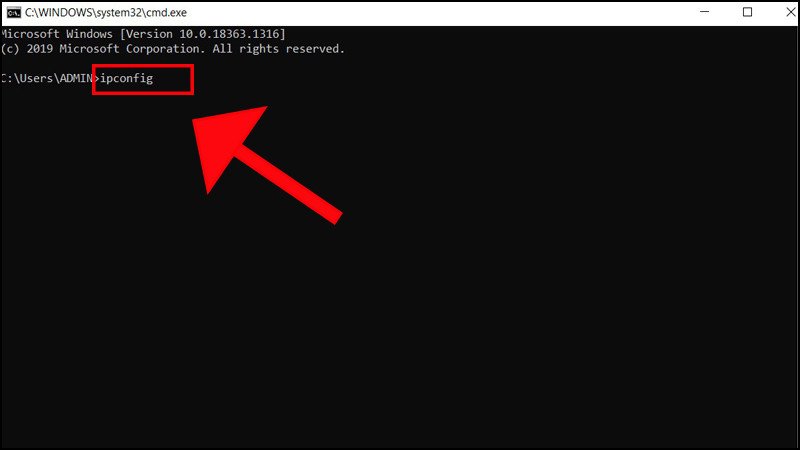 Sử dụng lệnh ping
“Khởi Động Lại” Dịch Vụ Workstation
- Nhấn phím Windows + R, gõ “services.msc” và nhấn Enter.
- Tìm dịch vụ “Workstation”, click chuột phải và chọn “Restart”.
 Khởi động lại Workstation
Kết Luận: “Chữa Bệnh” Thành Công!
Vậy là bạn đã biết cách “chữa bệnh” cho máy tính không kết nối được mạng LAN rồi đấy! Hy vọng những mẹo nhỏ này sẽ giúp bạn giải quyết vấn đề một cách nhanh chóng. Nếu vẫn còn gặp khó khăn, hãy để lại bình luận bên dưới, đội ngũ chuyên gia của Máy Tính Gia Phát sẽ hỗ trợ bạn tận tình. Chúc bạn thành công!