


Thủ thuật & Phần mềm
Địa Chỉ MAC Là Gì? Cách Xem Địa Chỉ MAC Trên Máy Tính, Điện Thoại Dễ Hiểu Nhất

Th4
Bạn đã bao giờ nghe đến thuật ngữ “địa chỉ MAC” nhưng không hiểu nó là gì và tại sao lại quan trọng? Đừng lo, bài viết này sẽ giải thích cho bạn một cách dễ hiểu nhất về địa chỉ MAC, cách xem nó trên máy tính Windows, điện thoại Android và iPhone, cùng những mẹo nhỏ giúp bạn quản lý mạng hiệu quả hơn.
Địa Chỉ MAC – “Chứng Minh Thư” Của Thiết Bị Mạng
Mỗi thiết bị kết nối internet, từ máy tính, điện thoại cho đến máy in, đều sở hữu một “chứng minh thư” riêng biệt gọi là địa chỉ MAC (Media Access Control Address). Địa chỉ này được nhà sản xuất gán cho card mạng của thiết bị và có dạng một chuỗi 12 ký tự hệ thập lục phân, ví dụ: 00:1A:2B:3C:4D:5E. Nó giống như dấu vân tay vậy, không có hai thiết bị nào có cùng địa chỉ MAC.
Vậy tại sao địa chỉ MAC lại quan trọng? Trong mạng nội bộ, địa chỉ MAC giúp router nhận diện và phân biệt các thiết bị để điều hướng lưu lượng dữ liệu. Nó cũng được sử dụng để thiết lập các chính sách bảo mật, chẳng hạn như chặn một thiết bị cụ thể truy cập mạng.
Địa Chỉ MAC Là Gì?
Khi Nào Bạn Cần Biết Địa Chỉ MAC?
Có rất nhiều trường hợp bạn cần biết địa chỉ MAC của thiết bị, chẳng hạn như:
- Thiết lập mạng gia đình: Bạn muốn chặn hàng xóm “xài chùa” wifi? Biết địa chỉ MAC sẽ giúp bạn dễ dàng thiết lập danh sách cho phép/chặn truy cập trên router.
- Khắc phục sự cố mạng: Khi mạng internet gặp vấn đề, việc biết địa chỉ MAC giúp kỹ thuật viên nhanh chóng xác định nguyên nhân và đưa ra giải pháp.
- Quản lý thiết bị trong công ty: Trong môi trường doanh nghiệp, quản trị viên cần biết địa chỉ MAC để phân bổ tài nguyên mạng và đảm bảo bảo mật.
Hướng Dẫn Xem Địa Chỉ MAC Trên Các Thiết Bị
Xem Địa Chỉ MAC Trên Windows: Đơn Giản Hơn Bạn Nghĩ!
Trên Windows, bạn có thể xem địa chỉ MAC bằng hai cách:
Xem Thêm Bài Viết:
- Mực máy in Epson T60: Chọn mua và sử dụng hiệu quả
- Bàn Phím Máy Tính Laptop ASUS: Hướng Dẫn Toàn Diện Cho Người Dùng
- Cách chuyển chữ in thường thành in hoa Excel nhanh nhất
- Chung Cư Riverside Quận 7: Tầm Nhìn 2026 và Cơ Hội An Cư Lạc Nghiệp
- Cách kết nối 2 máy tính với nhau qua WiFi đơn giản, hiệu quả
Cách 1: Sử dụng Command Prompt (CMD)
- Nhấn tổ hợp phím Windows + R, gõ
cmdvà nhấn Enter. - Gõ lệnh
ipconfig /allvà nhấn Enter. - Tìm dòng Physical Address – đây chính là địa chỉ MAC của bạn.
 Cách Xem Trên Máy Tính Windows Bằng Command Prompt CMD
Cách 2: Xem Qua Cài Đặt (Settings)
- Mở Settings > Network & Internet.
- Chọn Wi-Fi hoặc Ethernet tùy thuộc vào kết nối của bạn.
- Click vào tên mạng bạn đang kết nối, kéo xuống dưới tìm Physical Address (MAC).
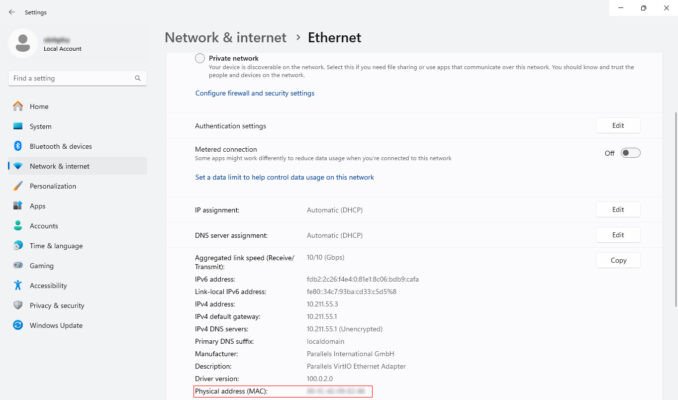 Cách Xem Trên Máy Tính Windows Bằng Settings
Xem Địa Chỉ MAC Trên Android: Khám Phá “Bí Mật” Của Dế Yêu
Trên Android, việc tìm địa chỉ MAC cũng rất đơn giản:
- Vào Cài đặt > Giới thiệu về điện thoại > Trạng thái.
- Tìm dòng Địa chỉ MAC Wi-Fi hoặc Wi-Fi MAC address.
Một số dòng máy Android có thể hiển thị địa chỉ MAC tại Cài đặt > Kết nối > Wi-Fi > Nâng cao.
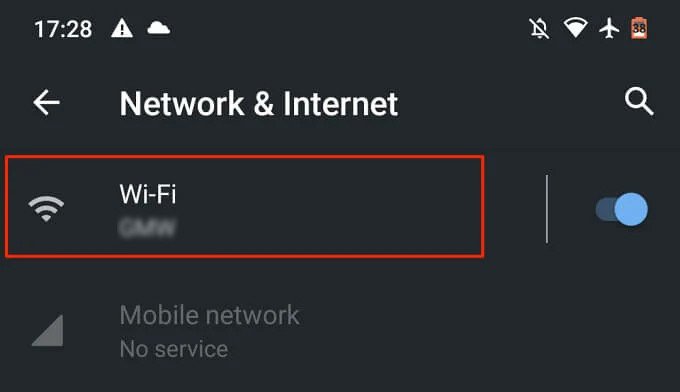 Cách Xem Trên Điện Thoại Android
Xem Địa Chỉ MAC Trên iPhone: “Bật Mí” Địa Chỉ Wifi Của “Táo Khuyết”
Đối với iPhone, bạn làm theo các bước sau:
- Mở Cài đặt > Cài đặt chung > Giới thiệu.
- Tìm dòng Địa chỉ Wi-Fi.
Lưu ý: Từ iOS 14 trở lên, iPhone sử dụng địa chỉ MAC ngẫu nhiên để tăng cường bảo mật khi kết nối Wi-Fi công cộng. Bạn có thể tắt tính năng này trong phần cài đặt Wi-Fi.
 Cách Xem Trên iPhone (iOS)
Địa Chỉ MAC và Địa Chỉ IP: Anh Em Song Sinh Hay Hoàn Toàn Khác Biệt?
Nhiều người thường nhầm lẫn giữa địa chỉ MAC và địa chỉ IP. Tuy nhiên, chúng hoàn toàn khác nhau. Địa chỉ MAC là định danh phần cứng cố định, trong khi địa chỉ IP là định danh tạm thời trong mạng và có thể thay đổi. Hãy tưởng tượng địa chỉ MAC là số chứng minh thư, còn địa chỉ IP là địa chỉ nhà bạn đang thuê.
Kết Luận: Nắm Vững Địa Chỉ MAC, Quản Lý Mạng “Như Chuyện Đùa”
Hiểu rõ về địa chỉ MAC và cách xem nó trên các thiết bị sẽ giúp bạn quản lý mạng hiệu quả hơn, từ việc thiết lập bảo mật cho đến khắc phục sự cố kết nối. Hy vọng bài viết này đã cung cấp cho bạn những thông tin hữu ích. Nếu bạn có bất kỳ thắc mắc nào, hãy để lại bình luận bên dưới nhé! Đội ngũ Máy Tính Gia Phát luôn sẵn sàng hỗ trợ bạn.