


Máy Tính
Diệt Trừ Màn Hình Xanh Tử Thần VIDEO_TDR_FAILURE: Nguyên Nhân và Giải Pháp Từ A-Z

Th9
Máy tính đang chạy ngon trớn bỗng dưng “đóng băng” rồi hiện lên màn hình xanh chữ trắng đáng sợ? Đừng hoảng! Rất có thể bạn đang gặp phải lỗi VIDEO_TDR_FAILURE “khét tiếng”. Bài viết này sẽ giúp bạn hiểu rõ nguyên nhân gây ra lỗi oái oăm này và hướng dẫn cách xử lý hiệu quả, nhanh chóng như một chuyên gia.
VIDEO_TDR_FAILURE là gì? Sao lại đáng sợ thế?
Trước hết, hãy “giải mã” cụm từ khó hiểu VIDEO_TDR_FAILURE. TDR là viết tắt của Timeout, Detection, and Recovery – cơ chế tự động của Windows, có nhiệm vụ “canh chừng” card đồ họa. Nếu card đồ họa “lơ là” nhiệm vụ, không phản hồi trong một khoảng thời gian nhất định, TDR sẽ ra tay “trừng trị”, khởi động lại driver đồ họa để mọi thứ trở lại bình thường.
Nhưng nếu TDR “bó tay”, không thể “cứu vãn” tình hình thì sao? Đó chính là lúc màn hình xanh chết chóc VIDEO_TDR_FAILURE xuất hiện, kèm theo một đoạn mã lỗi và tên file “tội phạm” như nvlddmkm.sys (NVIDIA), atikmpag.sys (AMD), hoặc igdkmd64.sys (Intel). Lúc này, máy tính của bạn sẽ bị “đóng băng” hoàn toàn.
Màn hình xanh VIDEO_TDR_FAILURE
Bắt bệnh cho “căn bệnh” VIDEO_TDR_FAILURE: Nguyên nhân từ đâu?
Lỗi VIDEO_TDR_FAILURE có thể xuất phát từ nhiều nguyên nhân, giống như việc máy tính của bạn bị “ốm” vậy. Hãy cùng tìm hiểu một số “triệu chứng” thường gặp:
- Driver đồ họa “lỗi thời”: Driver cũ kỹ, lạc hậu không tương thích với hệ điều hành hoặc phần cứng mới có thể gây ra xung đột, dẫn đến lỗi.
- Card đồ họa “bốc hỏa”: Card đồ họa hoạt động quá sức, nhiệt độ tăng cao khiến hệ thống “quá tải”, không thể xử lý đồ họa.
- Phần cứng “trục trặc”: Không chỉ card đồ họa, RAM, nguồn điện hay các linh kiện khác gặp vấn đề cũng có thể là “thủ phạm”.
- Phần mềm “ghen tị”: Một số phần mềm, đặc biệt là game hoặc ứng dụng đồ họa “nặng đô”, có thể xung đột với hệ thống, gây ra lỗi.
- DirectX “khó ở”: DirectX không tương thích hoặc bị lỗi cũng khiến màn hình xanh “ghé thăm”.
“Chữa bệnh” VIDEO_TDR_FAILURE: 5 bước đơn giản mà hiệu quả
Đừng lo lắng! Máy Tính Gia Phát sẽ hướng dẫn bạn 5 cách “chữa bệnh” cho máy tính, giúp bạn tiêu diệt màn hình xanh VIDEO_TDR_FAILURE:
Xem Thêm Bài Viết:
- Cách Tải PowerPoint Về Máy Tính Nhanh Chóng và Hiệu Quả
- Review máy tính Microsoft Surface Pro 4 Mới Nhất
- Tải UC Browser cho Máy Tính: Hướng Dẫn Chi Tiết & Lợi Ích
- Cách sửa hộp máy in canon 2900
- Tự Chế Tạo Máy Làm Mạch In PCB Đơn Giản
1. “Thay áo mới” cho Driver đồ họa
Hãy nghĩ đến việc cập nhật driver đồ họa như việc thay áo mới cho máy tính. Truy cập website của nhà sản xuất card đồ họa (NVIDIA, AMD, Intel) để tải và cài đặt phiên bản driver mới nhất. Hoặc sử dụng phần mềm hỗ trợ như GeForce Experience (NVIDIA) hay Radeon Software (AMD) để tự động cập nhật, tiết kiệm thời gian và công sức.
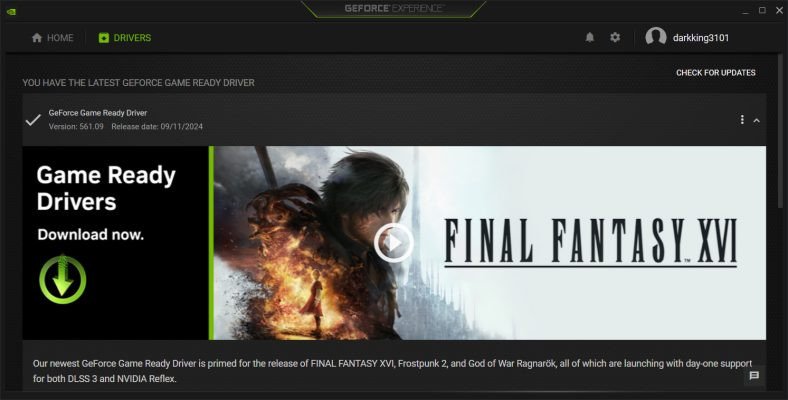 Cập nhật driver card đồ họa
2. “Giải nhiệt” cho Card đồ họa
Card đồ họa quá nóng giống như người bị sốt, cần được “hạ nhiệt” ngay lập tức. Sử dụng các phần mềm như MSI Afterburner, HWMonitor để kiểm tra “thân nhiệt” của card đồ họa. Nếu nhiệt độ quá cao, hãy vệ sinh máy tính, cải thiện hệ thống tản nhiệt bằng cách thêm quạt hoặc thay keo tản nhiệt.
 Kiểm tra nhiệt độ card đồ họa
3. “Khám tổng quát” cho Phần cứng
Kiểm tra kỹ càng các kết nối của card đồ họa, RAM và nguồn điện. Chạy Windows Memory Diagnostic để kiểm tra lỗi RAM. Nếu có điều kiện, hãy thử thay card đồ họa khác để xác định “thủ phạm” chính xác.
 Kiểm tra phần cứng máy tính
4. “Chăm sóc” DirectX
Kiểm tra phiên bản DirectX bằng cách gõ “dxdiag” vào hộp thoại Run (Windows + R). Nếu DirectX bị lỗi, hãy tải và cài đặt lại từ trang web của Microsoft.
 Kiểm tra và cập nhật DirectX
5. “Vô hiệu hóa” TDR (Chỉ khi bất đắc dĩ!)
Đây là “phương án cuối cùng”, chỉ nên áp dụng khi đã thử hết các cách trên mà không thành công. Vô hiệu hóa TDR bằng cách chỉnh sửa Registry: mở Registry Editor (gõ “regedit” vào Run), tìm đến HKEY_LOCAL_MACHINESYSTEMCurrentControlSetControlGraphicsDrivers, tạo giá trị DWORD mới tên là TdrLevel và đặt giá trị là 0. Lưu ý: thao tác này có thể gây ra các vấn đề khác, hãy cân nhắc kỹ trước khi thực hiện.
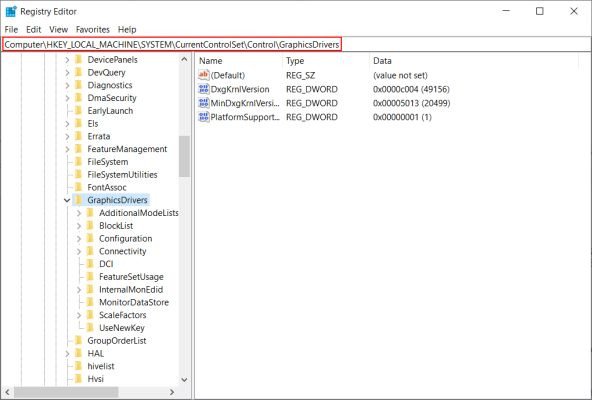 Vô hiệu hóa TDR
Phòng bệnh hơn chữa bệnh: Ngăn chặn VIDEO_TDR_FAILURE quay trở lại
Để tránh gặp lại màn hình xanh đáng ghét này, hãy “phòng bệnh” bằng cách:
- Cập nhật driver và hệ điều hành thường xuyên.
- Vệ sinh máy tính định kỳ, đảm bảo hệ thống tản nhiệt hoạt động tốt.
- Tránh ép xung quá mức cho card đồ họa.
Khi nào cần đến “bác sĩ” chuyên nghiệp?
Nếu bạn đã thử mọi cách mà vẫn không khắc phục được lỗi hoặc nghi ngờ phần cứng bị hỏng, hãy tìm đến sự trợ giúp của kỹ thuật viên chuyên nghiệp tại Máy Tính Gia Phát. Chúng tôi sẽ giúp bạn “chẩn đoán” và “điều trị” dứt điểm mọi vấn đề về máy tính.
Hy vọng bài viết này đã giúp bạn hiểu rõ hơn về lỗi VIDEO_TDR_FAILURE và cách khắc phục hiệu quả. Hãy chia sẻ bài viết này nếu bạn thấy hữu ích nhé!