


Máy Tính
Tút Tát Desktop: 4 Cách Loại Bỏ Mũi Tên Shortcut Trên Windows

Th9
Bạn có thấy phiền khi những mũi tên shortcut nhỏ xíu cứ lởn vởn trên màn hình desktop của mình không? Mặc dù chúng giúp phân biệt giữa shortcut và file gốc, nhưng nhiều người lại thấy chúng làm rối mắt và muốn “dọn dẹp” cho gọn gàng. Hôm nay, Máy Tính Gia Phát sẽ hướng dẫn bạn 4 cách đơn giản để xóa dấu mũi tên shortcut trên icon desktop Windows, từ thủ công đến dùng phần mềm, áp dụng được cho cả Windows 7, 8, 10 và 11 luôn nhé!
Desktop Windows với nhiều shortcut
1. “Mổ Xẻ” Registry: Cách Xóa Mũi Tên Thủ Công
Cách này dành cho những bạn “tay to”, thích vọc vạch hệ thống một chút. Yên tâm, mình sẽ hướng dẫn chi tiết từng bước, đảm bảo ai cũng làm được!
Bước 1: Mọi chuyện bắt đầu với Registry Editor
Đầu tiên, nhấn tổ hợp phím Windows + R, gõ regedit rồi Enter. Cửa sổ Registry Editor sẽ hiện ra. Nhìn có vẻ “ghê gớm” nhưng đừng lo lắng quá nhé!
Bước 2: Tìm đúng “địa chỉ” cần sửa
Trong Registry Editor, bạn tìm đến đường dẫn sau: HKEY_LOCAL_MACHINESOFTWAREMicrosoftWindowsCurrentVersionExplorer. Cứ copy và paste vào thanh địa chỉ cho nhanh gọn lẹ.
Bước 3: Tạo “ngôi nhà” cho Shell Icons
Nếu chưa thấy thư mục Shell Icons trong Explorer, bạn nhấp chuột phải vào Explorer, chọn New > Key và đặt tên là Shell Icons. Coi như mình đang tạo một cái folder mới vậy.
Xem Thêm Bài Viết:
- Màn Hình Máy Tính AOC 24 Inch: Lựa Chọn Tối Ưu Cho Mọi Nhu Cầu
- Cập Nhật Windows 10 Cho Máy Tính: Hướng Dẫn Chi Tiết Và Hiệu Quả
- Đầu phun máy in Epson T60 Chính Hãng 100% Mới
- Cách Kết Nối Máy Vi Tính Với Tivi Chi Tiết Nhất
- Hướng Dẫn Chi Tiết Cách In Thu Nhỏ Trong Word
Bước 4: “Sinh” ra giá trị String mới
Tiếp tục nhấp chuột phải vào khoảng trống bên trong Shell Icons, chọn New > String Value và đặt tên cho nó là 29. Giống như đặt tên cho file vậy đó.
Bước 5: “Phù phép” cho mũi tên biến mất
Nhấp đúp vào giá trị 29 vừa tạo, trong ô Value data, bạn dán đoạn này vào: %windir%System32shell32.dll,-50. Đây chính là “câu thần chú” để ẩn mũi tên đấy! Nhấn OK để lưu lại.
Bước 6: “F5” cho Windows Explorer
Cuối cùng, mở Task Manager bằng cách nhấn Ctrl + Shift + Esc, tìm Windows Explorer, nhấp chuột phải và chọn Restart. Vậy là xong, mũi tên shortcut sẽ “bay màu” ngay lập tức!
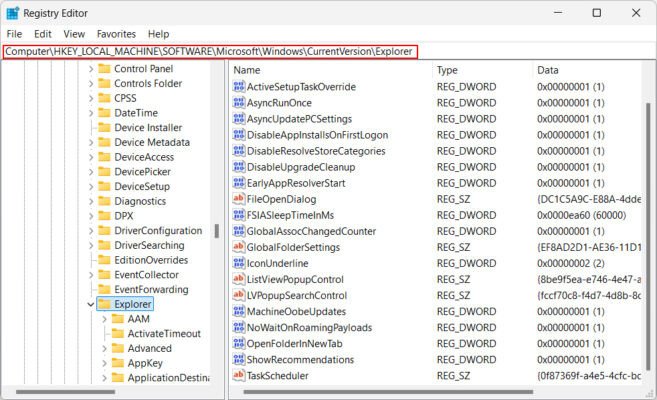 Chỉnh sửa Registry
2. “Nhờ vả” Winaero Tweaker: Cách Dễ Dàng Cho Người Mới
Nếu ngại “đụng chạm” đến Registry, bạn có thể dùng phần mềm Winaero Tweaker. Phần mềm này miễn phí và rất dễ sử dụng.
Bước 1: Tải và cài đặt Winaero Tweaker
Bạn có thể tìm và tải Winaero Tweaker trên trang chủ của họ. Cài đặt như bình thường thôi, không có gì phức tạp cả.
Bước 2: “Click” vài cái là xong!
Mở Winaero Tweaker lên, tìm đến mục Shortcut Arrow, chọn No Arrow và nhấn Apply Changes. Khởi động lại Windows Explorer (như bước 6 ở cách 1) là mọi việc đã đâu vào đấy.
3. Ultimate Windows Tweaker: Thêm Một Lựa Chọn “Xịn Xò”
Ultimate Windows Tweaker cũng là một công cụ mạnh mẽ giúp bạn tùy chỉnh Windows, bao gồm cả việc loại bỏ mũi tên shortcut.
Bước 1: Tải và chạy Ultimate Windows Tweaker
Ưu điểm của phần mềm này là không cần cài đặt, tải về là chạy được luôn.
Bước 2: Tìm và “triệt tiêu” mũi tên
Vào tab Customization, chọn File Explorer, rồi tick vào mục Remove Shortcut Arrows From Shortcut Icons. Nhấn Apply Tweaks và khởi động lại Windows Explorer. Thế là xong!
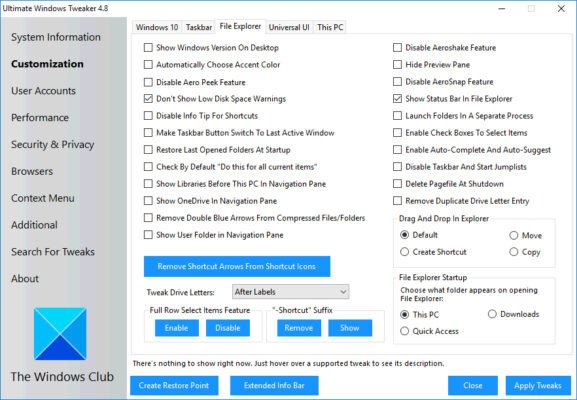 Giao diện Ultimate Windows Tweaker
4. “Cao Thủ Ẩn Mình”: Dùng Icon Trống “Qua Mặt” Windows
Cách này hơi “lầy” một tí, nhưng cũng rất hiệu quả. Thay vì xóa hẳn mũi tên, ta sẽ dùng một icon trong suốt để “đánh lừa thị giác”.
Bước 1: Tìm icon trong suốt
Bạn có thể tìm và tải icon trong suốt (đuôi .ico) trên mạng. Nhiều trang web cung cấp icon miễn phí, ví dụ như iconarchive.com.
Bước 2: “Thay hình đổi dạng” cho mũi tên
Mở Registry Editor (như cách 1) và tìm đến khóa Shell Icons. Chỉnh sửa giá trị 29 bằng đường dẫn đến file icon trống bạn vừa tải về. Khởi động lại Windows Explorer, và “bùm”, mũi tên đã “biến hình” thành khoảng trống rồi!
Lời Kết
Trên đây là 4 cách để loại bỏ dấu mũi tên shortcut trên desktop Windows. Bạn có thể chọn cách nào phù hợp với mình nhất. Nhớ cẩn thận khi chỉnh sửa Registry nhé! Nếu có bất kỳ thắc mắc nào, cứ để lại bình luận bên dưới, Máy Tính Gia Phát sẽ hỗ trợ bạn hết mình. Chúc bạn thành công!