


Thủ thuật & Phần mềm
Diệt Virus Kangatang Macro Trong Excel: Cứu Tinh Cho File Của Bạn!
Th4
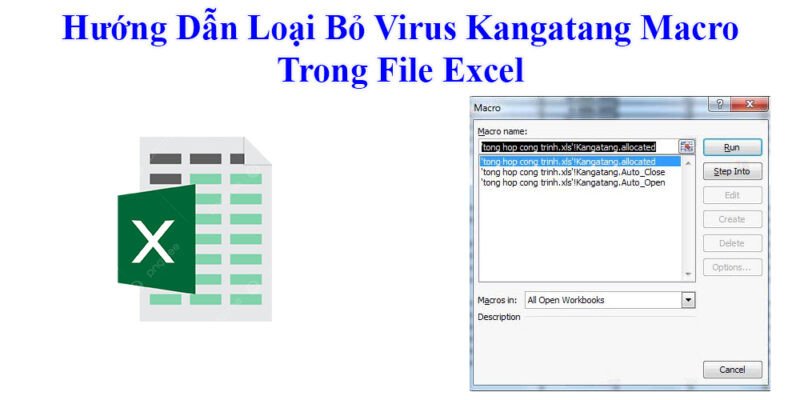
Máy tính đang chạy ngon trớn tự nhiên báo lỗi, file Excel mở lên toàn thông báo lạ? Khả năng cao là bạn đã dính phải “kẻ thù thầm lặng” mang tên Kangatang Macro. Đừng lo, bài viết này sẽ hướng dẫn bạn cách “tiêu diệt” virus này một cách nhanh gọn, hiệu quả, giúp bạn bảo vệ dữ liệu quý giá của mình.
Virus Kangatang Macro là gì?
Kangatang Macro: Con Virus “Đội Lốt” Macro Trong Excel
Bạn có biết Macro trong Excel là một công cụ mạnh mẽ giúp tự động hóa các tác vụ? Tuy nhiên, Kangatang Macro lại lợi dụng điều này, ẩn mình trong các file Excel và âm thầm phá hoại. Nó như một “con sói đội lốt cừu”, khiến file Excel của bạn tự động chạy mã độc, gây lỗi dữ liệu, thậm chí còn “sinh sôi nảy nở” bằng cách tạo ra các file lạ như mypersonnel.xls để lây lan sang máy tính khác.
Dấu Hiệu “Báo Động Đỏ”: File Excel Của Bạn Đã Bị Nhiễm?
Làm sao biết file Excel của mình có đang “ôm bom” Kangatang Macro hay không? Hãy để ý những dấu hiệu sau đây:
- Cửa sổ “Protected View” hiện lên mỗi khi mở file.
- File cứ đòi hỏi bạn phải “Edit Anyway” hoặc “Enable Content”.
- Máy tính chạy chậm như rùa bò khi mở hoặc chỉnh sửa file Excel.
- Thư mục Excel xuất hiện những file “lạ hoắc” như mypersonnel.xls.
Nếu thấy những triệu chứng này, hãy “báo động đỏ” ngay lập tức và áp dụng ngay các biện pháp “diệt trừ” dưới đây.
4 Bước “Xử Trảm” Kangatang Macro, Giúp File Excel “Khỏe Mạnh” Trở Lại
Đừng để Kangatang Macro hoành hành! Hãy làm theo 4 bước đơn giản sau để loại bỏ hoàn toàn virus này:
Bước 1: “Khóa Cửa” Ngăn Chặn Macro Tự Động Chạy
Trước hết, chúng ta cần “khóa cửa” Excel lại, không cho Macro tự động chạy khi mở file. Việc này giống như việc bạn khóa cửa nhà để ngăn chặn kẻ trộm đột nhập vậy.
- Mở Excel, vào File > Options.
- Chọn Trust Center > Trust Center Settings…
- Trong phần Macro Settings, chọn Disable all macros with notification. Nhấn OK để lưu lại.
- Vào Customize Ribbon, tích chọn Developer, rồi nhấn OK.
 Chặn Excel thực thi Macro
Bước 2: “Truy Tìm” và Xóa Macro Độc Hại Trong File
Sau khi đã “khóa cửa”, chúng ta sẽ tiến hành “truy tìm” và xóa bỏ Macro độc hại ẩn náu trong file.
- Mở file Excel bị nghi nhiễm. Khi thấy cảnh báo “Enable Content” hoặc “Edit Anyway”, đừng vội vàng nhấn nút, hãy làm theo các bước tiếp theo.
- Vào tab Developer, chọn Visual Basic hoặc nhấn tổ hợp phím Ctrl + R.
- Trong cửa sổ Project Explorer, mở rộng mục Modules.
- Nhấp chuột phải vào từng module và chọn Remove…. Khi có thông báo hiện lên, chọn No để xóa vĩnh viễn mà không cần lưu lại.
- Lưu file bằng cách nhấn Ctrl + S. Để chắc chắn, hãy lưu file dưới định dạng .xlsx thay vì .xlsm hoặc .xls.
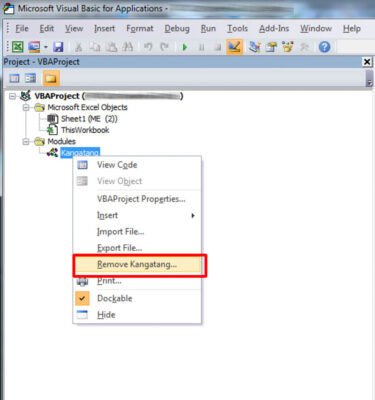 Xóa Macro trong file nhiễm virus
Bước 3: “Dọn Dẹp” File “Lạ” Trong Thư Mục Hệ Thống
Kangatang Macro thường “giấu” file mypersonnel.xls trong thư mục hệ thống của Excel. Hãy tìm và xóa file này để loại bỏ tận gốc virus.
- Mở file Excel đã lưu, vào File > Save As.
- Sao chép đường dẫn lưu file (ví dụ: C:Users\AppDataRoamingMicrosoftExcel).
- Dán đường dẫn vào File Explorer và nhấn Enter.
- Xóa tất cả các file trong thư mục đó, trừ thư mục XLSTART.
- Trong thư mục XLSTART, tìm và xóa file mypersonnel.xls (nếu có).
Bước 4: Khởi Động Lại Máy Tính
Cuối cùng, hãy khởi động lại máy tính để những thay đổi có hiệu lực và đảm bảo virus đã bị “tiêu diệt” hoàn toàn.
 Khởi động lại máy tính
Phòng Bệnh Hơn Chữa Bệnh: Mẹo Hay Phòng Tránh Kangatang Macro
Để tránh “rước họa vào thân”, hãy áp dụng những mẹo nhỏ sau:
- Cẩn thận khi mở file Excel từ nguồn không rõ ràng. “Của rẻ là của ôi”, đừng vì tiếc một chút thời gian mà mất cả dữ liệu quan trọng.
- Luôn cập nhật phần mềm diệt virus. Hãy trang bị cho máy tính của bạn một “vệ sĩ” mạnh mẽ để chống lại virus.
- Thường xuyên sao lưu dữ liệu. “Cẩn tắc vô áy náy”, hãy sao lưu dữ liệu quan trọng để phòng trường hợp xấu nhất.
- Hạn chế bật Macro nếu không thực sự cần thiết. Chỉ nên bật Macro cho những file tin cậy.
Vậy là bạn đã biết cách “xử lý” Kangatang Macro rồi đấy! Hãy áp dụng ngay những bí kíp này để bảo vệ dữ liệu của mình nhé. Nếu có thắc mắc gì, đừng ngần ngại để lại bình luận bên dưới, Máy Tính Gia Phát sẽ giải đáp giúp bạn.