


Máy Tính
Khắc Phục Lỗi “USB Device Not Recognized” Trên Máy Tính: 10+ Cách Đơn Giản Nhất

Th4
Máy tính không nhận USB? Đang cần chép dữ liệu gấp mà USB cứ báo lỗi “USB Device Not Recognized”? Đừng lo, bài viết này sẽ hướng dẫn bạn hơn 10 cách sửa lỗi USB không nhận diện trên máy tính Windows, từ đơn giản đến phức tạp, giúp bạn nhanh chóng xử lý vấn đề và tiếp tục công việc.
Tại Sao Máy Tính Báo Lỗi “USB Device Not Recognized”?
Lỗi “USB Device Not Recognized” (Thiết bị USB không được nhận dạng) xuất hiện khi máy tính không thể nhận diện được chiếc USB bạn vừa cắm vào. Thông báo lỗi này thường kèm theo dòng chữ “Unknown USB Device” (Thiết bị USB không xác định). Vậy nguyên nhân do đâu? Có thể kể đến một số lý do phổ biến sau:
- Xung đột phần mềm: Hệ điều hành chưa kịp “làm quen” với USB hoặc có xung đột với driver hiện có.
- Driver USB lỗi thời hoặc bị hỏng: Driver là “người phiên dịch” giúp máy tính hiểu và giao tiếp với USB. Nếu driver có vấn đề, việc kết nối sẽ gặp trục trặc.
- Cổng USB bị lỗi: Cổng USB trên máy tính có thể bị bụi bẩn, lỏng lẻo, hoặc hư hỏng.
- USB bị lỗi: Bản thân chiếc USB của bạn có thể gặp vấn đề về phần cứng.
- Nguồn điện không ổn định: USB không nhận đủ năng lượng để hoạt động.
- Fast Startup gây trở ngại: Tính năng khởi động nhanh của Windows đôi khi cản trở việc nhận diện USB.
Máy tính báo lỗi USB Device Not Recognized
Hướng Dẫn Sửa Lỗi “USB Device Not Recognized”
Dưới đây là tổng hợp các cách sửa lỗi USB device not recognized trên Windows 10, 8 và 7, từ dễ đến khó. Hãy thử từng cách cho đến khi tìm ra giải pháp phù hợp nhé!
1. Khởi động lại máy tính
Nghe có vẻ đơn giản nhưng khởi động lại máy tính thường là cách nhanh nhất để giải quyết nhiều vấn đề, bao gồm cả lỗi USB không nhận. Việc restart giúp làm mới hệ thống, loại bỏ các xung đột tạm thời và có thể giúp máy tính nhận diện USB. Nhớ lưu lại công việc trước khi khởi động lại nhé!
2. Thử cổng USB khác
Cổng USB trên máy tính có thể bị lỏng hoặc hư hỏng. Hãy thử cắm USB vào một cổng khác, tốt nhất là cổng USB ở mặt sau máy tính (case máy tính để bàn) vì chúng thường ổn định hơn.
3. Kiểm tra dây cáp USB (nếu có)
Nếu bạn dùng cáp nối dài USB, hãy kiểm tra xem cáp có bị đứt, gãy hoặc lỏng lẻo không. Thử dùng một cáp khác để loại trừ khả năng lỗi do cáp.
4. Cài đặt lại Driver USB
Driver USB lỗi thời hoặc bị hỏng là nguyên nhân thường gặp. Hãy thử cài đặt lại driver:
- Bước 1: Nhấn phải chuột vào This PC (hoặc My Computer) trên màn hình Desktop, chọn Manage.
- Bước 2: Trong cửa sổ Computer Management, chọn Device Manager ở khung bên trái.
- Bước 3: Tìm đến mục Universal Serial Bus controllers, mở rộng danh sách.
- Bước 4: Nhấp chuột phải vào thiết bị USB có vấn đề (thường có dấu chấm than màu vàng), chọn Uninstall device.
- Bước 5: Khởi động lại máy tính. Windows sẽ tự động cài đặt lại driver USB.
 Cài đặt lại driver USB
5. Cập nhật Driver USB
Nếu cài đặt lại driver không hiệu quả, hãy thử cập nhật driver lên phiên bản mới nhất:
- Làm theo các bước 1-4 ở trên.
- Ở bước 4, thay vì chọn Uninstall device, hãy chọn Update driver.
- Chọn Search automatically for drivers để Windows tự động tìm và cài đặt driver mới nhất.
 Cập nhật Driver USB
6. Tắt Fast Startup
Fast Startup giúp máy tính khởi động nhanh hơn, nhưng đôi khi lại gây ra lỗi với USB. Hãy thử tắt tính năng này:
- Mở Control Panel, chọn Power Options.
- Chọn Choose what the power buttons do.
- Chọn Change settings that are currently unavailable.
- Bỏ chọn Turn on fast startup (recommended).
- Nhấn Save changes.
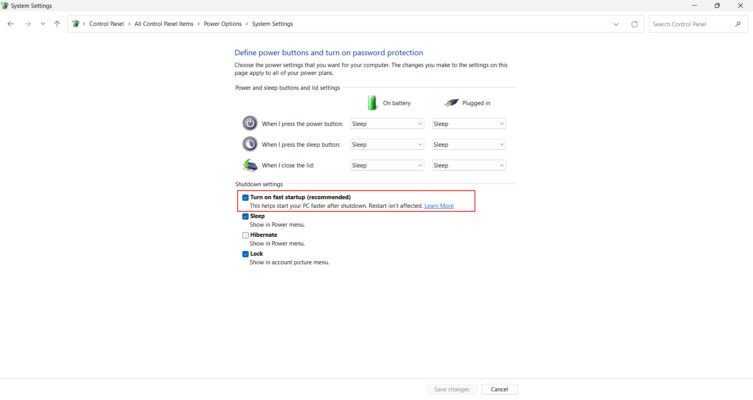 Tắt Fast Startup
7. Kiểm Tra USB Trên Máy Tính Khác
Thử cắm USB vào một máy tính khác. Nếu USB vẫn không hoạt động, rất có thể USB đã bị hỏng.
8. Sử dụng công cụ Troubleshooter của Windows
Windows có sẵn công cụ Troubleshooter giúp tự động chẩn đoán và sửa lỗi. Hãy thử sử dụng công cụ này cho phần cứng và thiết bị.
9. Vô hiệu hóa USB Selective Suspend
Tính năng này cho phép Windows tạm dừng hoạt động của cổng USB để tiết kiệm năng lượng, nhưng đôi khi gây ra lỗi “USB Device Not Recognized”. Bạn có thể tìm và vô hiệu hóa tính năng này trong phần Power Options -> Change plan settings -> Change advanced power settings.
10. Reset Cổng USB
- Mở Device Manager (như hướng dẫn ở phần cài đặt lại driver).
- Mở rộng mục Universal Serial Bus controllers.
- Nhấp chuột phải vào từng cổng USB, chọn Uninstall device.
- Khởi động lại máy tính. Windows sẽ tự động cài đặt lại các cổng USB.
 Reset Cổng USB
Kết Luận
Trên đây là những cách phổ biến nhất để khắc phục lỗi “USB Device Not Recognized”. Hy vọng bài viết này đã giúp bạn giải quyết được vấn đề. Nếu đã thử hết các cách mà vẫn không được, bạn nên mang máy tính đến trung tâm sửa chữa uy tín để được kiểm tra kỹ hơn. Chúc bạn thành công!