


Thủ thuật & Phần mềm
Đổi Ngôn Ngữ Google Chrome: Mẹo Hay Cho Dân Văn Phòng và Học Sinh
Th5
Bạn đã bao giờ thấy khó chịu khi giao diện Google Chrome toàn tiếng Anh, tiếng Nhật mà mình chẳng hiểu gì không? Hay đơn giản là bạn muốn đổi sang giao diện tiếng Việt cho thân thuộc hơn? Yên tâm đi, việc đổi ngôn ngữ trên Chrome đơn giản lắm! Hôm nay, Máy Tính Gia Phát sẽ hướng dẫn bạn chi tiết cách đổi ngôn ngữ Google Chrome trên cả máy tính và điện thoại, cùng vài mẹo hay ho để trải nghiệm lướt web mượt mà hơn nhé!
Tại Sao Phải Đổi Ngôn Ngữ Google Chrome?
Nhiều bạn nghĩ “Đổi ngôn ngữ làm gì cho mất công?”, nhưng thực ra lợi ích của nó nhiều lắm đấy!
- Dễ dùng hơn: Dùng Chrome bằng tiếng mẹ đẻ thì ai chẳng thích, tìm kiếm cài đặt cũng dễ dàng hơn hẳn. Nhất là với các bạn lớn tuổi hoặc mới làm quen với máy tính, việc này cực kỳ hữu ích.
- Học ngoại ngữ: Ngược lại, nếu bạn đang học tiếng Anh, tiếng Nhật,… thì đổi giao diện Chrome sang ngôn ngữ đó là cách học từ vựng siêu hiệu quả luôn. Vừa học vừa thực hành, lại còn miễn phí nữa!
- Dịch thuật dễ dàng: Chrome có tích hợp sẵn tính năng dịch thuật, nhưng đổi giao diện sang tiếng Việt sẽ giúp bạn tùy chỉnh và sử dụng tính năng này hiệu quả hơn.
Lợi ích của việc đổi ngôn ngữ Google Chrome
Đổi Ngôn Ngữ Chrome Trên Máy Tính: Nhanh – Gọn – Lẹ
Dù bạn dùng Windows, macOS hay Linux thì cách đổi ngôn ngữ Chrome cũng tương tự nhau thôi. Cùng làm theo các bước sau nhé:
- Mở Cài Đặt Chrome: Click vào biểu tượng 3 chấm dọc ở góc phải màn hình, chọn “Cài đặt” (Settings).
- Tìm Mục Ngôn Ngữ: Kéo xuống dưới, tìm mục “Ngôn ngữ” (Languages) ở cột bên trái. Nếu không thấy thì gõ “language” vào ô tìm kiếm cho nhanh.
- Thêm Ngôn Ngữ: Click vào “Thêm ngôn ngữ” (Add languages), gõ tiếng Việt hoặc ngôn ngữ bạn muốn vào ô tìm kiếm, rồi chọn “Thêm” (Add).
- Chọn Ngôn Ngữ Hiển Thị: Sau khi thêm tiếng Việt, bạn sẽ thấy nó trong danh sách ngôn ngữ. Click vào biểu tượng 3 chấm bên cạnh tiếng Việt, chọn “Hiển thị Google Chrome bằng ngôn ngữ này” (Display Google Chrome in this language).
- Khởi Động Lại Chrome: Đóng tất cả cửa sổ Chrome rồi mở lại để áp dụng thay đổi. Thế là xong!
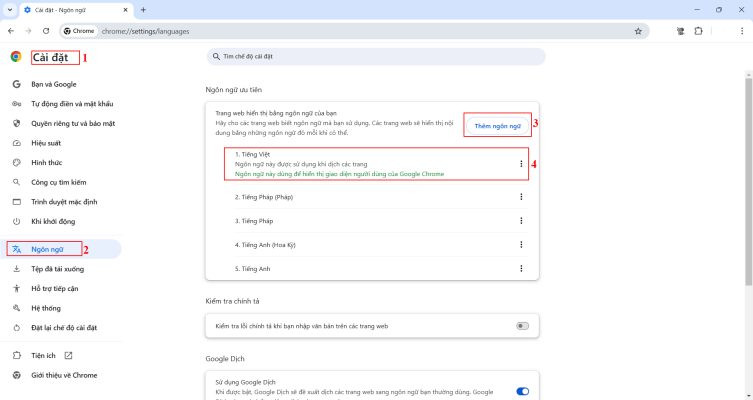 Đổi ngôn ngữ Chrome trên máy tính
Đổi Ngôn Ngữ Chrome Trên Điện Thoại: Android và iOS
Trên điện thoại thì hơi khác một chút xíu, vì Chrome sẽ dùng ngôn ngữ hệ thống của máy.
- Android: Vào “Cài đặt” (Settings) của máy > “Ngôn ngữ và phương thức nhập” (Languages & input) > “Ngôn ngữ” (Languages) và chọn tiếng Việt.
- iOS (iPhone/iPad): Vào “Cài đặt” (Settings) > “Cài đặt chung” (General) > “Ngôn ngữ & Khu vực” (Language & Region) > “Ngôn ngữ iPhone” (iPhone Language) và chọn tiếng Việt.
Sau khi đổi ngôn ngữ hệ thống, Chrome sẽ tự động đổi theo. Nếu chưa được thì bạn thử khởi động lại điện thoại xem sao nhé!
 Đổi ngôn ngữ Chrome trên điện thoại
Mẹo Sử Dụng Tính Năng Dịch Tự Động Của Chrome
Chrome có tính năng dịch tự động rất tiện lợi, giúp bạn đọc hiểu các trang web nước ngoài mà không cần biết ngoại ngữ. Để bật tính năng này, bạn vào phần “Ngôn ngữ” trong Cài đặt Chrome, rồi bật tùy chọn “Đề xuất dịch các trang web không sử dụng ngôn ngữ bạn đã đọc”. Mỗi khi bạn vào trang web tiếng nước ngoài, Chrome sẽ tự động hỏi bạn có muốn dịch sang tiếng Việt không. Quá tiện lợi phải không nào?
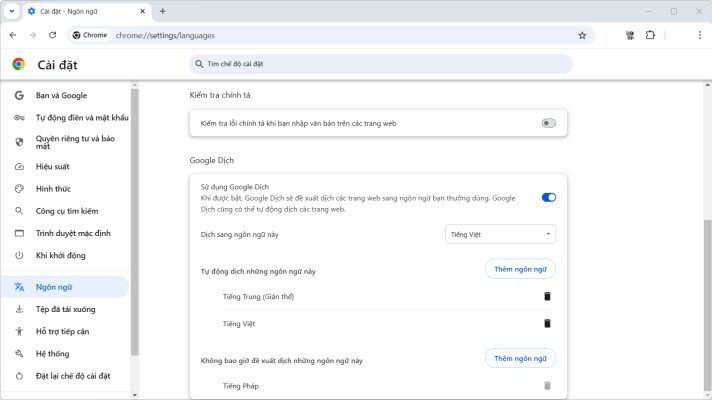 Sử dụng tính năng dịch tự động của Chrome
Tóm Lại: Đổi Ngôn Ngữ Chrome, Việc Nhỏ Lợi Ích To
Đổi ngôn ngữ Google Chrome chỉ mất vài phút thôi, mà lại giúp bạn dùng trình duyệt dễ dàng và hiệu quả hơn rất nhiều. Từ nay, việc lướt web, tìm kiếm thông tin, hay học ngoại ngữ sẽ trở nên đơn giản hơn bao giờ hết. Bạn còn chần chừ gì nữa mà không thử ngay những mẹo nhỏ mà Máy Tính Gia Phát vừa chia sẻ? Nếu có thắc mắc gì, cứ để lại bình luận bên dưới nhé, chúng tôi sẽ giải đáp tận tình!