


Máy Tính
Chấm Dứt Nỗi Khổ Màn Hình Laptop Nhỏ Xíu: Hướng Dẫn Chỉnh Scale Chuẩn 2025

Th5
Màn hình laptop nhỏ xíu, chữ li ti như kiến bò khiến bạn hoa mắt chóng mặt mỗi khi làm việc? Đừng lo, bài viết này sẽ giúp bạn “trị” dứt điểm vấn đề nan giải này bằng cách hướng dẫn chỉnh Scale chuẩn nhất cho màn hình laptop năm 2025, từ máy tính văn phòng đến laptop gaming xịn sò.
Chỉnh Scale màn hình laptop
Scale Là Gì Mà Quyền Lực Vậy?
Nói một cách dễ hiểu, Scale (hay DPI Scaling) giống như chiếc kính lúp thần kỳ, giúp phóng to hoặc thu nhỏ mọi thứ trên màn hình laptop của bạn. Nó không thay đổi độ phân giải gốc, chỉ điều chỉnh kích thước hiển thị của chữ, icon và các thành phần giao diện khác để bạn dễ nhìn hơn. Chỉnh Scale sai, nhẹ thì mỏi mắt, nặng thì nhầm nút, ảnh hưởng cả công việc lẫn giải trí.
 Hiểu rõ về Scale màn hình
Bảng “Cứu Cánh” Chỉnh Scale Chuẩn Cho Mọi Loại Laptop
Mỗi loại laptop với độ phân giải và kích thước màn hình khác nhau sẽ cần một tỷ lệ Scale riêng. Dưới đây là bảng tổng hợp “cứu cánh” giúp bạn tìm ra tỷ lệ Scale “chân ái” cho “dế yêu” của mình:
| Độ phân giải | Kích thước màn hình | Tỷ lệ Scale khuyến nghị |
|---|---|---|
| 1366×768 | 13 – 15 inch | 100% – 125% |
| 1920×1080 (Full HD) | 13 – 15 inch | 125% -150% |
| 1920×1080 (Full HD) | 16 – 17 inch | 100% – 125% |
| 2560×1440 (2K) | 13 – 15 inch | 150% – 175% |
| 2560×1440 (2K) | 16 – 17 inch | 125% – 150% |
| 3840×2160 (4K) | 13 – 15 inch | 200% |
| 3840×2160 (4K) | 16 – 17 inch | 150% – 175% |
Lưu ý: Bảng trên chỉ mang tính chất tham khảo. Bạn có thể tự điều chỉnh thêm vài phần trăm để tìm ra tỷ lệ Scale phù hợp nhất với mắt mình. Ví dụ, nếu bạn hay làm việc với văn bản, có thể tăng Scale lên một chút để chữ to hơn, dễ đọc hơn.
 Bảng tỷ lệ Scale chuẩn
“Mặt Trời” Windows: Chỉnh Scale Dễ Như Ăn Kẹo
Dù bạn đang dùng Windows “cổ lỗ sĩ” hay phiên bản mới nhất, việc chỉnh Scale đều đơn giản như đan rổ.
Windows 10 & 11:
- Nhấn tổ hợp phím Windows + I để mở cửa sổ Settings.
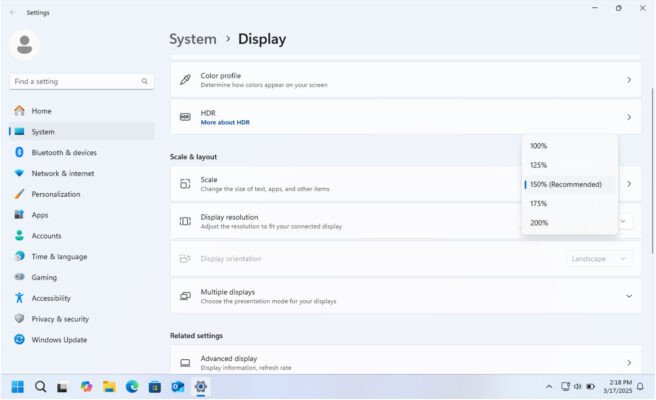
- Chọn System -> Display.
- Tìm đến mục Scale and layout và chọn Change the size of text, apps, and other items.
- Chọn tỷ lệ Scale phù hợp hoặc nhập giá trị tùy chỉnh trong mục Custom scaling.
Windows 7 & 8:
- Click chuột phải lên màn hình Desktop và chọn Screen resolution.
- Nhấn vào Make text and other items larger or smaller.
- Chọn tỷ lệ Scale có sẵn hoặc tùy chỉnh theo ý muốn.
Quan trọng: Sau khi chỉnh Scale, nhớ đăng xuất hoặc khởi động lại máy để thay đổi có hiệu lực nhé!
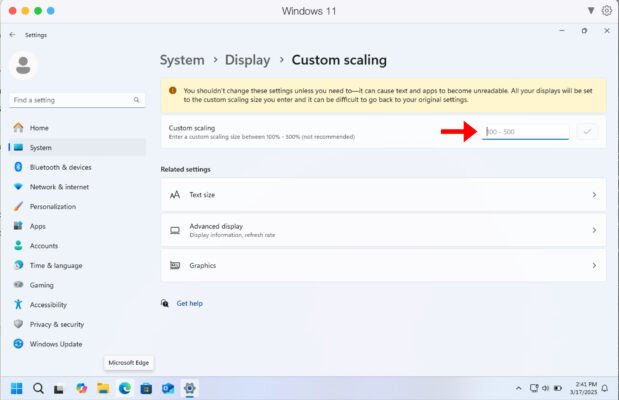 Cách chỉnh Scale trên Windows
Bí Kíp Chỉnh Scale “Pro” Tránh Bẫy “Mầm Non”
- Không “tham lam” Scale quá cao: Scale cao quá sẽ khiến chữ và hình ảnh bị mờ, nhất là với các ứng dụng chưa được tối ưu cho màn hình độ phân giải cao.
- Màn hình ngoài thì sao?: Nếu bạn dùng màn hình rời, hãy đảm bảo tỷ lệ Scale giữa laptop và màn hình ngoài không quá chênh lệch để tránh tình trạng “loạn thị” cho đôi mắt. Anh em kỹ thuật viên bên Máy Tính Gia Phát khuyên nên để tỷ lệ Scale chênh lệch không quá 25%.
 Khởi động lại máy tính
Khi Nào Cần “Hô Biến” Scale?
- Tăng Scale: Khi chữ, icon nhỏ quá, nhìn muốn “lác mắt”.
- Giảm Scale: Khi cần nhiều không gian làm việc hơn, đặc biệt là khi dùng phần mềm đồ họa, thiết kế.
 Tăng giảm Scale khi nào?
Tạm Biệt “Kiến Bò”, Chào Đón Màn Hình “Rõ Như Ban Ngày”
Hy vọng với những chia sẻ trên, bạn đã có thể tự tin chỉnh Scale cho màn hình laptop của mình, tạm biệt nỗi khổ “nhìn chữ như kiến bò” và chào đón trải nghiệm làm việc, giải trí thoải mái hơn. Nếu có bất kỳ thắc mắc nào, đừng ngần ngại để lại bình luận bên dưới, đội ngũ chuyên gia của Máy Tính Gia Phát luôn sẵn sàng hỗ trợ bạn!