


Máy In
Driver máy in hóa đơn Epson TM T82: Cài đặt chi tiết nhất

Th5
Bạn đang tìm kiếm hướng dẫn cài đặt driver máy in hóa đơn Epson TM T82 một cách đầy đủ và dễ hiểu? Việc cài đặt chính xác trình điều khiển là yếu tố then chốt để máy in của bạn hoạt động ổn định và hiệu quả. Bài viết này sẽ cung cấp cho bạn quy trình chi tiết từng bước, giúp bạn tự tin cài đặt và sử dụng máy in Epson TM-T82, một thiết bị phổ biến trong các cửa hàng và doanh nghiệp, đảm bảo mọi giao dịch được ghi nhận nhanh chóng.
Đánh giá tổng quan máy in hóa đơn Epson TM-T82
Máy in hóa đơn Epson TM-T82 là một trong những lựa chọn hàng đầu cho các doanh nghiệp bán lẻ, nhà hàng, quán cà phê nhờ vào độ tin cậy và hiệu suất ổn định. Thương hiệu Epson từ lâu đã khẳng định vị thế trên thị trường thiết bị in ấn, và TM-T82 là minh chứng rõ ràng cho cam kết về chất lượng.
Sản phẩm này nổi bật với tốc độ in nhanh, lên đến 200mm/giây, giúp giảm thiểu thời gian chờ đợi cho khách hàng. Thiết kế nhỏ gọn của Epson TM-T82 cũng là một điểm cộng, dễ dàng lắp đặt ở những không gian hạn chế. Máy hỗ trợ nhiều cổng kết nối như USB, Ethernet (LAN), và Serial, mang lại sự linh hoạt trong việc tích hợp với các hệ thống bán hàng (POS) khác nhau. Chất lượng bản in rõ nét, đảm bảo thông tin trên hóa đơn dễ đọc. Đặc biệt, máy in hóa đơn Epson TM-T82 còn được biết đến với độ bền cao, khả năng hoạt động liên tục trong thời gian dài mà ít gặp sự cố, giúp doanh nghiệp tiết kiệm chi phí bảo trì. Tuy nhiên, giá thành ban đầu có thể cao hơn một số dòng máy in khác trên thị trường, nhưng xét về lâu dài, sự bền bỉ và hiệu quả của nó hoàn toàn xứng đáng.
Chuẩn bị kỹ lưỡng trước khi cài đặt driver máy in hóa đơn Epson TM T82
Để quá trình cài đặt driver máy in hóa đơn Epson TM T82 diễn ra suôn sẻ, việc chuẩn bị đầy đủ các yếu tố cần thiết là vô cùng quan trọng. Trước hết, bạn cần đảm bảo máy in Epson TM-T82 đã được kết nối nguồn điện và bật công tắc. Kiểm tra các cáp kết nối đi kèm, bao gồm cáp nguồn, adapter và cáp tín hiệu (USB hoặc Ethernet/LAN). Nếu bạn dự định kết nối qua mạng LAN, hãy chuẩn bị sẵn một sợi cáp mạng RJ45 đủ dài và hoạt động tốt.
Tiếp theo, đừng quên chuẩn bị giấy in nhiệt khổ K80 (80mm). Thông thường, khi mua máy mới sẽ có một cuộn giấy demo, tuy nhiên, bạn nên mua thêm để đảm bảo không bị gián đoạn trong quá trình cài đặt và sử dụng sau này. Một yếu tố không kém phần quan trọng là đảm bảo máy tính của bạn có kết nối internet ổn định để tải về phiên bản trình điều khiển Epson TM-T82 mới nhất và phù hợp nhất từ trang web chính thức của Epson. Việc sử dụng driver từ nguồn đáng tin cậy giúp tránh các rủi ro về phần mềm độc hại và đảm bảo tính tương thích cao nhất.
 Chuẩn bị cáp và giấy in cho máy Epson TM-T82
Xem Thêm Bài Viết:
- Máy in laser đen trắng Canon LBP151DW: Đánh giá chi tiết
- Cách Chạy Lại Máy Tính Như Mới Nhanh Chóng và Hiệu Quả
- Ram Máy Tính Bàn Giá Rẻ: Hướng Dẫn Chọn Và Nâng Cấp Tối Ưu
- Review Dell Vostro 3671 Mini Tower Mới Nhất
- Cách Đổi Ngôn Ngữ Trên Máy Tính Windows 10, 11 Chi Tiết Nhất
Hướng dẫn cài đặt chi tiết driver máy in Epson TM T82
Sau khi đã hoàn tất các bước chuẩn bị, chúng ta sẽ tiến hành cài đặt driver cho máy in hóa đơn Epson TM T82. Quy trình này có thể khác biệt nhỏ tùy theo hệ điều hành bạn đang sử dụng (Windows, macOS), nhưng các bước cơ bản sẽ tương tự nhau.
Bước 1: Tải xuống bộ cài đặt driver Epson TM-T82 phù hợp
Truy cập trang web hỗ trợ chính thức của Epson. Tìm đến mục tải driver và lựa chọn đúng model máy in là Epson TM-T82. Bạn cần chọn phiên bản driver tương thích với hệ điều hành máy tính của mình (ví dụ: Windows 10 64-bit, macOS Catalina). Sau khi chọn đúng, nhấn nút tải xuống (Download) và chấp nhận các điều khoản (nếu có) để bắt đầu quá trình tải file cài đặt. File tải về thường có định dạng .exe (cho Windows) hoặc .dmg, .pkg (cho macOS).
Bước 2: Giải nén (nếu cần) và chạy file cài đặt
Khi file driver Epson TM-T82 đã được tải về hoàn tất, nếu đó là file nén (ví dụ: .zip), bạn cần giải nén tệp tin này. Sau đó, tìm đến file cài đặt chính (thường là setup.exe hoặc file có biểu tượng cài đặt) và nhấp đúp chuột để khởi chạy trình cài đặt.
 Giải nén file driver Epson TM-T82 đã tải về
Hệ thống có thể yêu cầu quyền quản trị để tiếp tục, hãy nhấn “Yes” hoặc “Allow”. Một cửa sổ cài đặt sẽ xuất hiện, bạn chỉ cần làm theo các hướng dẫn trên màn hình, thường là nhấn “Next” hoặc “Continue” để tiếp tục.
Bước 3: Thực hiện theo các bước hướng dẫn trên màn hình
Trong quá trình cài đặt, bạn sẽ được yêu cầu chấp nhận các điều khoản sử dụng phần mềm. Hãy đọc kỹ (nếu cần) và chọn “Accept” hoặc “Agree”. Tiếp theo, trình cài đặt có thể hỏi bạn về thư mục cài đặt; thông thường, bạn nên để mặc định trừ khi có lý do cụ thể để thay đổi.
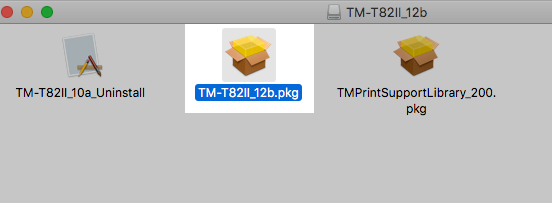 Chạy file cài đặt driver Epson TM-T82 đuôi .pkg cho Macbook
Một số trình cài đặt sẽ tự động dò tìm máy in đã kết nối, trong khi một số khác yêu cầu bạn chọn loại kết nối (USB hoặc Network/LAN) ở giai đoạn này hoặc sau đó. Hãy đảm bảo máy in của bạn đã được bật và kết nối với máy tính qua cổng tương ứng.
Bước 4: Lựa chọn phương thức kết nối cho máy in
Đến một giai đoạn nhất định, trình cài đặt sẽ yêu cầu bạn xác nhận hoặc chọn phương thức kết nối với máy in hóa đơn Epson TM-T82. Nếu bạn kết nối qua USB, hãy chọn tùy chọn USB. Nếu bạn kết nối qua mạng LAN, hãy chọn tùy chọn Network hoặc LAN.
 Lựa chọn kết nối USB hoặc LAN khi cài đặt driver Epson TM-T82
Đối với kết nối LAN, bạn có thể cần phải nhập địa chỉ IP của máy in hoặc để trình cài đặt tự động tìm kiếm. Sau khi lựa chọn, nhấn “Next” hoặc “Continue” để hoàn tất quá trình cài đặt driver ban đầu. Máy tính có thể yêu cầu khởi động lại để các thay đổi có hiệu lực.
Hoàn tất kết nối máy in Epson TM-T82 với máy tính
Sau khi phần mềm điều khiển máy in Epson TM-T82 đã được cài đặt vào máy tính, bước tiếp theo là thiết lập kết nối giữa máy tính và máy in để hệ thống nhận diện và giao tiếp được với thiết bị. Quá trình này sẽ khác nhau tùy thuộc vào bạn chọn kết nối qua cổng USB hay cổng LAN.
Kết nối qua cổng USB: Đơn giản và nhanh chóng
Đây là phương thức kết nối phổ biến và dễ thực hiện nhất. Hãy đảm bảo máy in Epson TM-T82 đã được cắm nguồn, bật công tắc và đã nạp giấy in. Sử dụng cáp USB đi kèm, cắm một đầu vào cổng USB trên máy in và đầu còn lại vào một cổng USB trống trên máy tính của bạn.
Hệ điều hành thường sẽ tự động nhận diện thiết bị mới và hoàn tất việc cấu hình driver cho máy in TM-T82 đã được cài đặt trước đó. Bạn có thể kiểm tra trong mục “Devices and Printers” (trên Windows) hoặc “Printers & Scanners” (trên macOS) để xem máy in đã xuất hiện trong danh sách hay chưa. Nếu máy in hiển thị, bạn có thể thử in một trang thử (test page) để xác nhận kết nối thành công.
Kết nối qua cổng LAN (Mạng nội bộ)
Kết nối qua mạng LAN cho phép nhiều máy tính trong cùng một mạng có thể chia sẻ và sử dụng chung máy in Epson TM-T82. Quy trình này phức tạp hơn một chút so với kết nối USB.
Đầu tiên, hãy cắm cáp mạng RJ45 vào cổng Ethernet trên máy in và đầu còn lại vào router hoặc switch mạng của bạn. Máy in cần được cấu hình một địa chỉ IP. Thông thường, máy in sẽ có một địa chỉ IP mặc định hoặc có thể nhận IP động từ DHCP server của router. Để biết địa chỉ IP hiện tại, bạn có thể in trang cấu hình mạng của máy in (thường bằng cách giữ nút Feed khi bật nguồn máy).
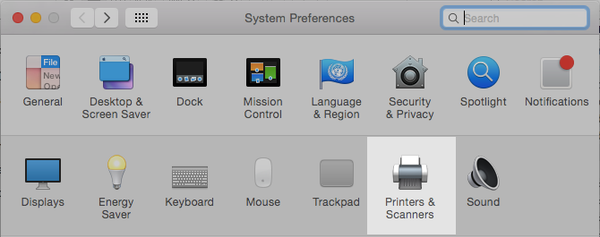 Mở System Preferences và chọn Printers & Scanners trên macOS
Sau khi có địa chỉ IP, bạn cần thêm máy in vào máy tính. Trên Windows, vào “Devices and Printers”, chọn “Add a printer”. Chọn “The printer that I want isn’t listed”, sau đó chọn “Add a printer using a TCP/IP address or hostname”. Nhập địa chỉ IP của máy in và làm theo hướng dẫn. Trên macOS, vào “System Preferences” > “Printers & Scanners”, nhấn nút dấu cộng (+), chọn tab IP, nhập địa chỉ IP, chọn giao thức (thường là Line Printer Daemon – LPD) và chọn đúng driver Epson TM-T82 Series từ danh sách.
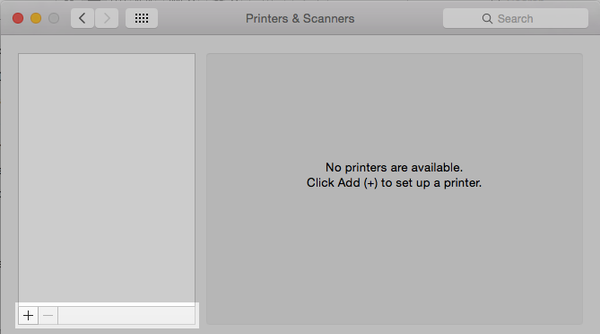 Nhấn nút dấu cộng để thêm máy in Epson TM-T82 mới
Một cửa sổ sẽ hiện ra để bạn lựa chọn máy in cần thêm.
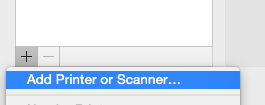 Cửa sổ thêm máy in hiển thị các thiết bị có sẵn
Trong cửa sổ cấu hình, bạn cần khai báo các thông tin cần thiết.
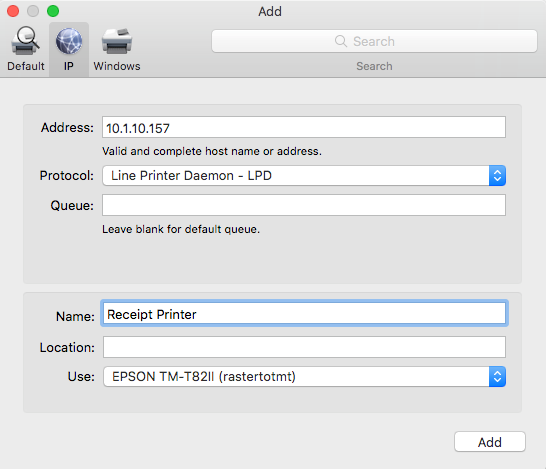 Khai báo thông tin địa chỉ IP cho máy in Epson TM-T82
Hãy đảm bảo địa chỉ IP bạn nhập phải cùng dải với mạng nội bộ của bạn.
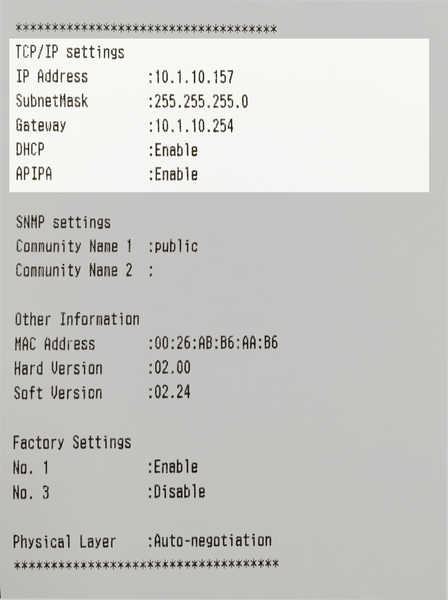 Thông tin địa chỉ IP mặc định của máy in Epson TM-T82
Tại mục “Use”, chọn “Select Software” và tìm kiếm “Epson TM-T82” để chọn đúng driver.
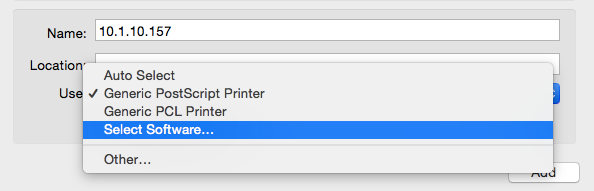 Chọn phần mềm driver Epson TM-T82 từ danh sách
Sau khi hoàn tất, nhấn “Add” để thêm máy in. Quá trình này có thể mất vài phút. Sau khi hoàn tất, bạn có thể thực hiện in thử để kiểm tra. Đơn vị cung cấp máy tính uy tín như maytinhgiaphat.vn cũng có thể hỗ trợ bạn trong việc cài đặt và cấu hình các thiết bị ngoại vi này.
Một số lưu ý quan trọng khi cài đặt và sử dụng driver Epson TM T82
Trong quá trình cài đặt và sử dụng driver máy in hóa đơn Epson TM T82, có một vài điểm bạn cần lưu ý để đảm bảo máy hoạt động tối ưu và tránh các sự cố không đáng có. Luôn tải driver từ trang web chính thức của Epson để đảm bảo tính tương thích và an toàn. Trước khi cài đặt phiên bản mới, nếu có phiên bản driver cũ, bạn nên gỡ bỏ hoàn toàn để tránh xung đột.
Khi kết nối qua LAN, hãy chắc chắn rằng địa chỉ IP của máy in là tĩnh hoặc được gán cố định bởi DHCP server để tránh việc IP thay đổi gây mất kết nối. Kiểm tra cáp kết nối thường xuyên, đảm bảo chúng không bị lỏng hoặc hư hỏng. Sử dụng giấy in nhiệt đúng chuẩn K80 và chất lượng tốt cũng ảnh hưởng đến độ bền đầu in và chất lượng bản in. Nếu gặp sự cố, hãy thử khởi động lại cả máy in và máy tính trước khi tìm kiếm các giải pháp phức tạp hơn. Việc cập nhật driver định kỳ cũng là một cách tốt để máy in nhận được các bản vá lỗi và cải tiến hiệu suất mới nhất từ nhà sản xuất.
Việc cài đặt thành công driver máy in hóa đơn Epson TM T82 là bước quan trọng để khai thác tối đa hiệu quả của thiết bị này. Hy vọng với những hướng dẫn chi tiết trên, bạn đã có thể tự mình cài đặt và cấu hình máy in Epson TM-T82 một cách dễ dàng. Máy in Epson TM-T82, với sự hỗ trợ của trình điều khiển phù hợp, sẽ là công cụ đắc lực cho hoạt động kinh doanh của bạn.