


Máy Tính
Hiệu ứng chuột đẹp cho máy tính: Cách tùy chỉnh và làm mới
Th8
Bạn đang tìm kiếm cách biến con trỏ chuột mặc định nhàm chán trên máy tính thành một biểu tượng sinh động và độc đáo hơn? Việc tùy chỉnh hiệu ứng chuột đẹp cho máy tính không chỉ giúp nâng cao trải nghiệm cá nhân mà còn thể hiện phong cách riêng của bạn. Bài viết này của maytinhgiaphat.vn sẽ hướng dẫn chi tiết các phương pháp từ cơ bản đến nâng cao để bạn có thể dễ dàng thay đổi giao diện con trỏ chuột, từ đó làm mới không gian làm việc và giải trí trên chiếc máy tính yêu quý. Dù bạn sử dụng Windows 10 hay Windows 11, những hướng dẫn sau đây sẽ giúp bạn khám phá thế giới phong phú của các con trỏ chuột tùy chỉnh.
Tùy chỉnh hiệu ứng chuột đẹp cho máy tính trực tiếp trong cài đặt Windows
Việc thay đổi giao diện con trỏ chuột thông qua cài đặt mặc định của Windows là phương pháp đơn giản và an toàn nhất, không yêu cầu cài đặt thêm phần mềm bên ngoài. Hệ điều hành Windows cung cấp một thư viện các bộ con trỏ chuột đa dạng, từ cổ điển đến hiện đại, giúp bạn dễ dàng lựa chọn theo sở thích.
Để bắt đầu tùy chỉnh, trước tiên, bạn cần mở cửa sổ Control Panel, nơi tập trung các thiết lập hệ thống quan trọng. Bạn có thể tìm kiếm “Control Panel” trong thanh tìm kiếm của Windows và nhấn Enter.
Sau khi cửa sổ Control Panel xuất hiện, hãy điều chỉnh chế độ hiển thị sang “Large icons” để dễ dàng tìm kiếm các mục. Trong danh sách các tùy chọn, bạn sẽ thấy mục “Mouse”. Nhấn vào đây để mở cài đặt chuột.
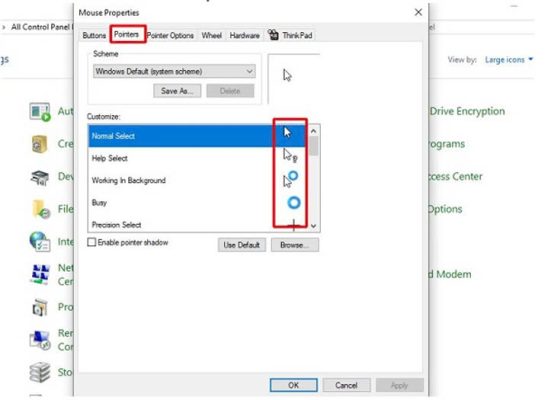
Tiếp theo, trong cửa sổ Mouse Properties, bạn chuyển sang tab “Pointers”. Tại đây, Windows sẽ hiển thị một danh sách các “Scheme” (bộ sưu tập con trỏ) có sẵn. Mỗi scheme bao gồm nhiều kiểu con trỏ khác nhau cho các trạng thái hoạt động của chuột (như con trỏ bình thường, con trỏ khi tải, con trỏ khi chọn văn bản…). Bạn có thể duyệt qua các scheme này và chọn kiểu mà mình ưng ý nhất. Sau khi chọn xong, nhấn “OK” để lưu lại thay đổi.
Nếu bạn muốn cá nhân hóa sâu hơn, bạn có thể thay đổi từng biểu tượng con trỏ riêng lẻ. Trong tab “Pointers”, dưới phần “Customize”, chọn một trạng thái con trỏ (ví dụ: “Normal Select”), sau đó nhấn “Browse”. Một cửa sổ sẽ mở ra, cho phép bạn chọn một file con trỏ (.cur hoặc .ani) từ thư mục hệ thống hoặc từ những file bạn đã tải về. Điều này mang lại sự linh hoạt tối đa để bạn tạo ra một bộ hiệu ứng chuột đẹp cho máy tính hoàn toàn theo ý mình. Sau khi chọn, nhấn “Open”, rồi “Apply” và “OK” để hoàn tất.
Xem Thêm Bài Viết:
- Cách Hủy Lệnh Máy In Epson Bị Kẹt
- Cách in nhiều trang Word trên 1 tờ A4
- Cách Tải Hình Nền Đẹp Về Máy Tính Dễ Dàng Nhất
- Cách In Chứng Minh Nhân Dân Nhanh Chóng, Chính Xác Nhất
- Driver máy in Canon 6230dw: Hướng dẫn cài đặt chi tiết
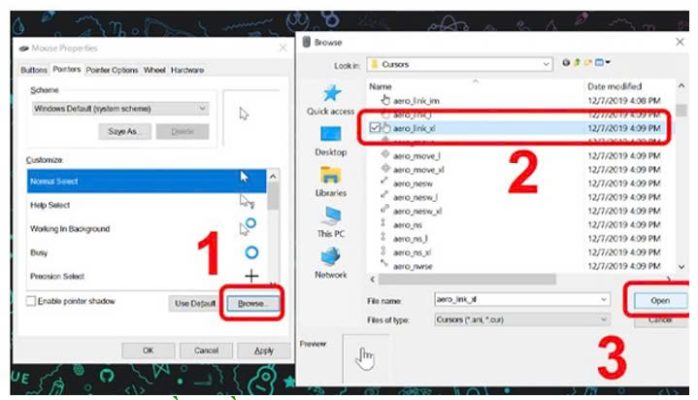
Trong trường hợp bạn không hài lòng với các thay đổi và muốn quay về cài đặt mặc định ban đầu, chỉ cần quay lại tab “Pointers” trong Mouse Properties, nhấn vào nút “Use Default”, sau đó nhấn “Apply” và “OK”. Hệ thống sẽ khôi phục lại các biểu tượng con trỏ chuột ban đầu của Windows, đảm bảo bạn luôn có thể trở về trạng thái quen thuộc một cách dễ dàng.
Làm mới con trỏ chuột với phần mềm Custom Cursor
Ngoài các tùy chỉnh sẵn có trong hệ thống, việc sử dụng các phần mềm bên thứ ba như Custom Cursor sẽ mở ra một thế giới đầy màu sắc và phong phú cho con trỏ chuột của bạn. Custom Cursor là một ứng dụng phổ biến, được nhiều người lựa chọn để cá nhân hóa giao diện chuột trên cả Windows 10 và Windows 11. Phần mềm này cung cấp một bộ sưu tập khổng lồ các biểu tượng và hiệu ứng chuột đẹp cho máy tính, từ những hình ảnh dễ thương, ngộ nghĩnh đến những thiết kế độc đáo, chuyên nghiệp.
Để bắt đầu sử dụng Custom Cursor, bạn cần truy cập trang web chính thức của họ qua liên kết https://custom-cursor.com/products/custom-cursor-for-windows để tải xuống bộ cài đặt. Sau khi quá trình tải về hoàn tất, nhấn đúp chuột vào file vừa tải để bắt đầu quá trình cài đặt phần mềm. Các bước cài đặt thường rất đơn giản và dễ hiểu, bạn chỉ cần làm theo hướng dẫn trên màn hình.
Sau khi cài đặt xong, hãy khởi động ứng dụng Custom Cursor. Tại giao diện chính, thường là tab “Home”, bạn sẽ thấy một loạt các gói con trỏ chuột đã được tích hợp sẵn. Mỗi gói thường bao gồm một con trỏ chính và một con trỏ phụ (ví dụ: khi di chuột và khi nhấp). Bạn chỉ cần chọn một gói mình yêu thích và nhấn nút “Apply” để áp dụng ngay lập tức. Đây là cách nhanh chóng và tiện lợi để bạn có được hiệu ứng chuột đẹp cho máy tính mới mà không cần tìm kiếm nhiều.
Nếu các lựa chọn có sẵn chưa đủ làm bạn hài lòng, Custom Cursor còn cung cấp một thư viện trực tuyến khổng lồ. Để khám phá thêm, bạn có thể nhấn vào tab “More cursors” trong ứng dụng. Thao tác này sẽ đưa bạn đến trang chủ của Custom Cursor trên trình duyệt web, nơi bạn có thể duyệt qua hàng ngàn mẫu con trỏ chuột khác nhau, được phân loại theo chủ đề, màu sắc, và phong cách.

Khi đã tìm được một bộ con trỏ ưng ý trên trang web, bạn chỉ cần nhấp vào biểu tượng Windows (hoặc nút “Add” tương ứng) để thêm nó vào bộ sưu tập của mình. Sau đó, quay trở lại ứng dụng Custom Cursor trên máy tính, bộ con trỏ mới tải về sẽ xuất hiện trong tab “Home”. Lúc này, bạn chỉ cần nhấn “Apply” một lần nữa để áp dụng biểu tượng chuột mới, mang lại một làn gió tươi mới cho giao diện máy tính của bạn.
Nâng cấp con trỏ chuột với CursorFX: Đa dạng hiệu ứng và cá nhân hóa chuyên sâu
Nếu bạn đang tìm kiếm những hiệu ứng chuột đẹp cho máy tính với khả năng tùy chỉnh chuyên sâu và các hiệu ứng động ấn tượng, CursorFX là một lựa chọn không thể bỏ qua. Đây là một phần mềm mạnh mẽ, cho phép người dùng thay đổi không chỉ hình dạng mà còn cả hiệu ứng đi kèm với con trỏ chuột trên cả Windows 10 và Windows 11, mang lại trải nghiệm độc đáo và cá nhân hóa tối đa.
Để bắt đầu với CursorFX, bạn cần truy cập trang web chính thức của Stardock (nhà phát triển của CursorFX) tại địa chỉ https://www.stardock.com/products/cursorfx/ để tải phần mềm về máy tính. Sau khi tải về, hãy tiến hành cài đặt theo các bước hướng dẫn trên màn hình. Quá trình này thường khá trực quan và không mất nhiều thời gian.
Khi đã cài đặt xong, mở phần mềm CursorFX lên. Giao diện chính của ứng dụng thường được chia thành nhiều tab, trong đó “My Cursors” là nơi bạn sẽ tìm thấy các gói con trỏ chuột có sẵn. CursorFX cung cấp một thư viện các con trỏ với thiết kế độc đáo và chất lượng cao, từ những kiểu dáng hiện đại, tối giản đến những con trỏ với hiệu ứng ánh sáng hoặc chuyển động tinh xảo. Bạn chỉ cần chọn một biểu tượng chuột mình muốn sử dụng và nhấn nút “Apply” để áp dụng ngay lập tức.
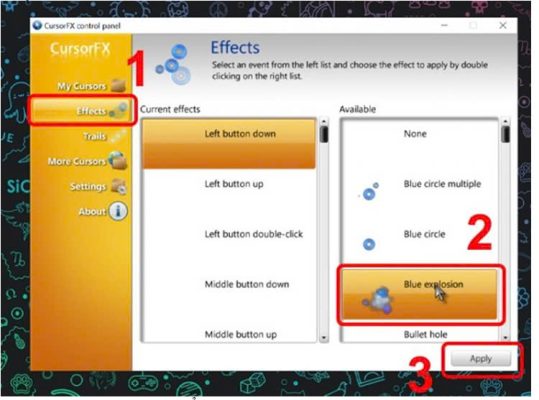
Điểm đặc biệt của CursorFX là khả năng thêm các hiệu ứng động cho con trỏ chuột. Để khám phá tính năng này, bạn chuyển sang tab “Effects”. Tại đây, bạn sẽ tìm thấy nhiều hiệu ứng khác nhau, ví dụ như hiệu ứng theo dõi (trail), hiệu ứng nhấp chuột (click effects), hoặc hiệu ứng âm thanh. Các hiệu ứng này sẽ làm cho mỗi tương tác với chuột trở nên sống động và thú vị hơn rất nhiều. Sau khi chọn được hiệu ứng ưng ý, nhấn “Apply” để lưu lại thay đổi.
CursorFX không chỉ dừng lại ở việc cung cấp các mẫu và hiệu ứng có sẵn. Nó còn cho phép bạn tinh chỉnh các thông số như độ trong suốt, kích thước, và tốc độ của con trỏ và hiệu ứng, giúp bạn kiểm soát hoàn toàn giao diện của chuột. Với CursorFX, việc tạo ra một hiệu ứng chuột đẹp cho máy tính không chỉ là thay đổi icon mà còn là tạo ra một trải nghiệm tương tác hoàn toàn mới, phản ánh rõ nét cá tính của người dùng.
Tổng kết
Việc tùy chỉnh hiệu ứng chuột đẹp cho máy tính là một cách tuyệt vời để làm mới giao diện và nâng cao trải nghiệm sử dụng cá nhân. Dù bạn lựa chọn thiết lập trực tiếp trong Windows, sử dụng phần mềm Custom Cursor với bộ sưu tập khổng lồ, hay khám phá các hiệu ứng động chuyên sâu cùng CursorFX, mỗi phương pháp đều mang lại những giá trị riêng để bạn thể hiện cá tính. Hy vọng bài viết này đã cung cấp cho bạn những thông tin hữu ích và chi tiết để bạn có thể dễ dàng thay đổi con trỏ chuột của mình, biến nó thành một phần độc đáo và hấp dẫn trên chiếc máy tính của bạn.