


Máy Tính
Tắt Thông Báo Google Chrome Trên Máy Tính Đơn Giản Nhất

Th8
Trong kỷ nguyên số hóa, trình duyệt Google Chrome đã trở thành công cụ không thể thiếu cho hàng tỷ người dùng trên toàn cầu. Tuy nhiên, một trong những yếu tố có thể gây phiền nhiễu và làm giảm hiệu suất làm việc là những thông báo liên tục từ các trang web. Việc nhận quá nhiều cảnh báo không cần thiết không chỉ làm gián đoạn sự tập trung mà còn tiêu tốn tài nguyên hệ thống. Bài viết này từ maytinhgiaphat.vn sẽ cung cấp hướng dẫn chi tiết về cách tắt thông báo Google Chrome trên máy tính một cách hiệu quả, giúp bạn lấy lại sự yên tĩnh và tối ưu hóa trải nghiệm duyệt web.
Lợi Ích Nổi Bật Khi Tắt Thông Báo Google Chrome
Việc chủ động quản lý và tắt thông báo Google Chrome trên máy tính mang lại nhiều lợi ích thiết thực, đặc biệt là đối với những ai cần sự tập trung cao độ trong công việc và học tập. Các cảnh báo liên tục từ những trang web không mong muốn thường là nguyên nhân chính gây xao nhãng, làm giảm năng suất. Bằng cách vô hiệu hóa chúng, người dùng có thể tạo ra một môi trường làm việc và giải trí ít bị gián đoạn hơn.
Việc hạn chế thông báo cũng góp phần tối ưu hóa hiệu suất của thiết bị. Mỗi thông báo hiển thị đều tiêu tốn một lượng nhỏ tài nguyên CPU và RAM, dù không đáng kể nhưng về lâu dài có thể ảnh hưởng đến tốc độ chung của máy tính, đặc biệt khi có nhiều tab và ứng dụng đang chạy. Hơn nữa, việc chỉ nhận những thông báo thực sự cần thiết sẽ giúp bạn quản lý thông tin hiệu quả hơn, tránh tình trạng “quá tải thông tin” và dễ dàng nắm bắt những nội dung quan trọng. Điều này không chỉ giúp tiết kiệm pin cho laptop mà còn giảm lượng dữ liệu tiêu thụ trên các thiết bị di động, mang lại trải nghiệm duyệt web mượt mà và tiết kiệm hơn.
Một máy tính với trình duyệt Google Chrome đang mở, thể hiện sự cần thiết của việc tắt thông báo Google Chrome trên máy tính.
Cách Tắt Thông Báo Google Chrome Trên Máy Tính Chi Tiết
Việc tắt thông báo Google Chrome trên máy tính có thể thực hiện thông qua một vài bước đơn giản trong phần cài đặt của trình duyệt. Quá trình này giúp bạn kiểm soát hoàn toàn những gì được phép hiển thị trên màn hình, mang lại sự yên tĩnh và tập trung tối đa cho công việc. Hướng dẫn dưới đây áp dụng cho cả hệ điều hành Windows và macOS, đảm bảo tính tương thích và dễ thực hiện cho mọi người dùng.
Xem Thêm Bài Viết:
- Cài máy in qua mạng LAN cho Macbook: Hướng dẫn chi tiết
- Cách Kết Nối Samsung J5 Với Máy Tính Đơn Giản, Hiệu Quả
- Review Máy Tính Bảng Samsung Galaxy Tab A6 10.1 2016 Mới Nhất
- Đánh giá các dòng máy in phun màu Epson tốt nhất
- Zalo Dark Mode: Tốt Cho Mắt, Hay Chỉ Là “Mốt”? Mẹo Dùng Đúng Cách Cho Dân Văn Phòng
Các Bước Vô Hiệu Hóa Toàn Bộ Hoặc Từng Thông Báo
Để bắt đầu, hãy đảm bảo rằng bạn đang sử dụng phiên bản Google Chrome mới nhất để có trải nghiệm cài đặt nhất quán và các tính năng bảo mật cập nhật. Quá trình này sẽ bao gồm việc truy cập cài đặt quyền riêng tư và bảo mật của trình duyệt, nơi bạn có thể tùy chỉnh các quyền của trang web.
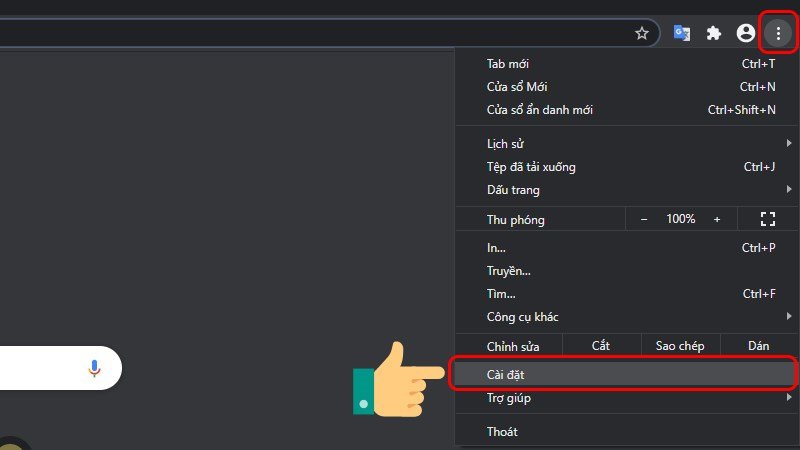 Mở trình duyệt Google Chrome trên máy tính, nhấp vào biểu tượng ba chấm ở góc trên bên phải để truy cập menu, sau đó chọn “Cài đặt” để bắt đầu quá trình tắt thông báo Google Chrome trên máy tính.
Bước 1: Đầu tiên, bạn cần mở trình duyệt Chrome trên máy tính của mình. Sau đó, hãy nhìn lên góc trên cùng bên phải của cửa sổ trình duyệt, bạn sẽ thấy biểu tượng ba chấm (thường được gọi là Tùy chỉnh và điều khiển Google Chrome). Nhấp vào biểu tượng này để mở menu thả xuống, rồi chọn Cài đặt. Thao tác này sẽ đưa bạn đến trang cài đặt tổng quan của Chrome, nơi có thể điều chỉnh nhiều thiết lập quan trọng.
 Trong phần cài đặt của Google Chrome, tìm và chọn “Quyền riêng tư và bảo mật” để tiếp tục cấu hình các tùy chọn liên quan đến việc tắt thông báo Google Chrome trên máy tính.
Bước 2: Khi đã ở trang Cài đặt, bạn sẽ thấy một danh sách các danh mục khác nhau ở cột bên trái. Hãy tìm và chọn mục Quyền riêng tư và bảo mật. Đây là nơi quản lý các thiết lập liên quan đến dữ liệu cá nhân, cookie, và các quyền mà trang web có thể yêu cầu, bao gồm cả quyền gửi thông báo. Việc truy cập đúng mục này là yếu tố then chốt để có thể kiểm soát các thông báo đến.
 Tiếp tục trong mục “Quyền riêng tư và bảo mật”, bạn cần chọn “Cài đặt trang web” để truy cập các tùy chọn cấu hình cho phép hoặc chặn thông báo Google Chrome trên máy tính từ từng trang web cụ thể.
Bước 3: Trong phần “Quyền riêng tư và bảo mật”, bạn sẽ thấy tùy chọn Cài đặt trang web. Nhấp vào đây để mở một trang mới liệt kê tất cả các quyền mà các trang web có thể yêu cầu từ trình duyệt của bạn, chẳng hạn như quyền truy cập camera, micro, vị trí, và quan trọng nhất là quyền gửi thông báo.
 Tìm và nhấp vào mục “Thông báo” trong “Cài đặt trang web” để điều chỉnh quyền gửi thông báo, đây là bước quan trọng để tắt thông báo Google Chrome trên máy tính.
Bước 4: Tại trang “Cài đặt trang web”, cuộn xuống hoặc tìm kiếm mục Thông báo và nhấp vào đó. Mục này sẽ hiển thị tổng quan về cách Chrome xử lý thông báo và cho phép bạn tùy chỉnh các cài đặt cụ thể cho từng trang web hoặc áp dụng chính sách chung.
 Để chặn tất cả thông báo Google Chrome trên máy tính, kéo thanh công cụ sang trái tại mục “Thông báo”. Bạn cũng có thể xem và quản lý các trang web bị chặn hoặc được phép nhận thông báo tại đây.
Bước 5: Ở đây, bạn có hai lựa chọn chính để tắt thông báo Google Chrome trên máy tính:
- Chặn tất cả thông báo: Để chặn hoàn toàn tất cả các thông báo từ mọi trang web, bạn chỉ cần kéo thanh công cụ bên cạnh tùy chọn “Trang web có thể yêu cầu gửi thông báo cho bạn” sang bên trái (chuyển sang trạng thái “Không cho phép”). Điều này sẽ vô hiệu hóa hoàn toàn chức năng thông báo, giúp bạn không bị làm phiền bởi bất kỳ cảnh báo nào.
- Chặn thông báo từ từng trang web cụ thể: Nếu bạn chỉ muốn chặn thông báo từ một số trang web nhất định trong khi vẫn cho phép các trang khác, bạn có thể thực hiện thủ công. Trong mục “Chặn”, nhấp vào nút Thêm và dán địa chỉ (URL) của trang web bạn muốn chặn. Tương tự, bạn cũng có thể quản lý danh sách các trang web được phép gửi thông báo trong mục “Cho phép”. Nhấp vào Thêm và dán địa chỉ URL của trang web mà bạn muốn tiếp tục nhận thông báo.
 Để chặn thông báo từ một trang web cụ thể trên Google Chrome, nhấp vào “Thêm” trong phần “Chặn” và dán đường link trang web đó, hoàn tất việc tắt thông báo Google Chrome trên máy tính theo yêu cầu.
Thêm các trang web bạn muốn chặn vào danh sách này sẽ ngăn chúng gửi bất kỳ thông báo nào đến máy tính của bạn.
 Trong cài đặt thông báo của Chrome, bạn có thể thêm các trang web vào mục “Cho phép” nếu muốn nhận thông báo từ chúng, hoặc quản lý danh sách các trang web đã bị chặn hoặc được phép.
Ngoài ra, bạn cũng có thể thêm các trang web tin cậy vào danh sách “Cho phép” để đảm bảo không bỏ lỡ những thông tin quan trọng.
Lưu ý quan trọng:
- Khi bạn duyệt web ở chế độ ẩn danh (Incognito mode), Google Chrome sẽ tự động không hiển thị thông báo. Đây là một tính năng bảo mật giúp bảo vệ quyền riêng tư của bạn.
- Trong trường hợp bạn muốn bật lại thông báo sau khi đã tắt, chỉ cần thực hiện lại các bước trên và kéo thanh công cụ về vị trí ban đầu (sang phải để cho phép thông báo) hoặc xóa các trang web khỏi danh sách chặn.
Cách Tắt Thông Báo Google Chrome Trên Điện Thoại Đơn Giản
Ngoài máy tính, việc quản lý và tắt thông báo Google Chrome trên điện thoại cũng vô cùng cần thiết để tránh bị làm phiền, tiết kiệm pin và dữ liệu di động. Quá trình này tương tự như trên máy tính nhưng có một vài điểm khác biệt nhỏ về giao diện. Hướng dẫn dưới đây sẽ giúp bạn thực hiện một cách nhanh chóng và hiệu quả trên các thiết bị Android và iOS.
Hướng Dẫn Chi Tiết Để Vô Hiệu Hóa Thông Báo
Tương tự như trên máy tính, việc đầu tiên là đảm bảo ứng dụng Chrome trên điện thoại của bạn đã được cập nhật lên phiên bản mới nhất. Điều này không chỉ giúp bạn có giao diện nhất quán mà còn tận hưởng các cải tiến về hiệu suất và bảo mật.
 Mở trình duyệt Google Chrome trên điện thoại, sau đó chạm vào biểu tượng ba chấm ở góc trên bên phải màn hình để mở menu, và chọn “Cài đặt” để bắt đầu quy trình tắt thông báo Google Chrome trên điện thoại.
Bước 1: Mở ứng dụng Chrome trên điện thoại của bạn. Tìm và chạm vào biểu tượng ba chấm ở góc trên cùng bên phải của màn hình (trên Android) hoặc góc dưới bên phải (trên iOS) để mở menu. Sau đó, chọn Cài đặt.
 Trong menu cài đặt của Google Chrome trên điện thoại, hãy chạm vào “Cài đặt trang web” và sau đó chọn “Thông báo” để truy cập các tùy chọn quản lý thông báo, đây là bước cần thiết để tắt thông báo Google Chrome trên điện thoại.
Bước 2: Trong phần Cài đặt, cuộn xuống và chạm vào Cài đặt trang web, sau đó tiếp tục chạm vào mục Thông báo. Đây là nơi tập trung các tùy chọn để bạn kiểm soát quyền gửi thông báo từ các trang web.
 Trên điện thoại, bạn có thể dễ dàng tắt thông báo Google Chrome bằng cách kéo thanh công cụ sang trái để chặn hoàn toàn hoặc sang phải để cho phép. Giao diện cũng hiển thị danh sách các trang web đã bị chặn hoặc được phép.
Bước 3: Tại đây, bạn có thể quản lý thông báo theo hai cách:
- Chặn toàn bộ thông báo: Kéo thanh công cụ hiển thị tùy chọn “Thông báo” sang bên trái để vô hiệu hóa tất cả các cảnh báo từ mọi trang web.
- Quản lý từng trang web: Bạn có thể xem danh sách các trang web đang bị chặn hoặc được phép gửi thông báo. Để tùy chỉnh cho một trang cụ thể, bạn chỉ cần chạm vào trang đó trong danh sách.
 Trong phần cài đặt thông báo của Chrome trên điện thoại, bạn có thể xem chi tiết các trang web đã bị chặn hoặc được phép gửi thông báo.
Bước 4: Nếu bạn muốn bỏ chặn hoặc cho phép một trang web cụ thể nhận thông báo, hãy nhấn vào tên trang web trong danh sách, sau đó chạm vào mục Thông báo. Kéo thanh Hiển thị thông báo sang phải để cho phép trang web đó tiếp tục gửi thông báo.
 Để bỏ chặn hoặc cho phép thông báo từ một trang web cụ thể, chạm vào tên trang web, chọn “Thông báo”, rồi kéo thanh “Hiển thị thông báo” sang phải.
Bằng việc thực hiện các bước trên, bạn có thể dễ dàng tắt thông báo Google Chrome trên máy tính và điện thoại, tạo ra một không gian số yên tĩnh và tập trung hơn. Việc quản lý thông báo không chỉ giúp tăng cường hiệu suất cá nhân mà còn nâng cao trải nghiệm sử dụng thiết bị hàng ngày. Hãy áp dụng ngay những thủ thuật này để làm chủ trình duyệt của bạn một cách hiệu quả nhất.