


Thủ thuật & Phần mềm
Hướng Dẫn Cài Đặt Mật Khẩu Riêng Cho UltraViewer – Bảo Mật Máy Tính Từ Xa

Th5
Bạn có lo lắng về việc máy tính của mình bị truy cập trái phép khi sử dụng phần mềm điều khiển từ xa? Đừng lo, bài viết này sẽ hướng dẫn bạn cách thiết lập mật khẩu riêng cho UltraViewer, giúp bảo vệ máy tính của bạn một cách an toàn và hiệu quả.
Giao diện Ultraviewer với ID và mật khẩu
UltraViewer là một phần mềm điều khiển máy tính từ xa phổ biến do người Việt phát triển, cho phép bạn truy cập và hỗ trợ máy tính khác qua internet. Việc thiết lập mật khẩu riêng là cực kỳ quan trọng để ngăn chặn truy cập trái phép và bảo vệ dữ liệu cá nhân của bạn.
UltraViewer là gì và tại sao cần mật khẩu riêng?
UltraViewer cho phép bạn điều khiển máy tính khác từ xa như thể bạn đang ngồi trước màn hình. Bạn có thể hỗ trợ kỹ thuật, cài đặt phần mềm, hoặc xử lý sự cố từ xa một cách dễ dàng. Tuy nhiên, nếu không có mật khẩu riêng, bất kỳ ai biết ID máy tính của bạn đều có thể kết nối và điều khiển máy tính của bạn. Nghe có đáng sợ không?
Chính vì vậy, việc thiết lập mật khẩu riêng cho UltraViewer là bắt buộc để đảm bảo an toàn cho máy tính của bạn. Mật khẩu riêng hoạt động như một lớp bảo vệ, chỉ cho phép những người biết mật khẩu mới có thể truy cập.
Hướng dẫn chi tiết cách cài đặt mật khẩu riêng cho UltraViewer
Việc thiết lập mật khẩu riêng cho UltraViewer rất đơn giản, chỉ cần vài bước sau:
Bước 1: Tải và Cài Đặt UltraViewer
Đầu tiên, bạn cần tải phiên bản UltraViewer mới nhất từ trang chủ chính thức: https://www.ultraviewer.net/vi/download.html. Sau khi tải xong, hãy cài đặt phần mềm vào máy tính của bạn. Quá trình cài đặt rất đơn giản và nhanh chóng.
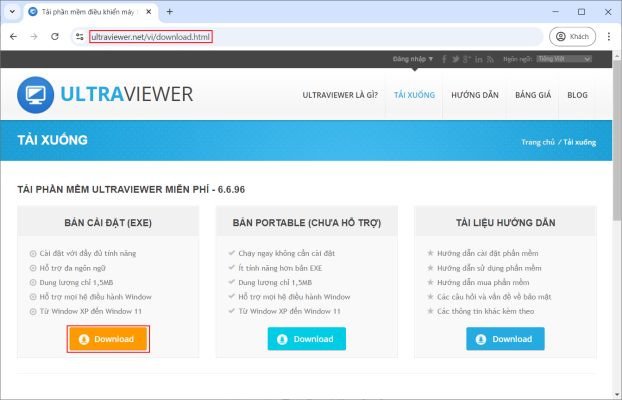 Quá trình tải và cài đặt UltraViewer
Bước 2: Khởi động UltraViewer và tìm mục “Thiết lập”
Sau khi cài đặt xong, hãy mở UltraViewer. Bạn sẽ thấy giao diện chính với ID và mật khẩu tạm thời. Hãy tìm đến mục “Thiết lập” ở góc trên bên phải màn hình và click vào đó. Tiếp theo, chọn “Cấu hình”.
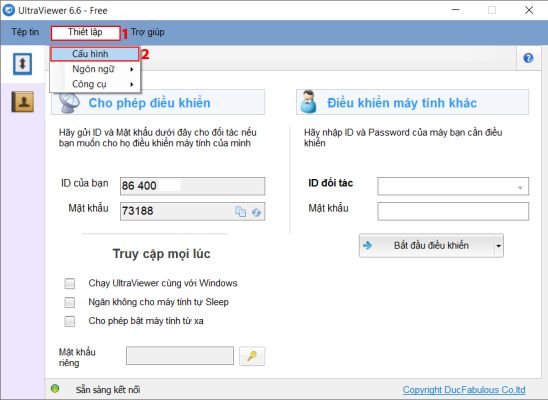 Mục Thiết lập trong giao diện UltraViewer
Bước 3: Thiết lập mật khẩu riêng
Trong cửa sổ “Cấu hình”, hãy chọn mục “Truy cập” ở phía bên trái. Sau đó, tìm đến mục “Mật khẩu riêng” và click vào biểu tượng ổ khóa để bắt đầu thiết lập mật khẩu.
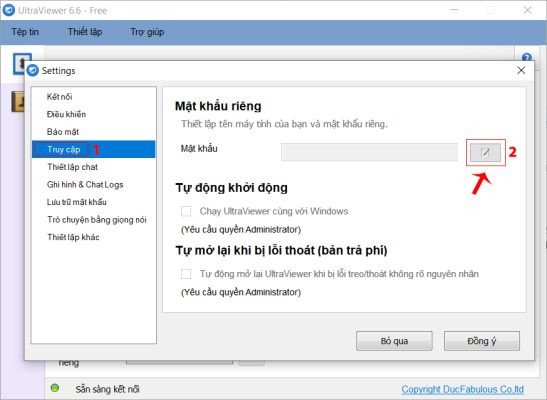 Thiết lập mật khẩu riêng trong UltraViewer
Bước 4: Nhập mật khẩu mới
Nhập mật khẩu mới mà bạn muốn sử dụng vào ô “Mật khẩu mới”. Lưu ý: Mật khẩu nên đủ mạnh, tối thiểu 8 ký tự, bao gồm chữ hoa, chữ thường, số và ký tự đặc biệt để tăng cường bảo mật. Nhập lại mật khẩu vào ô “Xác nhận mật khẩu”.
Bước 5: Lưu cài đặt
Sau khi nhập mật khẩu, hãy nhấn nút “Đồng ý” để lưu lại cài đặt. Vậy là bạn đã hoàn tất việc thiết lập mật khẩu riêng cho UltraViewer. Từ bây giờ, chỉ những ai biết mật khẩu này mới có thể kết nối đến máy tính của bạn.
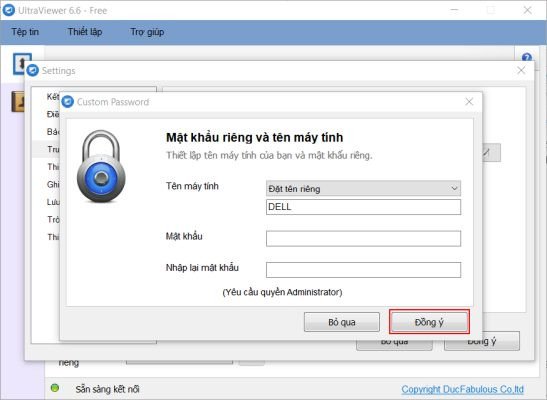 Lưu cài đặt mật khẩu riêng
Bước 6: Kiểm tra kết nối
Để chắc chắn mật khẩu hoạt động, hãy thử kết nối từ một máy tính khác bằng cách sử dụng ID và mật khẩu mới của bạn. Nếu kết nối thành công, bạn đã thiết lập mật khẩu riêng thành công!
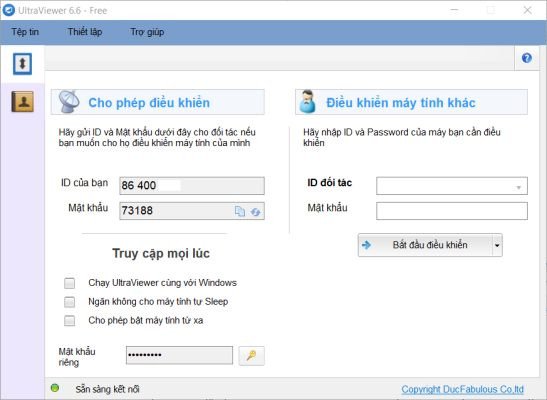 Kiểm tra kết nối UltraViewer
Lời khuyên cho bạn
- Thường xuyên thay đổi mật khẩu: Để đảm bảo an toàn tối đa, hãy thay đổi mật khẩu UltraViewer định kỳ, ví dụ như 3 tháng một lần.
- Không sử dụng mật khẩu dễ đoán: Tránh sử dụng mật khẩu đơn giản như 123456 hoặc ngày sinh của bạn.
- Ghi nhớ mật khẩu: Hãy ghi nhớ mật khẩu hoặc lưu trữ nó ở nơi an toàn.
Việc thiết lập mật khẩu riêng cho UltraViewer là một bước đơn giản nhưng cực kỳ quan trọng để bảo vệ máy tính của bạn khỏi truy cập trái phép. Hãy thực hiện ngay hôm nay để yên tâm hơn khi sử dụng phần mềm điều khiển từ xa. Chúc bạn thành công!