


Máy Tính
Máy Tính Bị Treo Khởi Động Với Dòng Chữ “Diagnosing Your PC”? Đừng Lo, Có Cách Giải Quyết!
Th5
Bạn đang vặn mình trên ghế, lo lắng vì chiếc máy tính “cưng” cứ mãi mắc kẹt ở màn hình đen với dòng chữ đáng sợ “Diagnosing Your PC”? Đừng lo, ai dùng máy tính lâu năm cũng từng gặp trường hợp này rồi! Hôm nay, Máy Tính Gia Phát sẽ chia sẻ những mẹo cực kỳ đơn giản để bạn tự xử lý lỗi này ngay tại nhà, không cần phải tốn tiền ra tiệm sửa chữa đâu nhé!
Tại Sao Máy Tính Lại Bị “Diagnosing Your PC”?
Trước tiên, hãy cùng tìm hiểu nguyên nhân tại sao máy tính của bạn lại “đứng hình” ở màn hình chẩn đoán này. Thực ra, “Diagnosing Your PC” là một cơ chế tự động của Windows, nó sẽ được kích hoạt khi hệ điều hành phát hiện có vấn đề trong quá trình khởi động. Nguyên nhân có thể do nhiều yếu tố, phổ biến nhất là:
- Lỗi phần mềm: Có thể do file hệ thống bị lỗi, virus tấn công, hoặc do cập nhật Windows bị trục trặc. Giống như cơ thể chúng ta bị cảm cúm vậy, máy tính cũng cần được “chữa trị” khi phần mềm gặp vấn đề.
- Lỗi phần cứng: Ổ cứng, RAM, card màn hình… bất kỳ linh kiện nào bị hỏng hóc cũng có thể dẫn đến lỗi này. Hãy tưởng tượng, nếu xe máy bị thủng lốp thì làm sao chạy được, máy tính cũng vậy thôi!
- Tắt máy đột ngột: Việc tắt máy không đúng cách, ví dụ như cúp điện đột ngột, cũng có thể làm hỏng file hệ thống, khiến máy tính không khởi động được bình thường.
- Cài đặt Windows sai: Đôi khi, việc cài đặt Windows không đúng cách cũng là nguyên nhân gây ra lỗi.
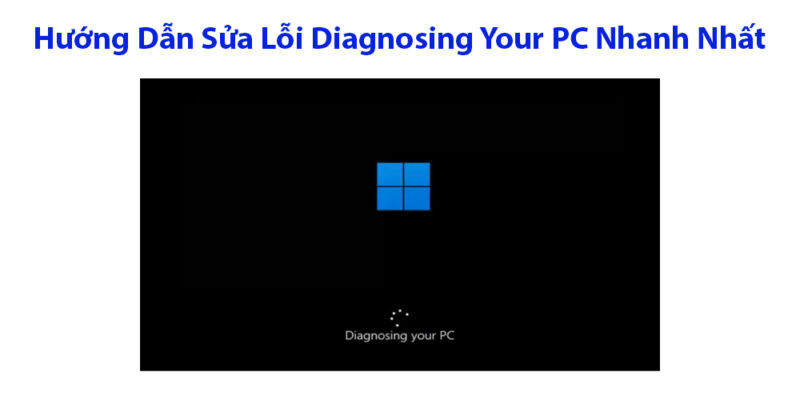
Máy tính hiển thị Diagnosing Your PC
“Cứu” Máy Tính Bị Treo “Diagnosing Your PC” Với 6 Cách Đơn Giản
Giờ thì đến phần quan trọng nhất rồi đây! Dưới đây là 6 cách đơn giản mà bạn có thể tự làm để khắc phục lỗi “Diagnosing Your PC”:
1. Khởi động lại máy tính: “Đơn giản mà hiệu quả!”
Nghe có vẻ đơn giản, nhưng đôi khi chỉ cần khởi động lại máy tính là mọi thứ lại hoạt động bình thường. Hãy thử tắt máy hoàn toàn, đợi khoảng 10 giây rồi bật lại xem sao. Biết đâu đấy, máy tính của bạn chỉ cần một chút “nghỉ ngơi” thôi mà!
 Khởi động lại máy tính
2. Vào chế độ Safe Mode: “Chạy ẩn thân” để tìm lỗi
Safe Mode là một chế độ khởi động đặc biệt của Windows, nó chỉ tải những driver và phần mềm cơ bản nhất. Nếu máy tính vào được Safe Mode, rất có thể lỗi là do một phần mềm nào đó bạn cài đặt gần đây.
- Bước 1: Khởi động lại máy tính. Khi máy bắt đầu khởi động, nhấn liên tục phím F8 (hoặc Shift + F8).
- Bước 2: Chọn “Safe Mode” trong menu khởi động.
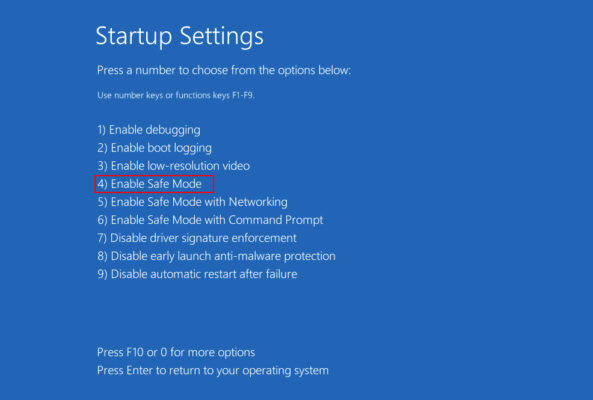 Vào chế độ Safe Mode
3. Sử dụng Startup Repair: “Bác sĩ” tự động của Windows
Windows có sẵn một công cụ “sửa chữa” tự động gọi là Startup Repair. Công cụ này sẽ tự động kiểm tra và sửa lỗi trong quá trình khởi động.
- Bước 1: Tắt máy tính hoàn toàn.
- Bước 2: Khởi động lại máy. Khi máy bắt đầu khởi động, nhấn liên tục phím F8.
- Bước 3: Chọn “Repair Your Computer”.
- Bước 4: Chọn “Startup Repair” và làm theo hướng dẫn.
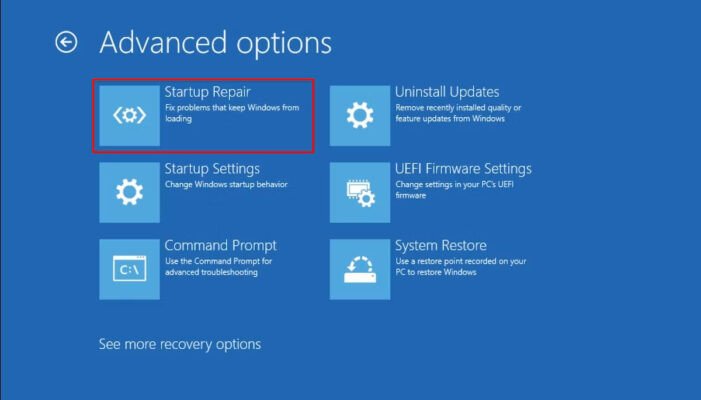 Sử dụng Startup Repair
4. Chạy lệnh SFC và DISM: “Dọn dẹp” file hệ thống
Hai lệnh SFC và DISM sẽ giúp bạn kiểm tra và sửa lỗi file hệ thống. Bạn cần mở Command Prompt (với quyền Administrator) và chạy lần lượt hai lệnh sau:
sfc /scannowDISM /Online /Cleanup-Image /RestoreHealth
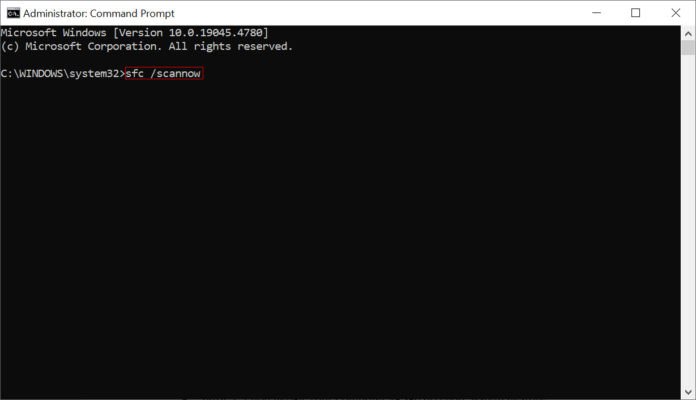 Chạy lệnh SFC và DISM
5. Khôi phục hệ thống (System Restore): “Quay ngược thời gian”
Nếu bạn đã tạo điểm khôi phục hệ thống trước đó, hãy thử khôi phục lại máy tính về thời điểm đó. Lưu ý, việc này sẽ xóa hết những thay đổi bạn đã thực hiện sau thời điểm khôi phục.
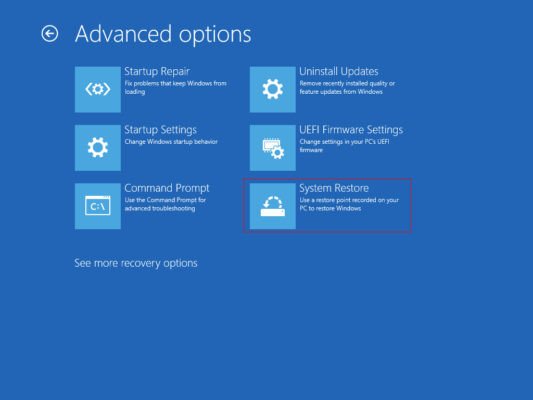 Khôi phục hệ thống
6. Cài lại Windows: “Giải pháp cuối cùng”
Nếu đã thử hết mọi cách mà vẫn không được, thì cài lại Windows là giải pháp cuối cùng. Tuy hơi mất công nhưng sẽ giúp máy tính của bạn “trở về như mới”. Nhớ sao lưu dữ liệu quan trọng trước khi cài lại nhé!
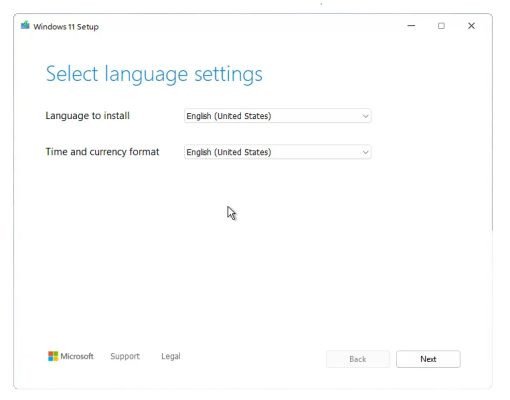 Cài đặt lại Windows
Kết Luận: “Diagnosing Your PC” Không Còn Là Nỗi Lo!
Vậy là bạn đã biết cách “chữa trị” cho chiếc máy tính của mình khi bị treo ở màn hình “Diagnosing Your PC” rồi đấy. Hãy thử áp dụng từng cách một, biết đâu chỉ với vài thao tác đơn giản là máy tính lại hoạt động ngon lành. Nếu đã thử hết mà vẫn không được, hãy liên hệ với chuyên gia của Máy Tính Gia Phát để được hỗ trợ nhé! Chúc bạn thành công!