


Máy In
Hướng Dẫn Cài Đặt Máy In HP LaserJet Pro 400 M401dn/n

Th5
Máy in HP LaserJet Pro 400 M401dn và M401n là những mẫu máy in laser trắng đen phổ biến, được nhiều văn phòng và cá nhân tin dùng nhờ hiệu suất ổn định và tốc độ in nhanh chóng. Tuy nhiên, đôi khi bạn có thể gặp sự cố như máy tính không nhận máy in, không thể in hoặc lỗi font chữ. Nguyên nhân chính thường do driver máy in chưa được cài đặt hoặc bị lỗi. Hướng dẫn này sẽ trình bày cách cài đặt máy in HP LaserJet Pro 400 một cách chi tiết và hiệu quả nhất, giúp bạn khắc phục những vấn đề này.
Tải Driver Máy In HP LaserJet Pro 400 Từ Nguồn Chính Thức
Để bắt đầu quá trình cài đặt máy in HP LaserJet Pro 400, bước đầu tiên và quan trọng nhất là tải xuống bộ điều khiển (driver) phù hợp với hệ điều hành máy tính của bạn. Việc tải driver từ nguồn chính thức của nhà sản xuất như HP đảm bảo bạn nhận được phiên bản mới nhất, tương thích hoàn toàn và chứa đầy đủ các chức năng cần thiết để máy in hoạt động ổn định, tránh các lỗi không mong muốn trong quá trình sử dụng.
Bạn nên truy cập trực tiếp trang web hỗ trợ chính thức của HP để tải driver. Tại đây, bạn chỉ cần nhập tên dòng máy in của mình (ví dụ: HP LaserJet Pro 400 M401dn hoặc M401n), trang web sẽ tự động nhận diện hoặc yêu cầu bạn chọn hệ điều hành và phiên bản (Windows 10, 8, 7, macOS, Linux, 32-bit hay 64-bit). Luôn chọn phiên bản driver mới nhất và phù hợp để đảm bảo tính tương thích và hiệu suất tốt nhất. Sau khi tải xong, giải nén tệp tin đã tải về vào một thư mục dễ nhớ trên máy tính của bạn để chuẩn bị cho các bước tiếp theo.
 Hướng dẫn cài đặt driver máy in HP LaserJet Pro 400
Sử Dụng Tính Năng “Add a Printer” Trong Windows
Sau khi đã tải và giải nén thành công tệp driver cho máy in HP LaserJet Pro 400 M401dn/n, bạn có thể sử dụng tính năng tích hợp sẵn trong hệ điều hành Windows để thêm máy in vào danh sách thiết bị. Việc này cho phép bạn kiểm soát quá trình cài đặt driver một cách thủ công và chính xác.
Mở “Control Panel” (hoặc “Settings” > “Bluetooth & devices” > “Printers & scanners” trên Windows 10/11), sau đó chọn “Devices and Printers” (hoặc “Printers and Scanners”). Trong cửa sổ “Devices and Printers”, tìm và nhấp vào tùy chọn “Add a printer” (Thêm máy in). Hệ thống sẽ bắt đầu tìm kiếm các máy in khả dụng.
Xem Thêm Bài Viết:
- Dịch vụ cài đặt phần mềm máy tính uy tín, nhanh chóng
- Máy in giá rẻ tại Hà Nội uy tín
- Khắc Phục Lỗi Không Tải Được Zalo Trên Máy Tính Hiệu Quả
- Reset Máy In Brother 2130 Khi Báo Hết Mực
- Nâng Cấp RAM Máy Tính Bao Nhiêu Tiền? Hướng Dẫn Chi Tiết
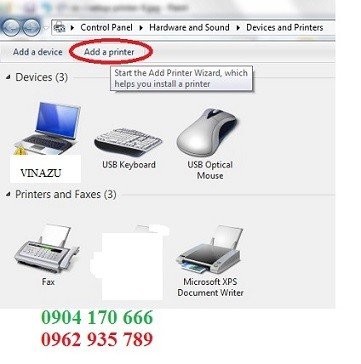 Giao diện Devices and Printers trên Windows
Nếu máy in của bạn không được tự động phát hiện trong quá trình tìm kiếm ban đầu (điều này khá phổ biến khi cài đặt thủ công hoặc máy in kết nối qua mạng), hãy chọn tùy chọn “The printer that I want isn’t listed” (Máy in tôi muốn không có trong danh sách). Thao tác này sẽ mở ra các tùy chọn nâng cao để bạn tự thiết lập kết nối.
 Cửa sổ Add a printer trong cài đặt máy in
Thiết Lập Cổng Kết Nối Cho Máy In HP LaserJet Pro 400
Sau khi bạn đã chọn tùy chọn thêm máy in thủ công, hệ thống sẽ hỏi về cách kết nối. Đây là bước quan trọng để máy tính biết cách “nói chuyện” với máy in HP LaserJet Pro 400 của bạn. Bạn sẽ thấy các lựa chọn như “Add a local printer or network printer with manual settings” (Thêm máy in nội bộ hoặc mạng với thiết lập thủ công). Chọn tùy chọn này và nhấn Next.
Tiếp theo, bạn cần chọn cổng (port) mà máy tính sẽ sử dụng để giao tiếp với máy in. Lựa chọn cổng phụ thuộc vào cách bạn kết nối máy in với máy tính hoặc mạng của mình.
Kết Nối Qua Cổng USB
Nếu bạn kết nối máy in HP LaserJet Pro 400 M401dn/n bằng cáp USB, hãy chọn cổng USB tương ứng từ danh sách có sẵn (ví dụ: USB001, USB002,…). Đảm bảo rằng máy in đã được kết nối và bật nguồn trước khi thực hiện bước này, vì cổng USB chỉ xuất hiện khi máy tính phát hiện ra thiết bị được cắm vào. Chọn cổng USB phù hợp trong danh sách các port đang hoạt động và nhấn Next để chuyển sang bước tiếp theo.
Kết Nối Qua Mạng LAN (TCP/IP)
Đối với kết nối mạng, bạn cần chọn “Create a new port” (Tạo cổng mới) và chọn loại cổng là “Standard TCP/IP Port”, sau đó nhấn “New Port…”. Một trình hướng dẫn mới sẽ xuất hiện. Nhấn Next, sau đó nhập địa chỉ IP của máy in HP LaserJet Pro 400 vào ô “Printer Name or IP Address”. Máy tính sẽ cố gắng kết nối và xác định loại cổng. Sau khi hoàn tất, nhấn Next và Finish để tạo cổng mạng. Chọn cổng TCP/IP vừa tạo từ danh sách các cổng hiện có và nhấn Next.
 Chọn cổng kết nối (Port) cho máy in HP LaserJet Pro 400
Chỉ Định Vị Trí Tệp Driver Đã Giải Nén
Sau khi chọn cổng kết nối phù hợp, hệ thống sẽ yêu cầu bạn chọn driver cho máy in. Thay vì chọn từ danh sách driver có sẵn của Windows (có thể đã cũ hoặc không đầy đủ), bạn hãy chọn “Have Disk…” (Có đĩa…). Một cửa sổ mới sẽ mở ra, cho phép bạn duyệt đến thư mục mà bạn đã giải nén tệp driver máy in HP LaserJet Pro 400 M401dn/n ở Bước 1.
Nhấp vào nút “Browse…” (Duyệt…) và tìm đến thư mục chứa các tệp driver mà bạn đã tải về. Chọn tệp tin thông tin cài đặt (thường có đuôi .inf). Tệp này chứa thông tin cần thiết để Windows nhận diện và cài đặt driver cho máy in cụ thể của bạn. Sau khi chọn tệp .inf phù hợp, nhấn OK. Trình cài đặt sẽ hiển thị danh sách các mẫu máy in có driver trong tệp đó. Chọn đúng mẫu máy in của bạn (HP LaserJet Pro 400 M401dn hoặc M401n) và nhấn Next.
 Thiết lập cổng Standard TCP/IP Port cho máy in mạng HP
Hoàn Tất Quá Trình Cài Đặt Và Kiểm Tra Lại
Sau khi đã chọn driver và nhấn Next, hệ thống sẽ yêu cầu bạn đặt tên cho máy in mới này (bạn có thể giữ tên mặc định hoặc đặt tên riêng dễ nhớ). Bạn cũng có thể được hỏi có muốn đặt máy in này làm máy in mặc định hay không. Chọn tùy chọn phù hợp với nhu cầu của bạn và nhấn Next.
Cuối cùng, trình cài đặt sẽ sao chép các tệp cần thiết và hoàn tất quá trình cài đặt driver cho máy in HP LaserJet Pro 400 của bạn. Nhấn Finish để đóng cửa sổ. Để đảm bảo máy in đã hoạt động chính xác, hãy mở lại cửa sổ “Devices and Printers”, nhấp chuột phải vào biểu tượng máy in vừa cài đặt và chọn “Printer Properties” (Thuộc tính máy in). Trong cửa sổ thuộc tính, tìm nút “Print Test Page” (In trang thử nghiệm) và nhấp vào đó. Máy in sẽ in một trang thử nghiệm nếu quá trình cài đặt driver thành công. Trong một số trường hợp hiếm gặp hoặc khi gặp sự cố kết nối ban đầu, việc khởi động lại máy tính có thể cần thiết để máy in hoạt động ổn định. Nếu sau khi thực hiện các bước trên mà máy in vẫn gặp sự cố hoặc bạn cần hỗ trợ kỹ thuật chuyên sâu, bạn có thể tìm đến các dịch vụ sửa chữa và cài đặt máy in uy tín như tại maytinhgiaphat.vn.
Việc cài đặt máy in HP LaserJet Pro 400 là một quy trình cần thiết để đảm bảo máy hoạt động ổn định và hiệu quả. Bằng cách làm theo các bước chi tiết từ tải driver, chuẩn bị kết nối, sử dụng tính năng Add Printer và thiết lập cổng phù hợp, bạn có thể tự mình khắc phục các sự cố thường gặp liên quan đến driver. Hy vọng hướng dẫn này sẽ giúp bạn hoàn thành việc cài đặt một cách nhanh chóng và thành công, mang lại trải nghiệm in ấn mượt mà.