


Máy In
Hướng dẫn cách in Excel vừa trang A4 chi tiết nhất

Th5
Không giống như việc in ấn tài liệu trên Word, in bảng tính trong Excel thường phức tạp hơn do đặc thù dữ liệu dạng lưới và kích thước trang tính lớn. Nhiều người dùng gặp khó khăn trong việc căn chỉnh sao cho toàn bộ dữ liệu hoặc một phần dữ liệu mong muốn có thể in vừa trang giấy A4, tránh tình trạng bị cắt xén hoặc tràn sang nhiều trang không cần thiết. Bài viết này sẽ hướng dẫn cách in excel một cách chi tiết, giúp bạn dễ dàng làm chủ kỹ thuật in bảng tính Excel vừa vặn trên khổ giấy A4, tiết kiệm giấy và tạo ra bản in chuyên nghiệp.
In Excel Là Gì? Tại Sao Quan Trọng Đối Với Dữ Liệu Bảng Tính
In Excel là quá trình chuyển đổi dữ liệu từ bảng tính kỹ thuật số trên phần mềm Microsoft Excel thành bản sao cứng trên giấy thông qua máy in. Chức năng này cho phép người dùng tạo ra các báo cáo, biểu đồ, danh sách hoặc bất kỳ tài liệu nào dựa trên dữ liệu đã nhập và xử lý trong Excel. Quá trình in không chỉ đơn thuần là nhấn nút “Print”, mà còn bao gồm việc thiết lập các tùy chọn như chọn vùng in, định dạng trang, kích thước giấy, hướng giấy (ngang hoặc dọc), căn lề, thêm tiêu đề, chân trang, và thậm chí là in cả đường lưới ô.
Việc hiểu rõ và sử dụng thành thạo các tùy chọn in trong Excel là vô cùng quan trọng đối với bất kỳ ai làm việc với dữ liệu. Một bản in bảng tính được trình bày rõ ràng, gọn gàng không chỉ giúp việc đọc và phân tích dữ liệu trở nên dễ dàng hơn mà còn thể hiện sự chuyên nghiệp của người làm việc. Đặc biệt, trong môi trường công sở, việc in excel chính xác và hiệu quả từ các tệp dữ liệu phức tạp là một kỹ năng cơ bản. Thông qua việc sử dụng thành thạo các chức năng của phần mềm, bạn có thể tạo ra các tài liệu in ấn chất lượng cao, phục vụ cho công việc báo cáo, lưu trữ hoặc chia sẻ thông tin. Các công việc liên quan đến máy tính, phần mềm văn phòng là những kỹ năng cần thiết, bạn có thể tìm hiểu thêm các dịch vụ hỗ trợ về công nghệ tại maytinhgiaphat.vn.
 Giao diện bảng tính Microsoft Excel minh họa cho việc in dữ liệu
Lợi Ích Của Việc In Excel Vừa Trang A4
Kỹ thuật in Excel vừa trang giấy A4 mang lại nhiều lợi ích thiết thực, đặc biệt khi bạn cần in các bảng tính có kích thước lớn hoặc phức tạp. Việc căn chỉnh trang in để toàn bộ dữ liệu nằm gọn trong một hoặc vài trang giấy A4 theo ý muốn giúp tối ưu hóa quy trình làm việc và kết quả đầu ra.
Thứ nhất, lợi ích rõ ràng nhất là tiết kiệm giấy in và mực in. Khi dữ liệu tràn trang không kiểm soát, mỗi lần in sai bạn sẽ lãng phí giấy. Việc in vừa giấy A4 giúp hạn chế tối đa tình trạng này. Thứ hai, bản in trở nên dễ đọc và dễ sử dụng hơn rất nhiều. Dữ liệu được trình bày liên tục, không bị ngắt quãng giữa các trang một cách vô lý, giúp người xem dễ dàng theo dõi và phân tích thông tin mà không phải liên tục lật trang tìm kiếm phần tiếp theo của bảng.
Ngoài ra, bản in excel được căn chỉnh cẩn thận trên khổ giấy A4 trông chuyên nghiệp và thẩm mỹ hơn. Điều này rất quan trọng khi bạn cần in các báo cáo, tài liệu để trình bày hoặc chia sẻ với đối tác, đồng nghiệp, hay cấp trên. Một bản in sạch sẽ, gọn gàng thể hiện sự tỉ mỉ và cẩn thận trong công việc. Cuối cùng, bản in vừa trang A4 giúp việc lưu trữ và sắp xếp tài liệu trở nên đơn giản hơn. Các trang được đóng tập ngay ngắn, dễ dàng bỏ vào bìa hồ sơ hoặc kẹp tài liệu tiêu chuẩn.
Các Bước Chuẩn Bị Trước Khi In Excel Vừa Trang A4
Trước khi thực hiện các thao tác in excel vừa trang A4, có một số bước chuẩn bị quan trọng giúp bạn đảm bảo bản in cuối cùng đạt được kết quả mong muốn. Việc dành chút thời gian chuẩn bị sẽ giúp bạn tránh được những lỗi thường gặp và tiết kiệm đáng kể giấy in cũng như thời gian.
Đầu tiên, hãy kiểm tra kỹ dữ liệu trong bảng tính. Đảm bảo rằng tất cả dữ liệu cần thiết đã được nhập đầy đủ và chính xác, không có các ô trống không cần thiết hoặc định dạng lỗi. Việc này giúp bạn xác định rõ ràng phạm vi dữ liệu cần in ấn.
Tiếp theo, sử dụng tính năng “Print Preview” (Xem trước khi in) trong Excel. Đây là công cụ vô cùng hữu ích giúp bạn hình dung chính xác bản in sẽ trông như thế nào trên giấy A4 trước khi gửi lệnh in tới máy in. Tại màn hình Print Preview, bạn có thể thấy rõ các đường ngắt trang tự động, kiểm tra xem dữ liệu có bị tràn trang hay không, và xem cách các bảng biểu được bố trí trên giấy. Bước này cho phép bạn phát hiện sớm các vấn đề về bố cục và căn chỉnh trang in để điều chỉnh kịp thời.
Kiểm tra và chọn đúng loại giấy (A4) trong cài đặt máy in nếu cần thiết. Mặc dù A4 là khổ giấy phổ biến, nhưng việc xác nhận lại trong cài đặt in sẽ đảm bảo rằng Excel tính toán bố cục dựa trên đúng kích thước giấy bạn sẽ sử dụng.
Hướng Dẫn Chi Tiết Các Cách In Excel Vừa Khít Trang A4
Có nhiều phương pháp khác nhau để in Excel vừa trang giấy A4, mỗi cách phù hợp với những tình huống và nhu cầu sử dụng cụ thể. Dưới đây là hướng dẫn cách in excel chi tiết với các phương pháp phổ biến nhất để bạn có thể lựa chọn và áp dụng hiệu quả.
Cách 1: Sử Dụng Tính Năng Page Layout Để Cài Đặt Trang In
Đây là phương pháp phổ biến và trực quan nhất để căn chỉnh trang in trong Excel. Bạn có thể kiểm soát nhiều khía cạnh của bố cục trang in thông qua tab Page Layout.
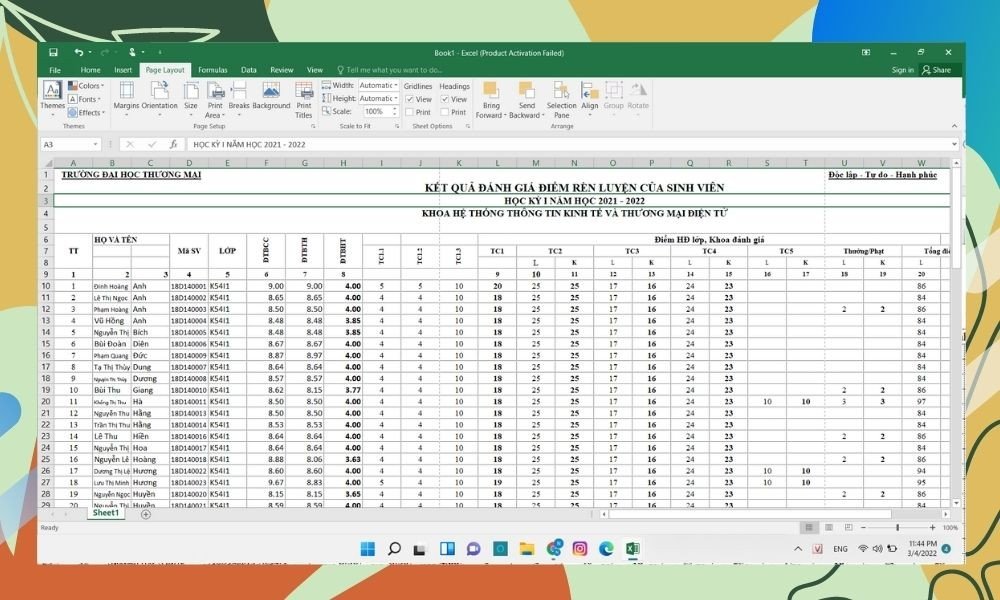
Đầu tiên, bạn cần truy cập tab Page Layout trên thanh công cụ ribbon của Excel. Trong nhóm “Page Setup”, bạn sẽ tìm thấy các tùy chọn để định cấu hình trang in của mình.
 Truy cập tab Page Layout để sử dụng tính năng Breaks trong Excel
Để mở hộp thoại Page Setup chi tiết hơn, bạn nhấp vào biểu tượng mũi tên nhỏ ở góc dưới bên phải của nhóm “Page Setup”. Hộp thoại này chứa nhiều tab cho phép bạn tinh chỉnh cài đặt.
 Hộp thoại Page Setup trong Excel hiển thị các tùy chọn cài đặt trang in
Trong tab “Page” của hộp thoại Page Setup, bạn cần chú ý đến phần “Scaling”. Để in toàn bộ bảng tính excel vừa khít một trang A4, bạn chọn tùy chọn “Fit to”. Sau đó, bạn nhập “1 page(s) wide by 1 tall”. Điều này yêu cầu Excel tự động thu nhỏ hoặc phóng to nội dung để vừa đúng chiều rộng và chiều cao của một trang giấy.
 Cài đặt Fit to 1 page wide by 1 tall để in vừa một trang giấy trong Excel
Trong cùng tab “Page”, hãy đảm bảo rằng “Paper size” được thiết lập là A4. Bạn cũng có thể chọn hướng giấy là “Portrait” (dọc) hoặc “Landscape” (ngang) tùy thuộc vào bố cục dữ liệu của mình sao cho phù hợp nhất để in vừa trang giấy A4. Sau khi hoàn tất các thiết lập này, bạn có thể nhấp vào “Print Preview” hoặc trực tiếp nhấp “Print” để tiến hành in. Bản in ra sẽ được tự động co giãn để vừa vặn trên một trang A4.
Xem trước bản in trong Excel đã được căn chỉnh vừa vặn trên một trang A4
Cách 2: Điều Chỉnh Vùng In Với Page Break Preview
Chế độ xem Page Break Preview (Xem trước ngắt trang) là một công cụ mạnh mẽ giúp bạn trực quan hóa cách Excel chia bảng tính của bạn thành các trang in khác nhau. Bằng cách sử dụng chế độ này, bạn có thể dễ dàng điều chỉnh các đường ngắt trang thủ công để kiểm soát chính xác nội dung xuất hiện trên mỗi trang giấy A4.
Để truy cập chế độ này, bạn chuyển sang tab View trên thanh ribbon. Trong nhóm “Workbook Views”, bạn chọn tùy chọn Page Break Preview.
 Chọn chế độ xem Page Break Preview trong tab View của Excel
Khi chuyển sang chế độ Page Break Preview, bạn sẽ thấy bảng tính của mình hiển thị với nền mờ và các đường màu xanh (nét đứt hoặc nét liền) biểu thị ranh giới giữa các trang in. Các đường nét đứt là đường ngắt trang tự động, còn đường nét liền là đường ngắt trang thủ công do bạn tạo ra. Để in excel vừa trang A4 hoặc phân chia dữ liệu theo ý muốn, bạn có thể kéo thả các đường màu xanh này để mở rộng hoặc thu hẹp vùng dữ liệu trên mỗi trang.
Nếu bạn muốn in toàn bộ dữ liệu trên một trang duy nhất, bạn chỉ cần kéo các đường ngắt trang màu xanh ra ngoài rìa của vùng dữ liệu. Excel sẽ tự động điều chỉnh tỷ lệ hiển thị để toàn bộ nội dung nằm gọn trong một trang duy nhất. Sau khi điều chỉnh xong các đường ngắt trang, bạn vào menu File, chọn Print để xem trước và in bảng tính của mình. Bản in sẽ tuân theo cách bố trí trang mà bạn đã thiết lập trong chế độ Page Break Preview.
 Xem trước bản in trong Excel sau khi sử dụng Page Break Preview
Cách 3: Phân Chia Trang Bằng Chức Năng Breaks
Chức năng Breaks trong tab Page Layout cho phép bạn chèn các đường ngắt trang thủ công vào những vị trí cụ thể mà bạn mong muốn. Phương pháp này hữu ích khi bạn muốn kiểm soát chặt chẽ việc ngắt trang tại một dòng hoặc cột nhất định, đảm bảo các phần dữ liệu liên quan luôn nằm chung trên một trang giấy A4 hoặc một nhóm trang.
Để sử dụng chức năng Breaks, bạn chọn ô mà bạn muốn đường ngắt trang mới bắt đầu (ví dụ: chọn ô A20 nếu bạn muốn ngắt trang trước dòng 20). Sau đó, bạn vào tab Page Layout, trong nhóm “Page Setup”, nhấp vào Breaks và chọn Insert Page Break.
Truy cập tab Page Layout để sử dụng tính năng Breaks trong Excel
Excel sẽ chèn một đường ngắt trang thủ công tại vị trí bạn đã chọn. Đường ngắt trang này sẽ xuất hiện dưới dạng đường nét liền trong chế độ xem Normal (nếu tính năng Show Page Breaks được bật) hoặc rất rõ ràng trong chế độ Page Break Preview. Bằng cách chèn các đường ngắt trang tại các điểm chiến lược trong bảng tính của mình, bạn có thể phân chia nội dung thành các trang A4 logic và dễ đọc.
 Minh họa các đường ngắt trang (Page Breaks) sau khi điều chỉnh trong Excel
Sau khi đã thiết lập xong các đường ngắt trang bằng chức năng Breaks, bạn có thể vào File và chọn Print để xem kết quả trong Print Preview và tiến hành in. Excel sẽ tôn trọng các đường ngắt trang thủ công mà bạn đã chèn, đảm bảo bản in bảng tính của bạn được phân trang theo đúng ý muốn.
In Vùng Dữ Liệu Chọn Lọc Trong Excel
Trong nhiều trường hợp, bạn không cần in toàn bộ bảng tính mà chỉ muốn in một phần dữ liệu nhất định. Excel cung cấp tùy chọn để chỉ in vùng dữ liệu được chọn một cách dễ dàng.
Đầu tiên, bạn sử dụng chuột để bôi đen (chọn) toàn bộ vùng dữ liệu mà bạn muốn in. Đảm bảo rằng tất cả các ô cần thiết đều nằm trong vùng lựa chọn này.
Sau khi đã chọn vùng dữ liệu, bạn vào menu File, sau đó chọn Print. Tại giao diện cài đặt Print, trong phần “Settings”, tùy chọn mặc định có thể là “Print Active Sheets” (In các trang tính đang hoạt động). Bạn cần nhấp vào mũi tên xổ xuống của tùy chọn này.
Trong danh sách các tùy chọn in hiện ra, bạn chọn “Print Selection” (In những vùng được chọn). Khi bạn chọn tùy chọn này, giao diện xem trước bản in ở bên phải sẽ ngay lập tức cập nhật để chỉ hiển thị vùng dữ liệu mà bạn đã bôi đen trước đó.
Lúc này, bạn có thể tiếp tục căn chỉnh trang in cho vùng dữ liệu đã chọn, ví dụ như chọn hướng giấy, kích thước giấy (đảm bảo là A4), và điều chỉnh tùy chọn “Scaling” trong mục “Page Setup” để vùng dữ liệu đã chọn vừa vặn trên một hoặc nhiều trang giấy A4. Cuối cùng, nhấp Print để hoàn tất.
Căn Chỉnh Lề Và Các Tùy Chọn Nâng Cao Khi In Excel
Ngoài việc in excel vừa trang A4 bằng cách điều chỉnh tỷ lệ hoặc ngắt trang, việc căn chỉnh lề (Margins) và sử dụng các tùy chọn nâng cao khác cũng đóng vai trò quan trọng trong việc tạo ra một bản in bảng tính chuyên nghiệp và dễ đọc. Bạn có thể tùy chỉnh lề ngay trong cửa sổ cài đặt Print hoặc trong hộp thoại Page Setup.
Trong cửa sổ cài đặt Print (sau khi vào File > Print), bạn sẽ thấy mục “Margins”. Excel cung cấp sẵn một số tùy chọn lề phổ biến như “Normal” (lề bình thường), “Wide” (lề rộng), và “Narrow” (lề hẹp). Nhấp vào mục này sẽ hiển thị danh sách các tùy chọn lề.
Nếu các tùy chọn lề sẵn có không đáp ứng nhu cầu của bạn, bạn có thể chọn “Custom Margins” (Lề tùy chỉnh) ở cuối danh sách. Thao tác này sẽ mở ra một hộp thoại cho phép bạn nhập các giá trị lề trên, dưới, trái, phải theo ý muốn của mình. Bạn cũng có thể sử dụng hộp thoại này để căn giữa nội dung trên trang giấy theo chiều ngang hoặc chiều dọc bằng cách đánh dấu vào các tùy chọn “Horizontally” (Chiều ngang) và “Vertically” (Chiều dọc) trong phần “Center on page”.
Ngoài lề, bạn cũng có thể thiết lập hướng giấy (“Orientation” – Dọc/Ngang) và tùy chọn “Scaling” (Tỷ lệ) trong cửa sổ cài đặt Print. Mục Scaling cho phép bạn “Fit Sheet on One Page” (Vừa trang tính trên một trang), “Fit All Columns on One Page” (Vừa tất cả cột trên một trang), “Fit All Rows on One Page” (Vừa tất cả dòng trên một trang) hoặc “Custom Scaling Options…” (Tùy chỉnh tỷ lệ) để điều chỉnh phần trăm phóng to/thu nhỏ. Việc kết hợp căn chỉnh lề với các tùy chọn tỷ lệ sẽ giúp bạn tối ưu hóa cách dữ liệu hiển thị trên trang giấy A4.
In Bảng Tính Google Sheets Vừa Trang A4
Bên cạnh Microsoft Excel, Google Sheets cũng là một công cụ bảng tính trực tuyến phổ biến. Việc in bảng tính từ Google Sheets cũng yêu cầu căn chỉnh trang in để đảm bảo dữ liệu hiển thị đúng cách trên trang giấy A4. Các bước thực hiện tương tự như trong Excel, với một số khác biệt về giao diện.
Đầu tiên, bạn mở bảng tính Google Sheets mà bạn muốn in. Nếu chỉ muốn in một vùng dữ liệu cụ thể, bạn bôi đen vùng đó. Nếu muốn in toàn bộ, bỏ qua bước bôi đen.
Tiếp theo, bạn vào menu File ở góc trên bên trái, sau đó chọn tùy chọn Print.
Thao tác này sẽ mở ra giao diện cài đặt in của Google Sheets ở phía bên phải màn hình, cùng với chế độ xem trước bản in ở bên trái. Trong mục “Print”, bạn sẽ thấy tùy chọn “Print” cho phép bạn chọn phạm vi in: “Current sheet” (Trang tính hiện tại) hoặc “Selected cells” (Các ô đã chọn) nếu bạn đã bôi đen một vùng dữ liệu.
Trong mục “Paper size”, bạn nhấp vào và chọn A4 từ danh sách các khổ giấy có sẵn. Bạn cũng có thể điều chỉnh hướng giấy (“Orientation” – Dọc/Ngang) và tùy chọn “Scale” (Tỷ lệ) để điều chỉnh cách dữ liệu hiển thị trên trang giấy A4. Các tùy chọn tỷ lệ bao gồm “Normal (100%)”, “Fit to width” (Vừa theo chiều rộng), “Fit to height” (Vừa theo chiều cao), và “Fit to page” (Vừa với trang). Để in vừa trang giấy A4, tùy chọn “Fit to page” thường là lựa chọn phù hợp nhất cho toàn bộ bảng tính hoặc một vùng dữ liệu lớn.
Sau khi đã thiết lập xong các tùy chọn in, bạn nhấp vào nút Next hoặc Print (tùy thuộc vào trình duyệt và cài đặt máy in của bạn) để chuyển sang bước chọn máy in và hoàn tất quá trình in bảng tính từ Google Sheets.
Mẹo Vặt Và Lưu Ý Khi In Excel Để Tránh Lỗi
Việc in excel vừa trang A4 có thể đôi khi gặp phải những sự cố không mong muốn. Áp dụng một vài mẹo vặt và lưu ý dưới đây sẽ giúp bạn hạn chế lỗi và có được bản in hoàn hảo.
Luôn sử dụng tính năng Print Preview (Xem trước khi in) trước mỗi lần in thật. Đây là cách nhanh nhất và hiệu quả nhất để kiểm tra bố cục, ngắt trang, và căn chỉnh trang in trước khi lãng phí giấy và mực. Dành vài giây kiểm tra có thể tiết kiệm cho bạn rất nhiều.
Nếu bạn gặp khó khăn trong việc in vừa giấy A4 cho một bảng tính quá rộng hoặc quá dài, hãy xem xét lại bố cục dữ liệu. Đôi khi, việc sắp xếp lại các cột hoặc dòng dữ liệu có thể giúp bảng tính của bạn vừa vặn với khổ giấy A4 dễ dàng hơn mà không cần thu nhỏ quá nhiều gây khó đọc.
Kiểm tra và điều chỉnh các đường ngắt trang (Page Breaks) thủ công nếu cần. Chế độ Page Break Preview là công cụ lý tưởng cho việc này. Bạn có thể kéo các đường ngắt trang để nhóm các phần dữ liệu liên quan lại với nhau trên cùng một trang.
Lưu ý đến các cài đặt Header/Footer (Đầu trang/Chân trang) và Print Titles (Tiêu đề in). Nếu bạn muốn các tiêu đề cột hoặc dòng lặp lại trên mỗi trang in, hãy thiết lập trong hộp thoại Page Setup (tab Sheet).
Đảm bảo bạn đã chọn đúng máy in và cài đặt của máy in đó trong tùy chọn Print. Các máy in khác nhau có thể có lề tối thiểu hoặc vùng in khả dụng khác nhau, ảnh hưởng đến kết quả cuối cùng khi in bảng tính.
Cuối cùng, đối với các bảng tính rất lớn, việc in excel vừa trang A4 trên một trang duy nhất có thể khiến chữ quá nhỏ và khó đọc. Thay vì cố gắng nhét tất cả vào một trang, hãy xem xét việc in trên nhiều trang theo chiều rộng hoặc chiều cao, hoặc chỉ in vùng dữ liệu quan trọng nhất bằng tùy chọn “Print Selection”.
Hiểu rõ cách in excel và áp dụng các kỹ thuật in vừa trang giấy A4 sẽ giúp công việc của bạn trở nên hiệu quả hơn rất nhiều. Với những hướng dẫn chi tiết và các mẹo vặt được chia sẻ trong bài viết, hy vọng bạn đọc có thể dễ dàng làm chủ kỹ năng quan trọng này và tạo ra những bản in bảng tính chuyên nghiệp, gọn gàng từ Microsoft Excel hay Google Sheets.