


Máy In
Hướng dẫn cài đặt máy in qua mạng chi tiết, dễ hiểu
Việc hướng dẫn cài đặt máy in qua mạng là một nhu cầu phổ biến, giúp nhiều người dùng trong cùng một mạng nội bộ có thể dễ dàng chia sẻ và sử dụng chung một thiết bị in. Điều này không chỉ giúp tiết kiệm chi phí đầu tư máy móc mà còn tối ưu hóa không gian làm việc và nâng cao hiệu quả công việc. Bài viết này sẽ cung cấp cho bạn các bước thực hiện chi tiết để bạn có thể tự mình thiết lập máy in dùng chung một cách nhanh chóng và chính xác nhất.
Kiểm tra khả năng kết nối mạng của máy in
Trước khi theo hướng dẫn cài đặt máy in qua mạng, hãy xác minh máy in của bạn có hỗ trợ kết nối mạng không. Máy in mạng thường có cổng Ethernet (LAN) hoặc Wi-Fi, cho phép kết nối trực tiếp vào hệ thống, rất tiện lợi để chia sẻ máy in. Kiểm tra thông số kỹ thuật model máy in là bước đầu tiên và quan trọng. Sơ đồ minh họa cách máy in được chia sẻ qua mạng cho nhiều máy tính sử dụng
Các bước cài đặt máy in qua mạng chi tiết
Khi đã chắc chắn máy in hỗ trợ mạng, bạn có thể thực hiện các bước sau.
Bước 1: Cấu hình kết nối mạng cho máy in
Bước này giúp máy in tham gia mạng nội bộ. Cập nhật cài đặt mạng, như thông tin Wi-Fi (tên mạng, mật khẩu) hoặc để máy tự nhận IP qua DHCP nếu dùng cáp Ethernet nối với router. Hầu hết máy in mạng có bảng điều khiển và màn hình nhỏ để bạn thực hiện thao tác này khi kết nối máy in mạng. Kết nối máy in vào router mạng bằng cáp Ethernet để chia sẻ
Bước 2: Kích hoạt chia sẻ tệp và máy in trên Windows
Để máy tính khác dùng được máy in, cần bật tính năng chia sẻ trên Windows. Vào “Control Panel”, chọn “Network and Sharing Center”. Nhấp “Change advanced sharing settings”, rồi trong cấu hình mạng hiện tại, đảm bảo “Turn on file and printer sharing” đã được chọn. Nhấn “Save changes”.
.jpg)
Bước 3: Chia sẻ máy in cụ thể từ máy tính cài đặt
Sau khi bật chia sẻ chung, bạn chỉ định máy in cần chia sẻ. Mở “Start Menu”, chọn “Devices and Printers”. Nhấp chuột phải vào máy in, chọn “Printer properties”. Sang tab “Sharing”, đánh dấu “Share this printer” và có thể đặt tên chia sẻ. Nhấn “OK” để hoàn tất thiết lập chia sẻ máy in.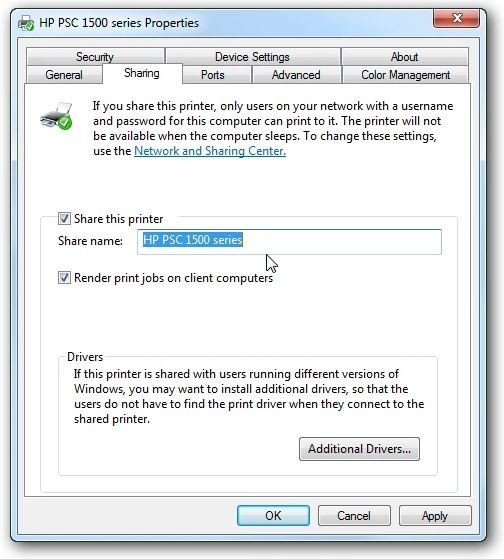 Chia sẻ máy in cụ thể trong mục Printer Properties tab Sharing
Xem Thêm Bài Viết:
- Làm Mới Desktop 2026: 70+ <strong>Hình Nền Máy Tính Đơn Giản</strong> & Đẹp Nhất!
- Reset mực máy in Epson L805: Hướng dẫn chi tiết nhất
- Hướng Dẫn Tải B612 Về Máy Tính: Chi Tiết Từ A-Z
- Sửa Lỗi Máy In: Hướng Dẫn Troubleshoot Chi Tiết
- Cách Lưu Tài Liệu Trên Máy Tính Hiệu Quả và Khoa Học
Bước 4: Kết nối máy in mạng từ các máy tính khác
Máy in đã chia sẻ, các máy tính khác trong mạng LAN có thể kết nối. Trên máy khách, vào “Devices and Printers”, chọn “Add a printer”. Chọn “Add a network, wireless or Bluetooth printer”. Windows sẽ quét tìm máy in. Nếu thấy, chọn máy in, nhấn “Next” và làm theo hướng dẫn cài driver. Đây là bước cuối của kết nối máy in dùng chung. Nếu không tìm thấy, có thể cần thêm thủ công bằng tên máy tính chủ và tên chia sẻ.
Với những hướng dẫn cài đặt máy in qua mạng chi tiết như trên, hy vọng bạn đã có thể tự tin thực hiện thành công việc chia sẻ máy in cho nhiều người cùng sử dụng. Việc này không chỉ giúp tối ưu hóa tài nguyên mà còn nâng cao đáng kể hiệu suất làm việc chung. Nếu bạn cần thêm thông tin hoặc các giải pháp về thiết bị văn phòng, hãy tham khảo tại maytinhgiaphat.vn.