


Thủ thuật & Phần mềm
Hướng Dẫn Cài Đặt và Sử Dụng AnyDesk Cho Người Mới Bắt Đầu
Th5
Bạn đang tìm kiếm một giải pháp điều khiển máy tính từ xa hiệu quả và dễ sử dụng? AnyDesk chính là câu trả lời! Trong bài viết này, Máy Tính Gia Phát sẽ hướng dẫn bạn cài đặt và sử dụng AnyDesk trên máy tính Windows một cách chi tiết, từ A đến Z.
alt text: Giao diện phần mềm AnyDesk trên máy tính
AnyDesk là gì? Tại sao nên dùng AnyDesk?
AnyDesk là phần mềm điều khiển máy tính từ xa phổ biến, cho phép bạn truy cập và quản lý máy tính khác từ bất cứ đâu. Nó nổi bật với tốc độ kết nối nhanh như chớp, giao diện thân thiện, dễ dùng ngay cả với người không rành công nghệ. So với TeamViewer hay UltraViewer, AnyDesk được nhiều người ưa chuộng bởi dung lượng nhẹ, không chiếm nhiều tài nguyên hệ thống. Bạn có thể dùng AnyDesk để hỗ trợ kỹ thuật từ xa, làm việc nhóm, hoặc đơn giản là truy cập máy tính ở nhà khi đang đi công tác.
Chuẩn Bị Trước Khi Cài Đặt AnyDesk
Trước khi bắt đầu, hãy chắc chắn máy tính của bạn đáp ứng các yêu cầu sau:
- Cấu hình: Không cần máy “khủng”, chỉ cần CPU từ 1 GHz và RAM 512MB là đủ xài AnyDesk rồi. Máy tính văn phòng, laptop phổ thông đều đáp ứng tốt.
- Hệ điều hành: AnyDesk hỗ trợ hầu hết các phiên bản Windows, từ Windows 7, 8, 10 đến 11.
- Internet: Mạng internet ổn định là yếu tố quan trọng để đảm bảo kết nối mượt mà, không bị lag. “Wifi chập chờn” thì khó dùng AnyDesk lắm nha!
- Quyền Admin: Bạn cần quyền quản trị viên để cài đặt phần mềm và thay đổi một số thiết lập hệ thống.
- Ổ cứng: Cần khoảng 10MB dung lượng trống. Chuyện nhỏ như con thỏ phải không nào?
Hướng Dẫn Cài Đặt AnyDesk Chi Tiết
Bước 1: Tải AnyDesk từ Trang Chủ
Truy cập website chính thức của AnyDesk tại https://anydesk.com/ và tải phiên bản phù hợp với hệ điều hành Windows của bạn. Nhớ tải từ trang chủ để tránh “dính” phải phần mềm độc hại nhé!
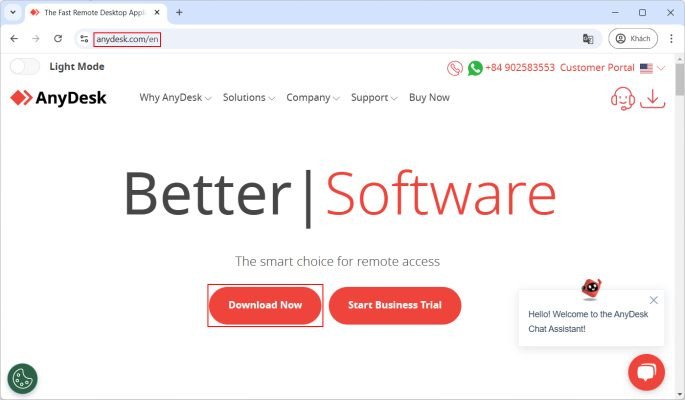 alt text: Nút tải xuống phần mềm AnyDesk trên trang chủ
Bước 2: Chạy File Cài Đặt
Sau khi tải xong, tìm file cài đặt (thường có đuôi .exe) và nhấp đúp chuột để chạy. Windows có thể hỏi bạn có cho phép phần mềm thay đổi hệ thống không, cứ mạnh dạn bấm “Yes” thôi.
 alt text: Cửa sổ chạy file cài đặt phần mềm Anydesk
Bước 3: Cài Đặt AnyDesk
AnyDesk cho phép bạn chạy trực tiếp mà không cần cài đặt, nhưng mình khuyên bạn nên cài đặt đầy đủ để tận hưởng hết tính năng của phần mềm.
- Chọn “Install AnyDesk on this device…” để cài đặt.
- Bạn có thể tùy chỉnh cài đặt cho tất cả người dùng, tạo shortcut trên màn hình, và chọn vị trí cài đặt.
- Tích vào “I accept the terms and conditions” nếu bạn đồng ý với điều khoản sử dụng.
- Cuối cùng, bấm “Install” và chờ đợi quá trình cài đặt hoàn tất.
 alt text: Các tùy chọn cài đặt phần mềm AnyDesk
Sử Dụng AnyDesk: Đơn Giản Hơn Bạn Nghĩ!
Sau khi cài đặt, AnyDesk sẽ tự động khởi động. Giao diện rất trực quan, dễ sử dụng:
- AnyDesk Address: Đây là dãy số định danh máy tính của bạn, giống như số điện thoại vậy. Bạn cần cung cấp AnyDesk Address này cho người muốn kết nối đến máy tính của bạn.
- Kết nối đến máy khác: Nhập AnyDesk Address của máy tính bạn muốn điều khiển vào ô “Remote Desk” và nhấn “Connect”. Đợi người bên kia chấp nhận là xong!
Mẹo Hay Khi Sử Dụng AnyDesk
- Chất lượng hình ảnh: Nếu mạng yếu, bạn có thể giảm chất lượng hình ảnh trong phần “Settings” > “Display” để kết nối mượt mà hơn.
- Truy cập không cần xác nhận: Trong “Settings” > “Security”, bạn có thể đặt mật khẩu để truy cập máy tính từ xa mà không cần ai bên kia phải chấp nhận. Cẩn thận kẻo bị “hack” nhé!
- Bảo mật: Tuyệt đối không chia sẻ AnyDesk Address và mật khẩu với người lạ. Cẩn tắc vô áy náy mà!
- Cập nhật: Luôn cập nhật AnyDesk lên phiên bản mới nhất để sửa lỗi và tăng cường bảo mật.
Kết Luận
Vậy là bạn đã biết cách cài đặt và sử dụng AnyDesk rồi đấy. Chỉ với vài bước đơn giản, bạn đã có thể điều khiển máy tính từ xa một cách dễ dàng và an toàn. AnyDesk là công cụ hữu ích cho cả cá nhân và doanh nghiệp, giúp tiết kiệm thời gian và nâng cao hiệu suất công việc. Còn chần chừ gì nữa, hãy tải và trải nghiệm AnyDesk ngay hôm nay!