


Máy Tính
Máy Tính Không Khởi Động Được? Cách Sửa Lỗi “BOOTMGR is Missing” Dễ Dàng

Th5
Bạn đang loay hoay vì máy tính bật lên nhưng chỉ hiện màn hình đen với dòng chữ đáng sợ “BOOTMGR is missing”? Đừng vội hoảng! Bài viết này sẽ hướng dẫn bạn cách “hô hấp nhân tạo” cho chiếc máy tính thân yêu một cách đơn giản và hiệu quả, ngay cả khi bạn không phải là chuyên gia công nghệ.
Màn hình lỗi BOOTMGR is missing
BOOTMGR is Missing – “Kẻ thù” Ngăn Cản Máy Tính Khởi Động
Trước tiên, hãy cùng tìm hiểu xem “BOOTMGR” là ai mà lại có sức mạnh “khủng” đến vậy. BOOTMGR, viết tắt của Boot Manager, là một thành phần quan trọng trong hệ điều hành Windows, đóng vai trò như “người dẫn đường” giúp máy tính tìm và khởi động hệ điều hành khi bạn bật máy. Khi BOOTMGR “mất tích” hoặc bị hư hỏng, máy tính sẽ “mù đường” và không thể khởi động được, dẫn đến thông báo lỗi “BOOTMGR is missing”.
Tại Sao BOOTMGR Lại “Biến Mất”?
Có nhiều nguyên nhân dẫn đến lỗi “BOOTMGR is missing”. Dưới đây là một số “thủ phạm” thường gặp:
- BOOTMGR bị “xóa sổ” hoặc “bị thương”: Việc vô tình xóa BOOTMGR hoặc virus tấn công có thể khiến file này bị hỏng, không thể hoạt động.
- BIOS “lạc trôi”: Cài đặt BIOS không chính xác có thể khiến máy tính không tìm thấy ổ cứng chứa hệ điều hành, dẫn đến lỗi BOOTMGR.
- Ổ cứng “ốm yếu”: Bad sector trên ổ cứng hoặc ổ cứng bị lỗi cũng có thể khiến BOOTMGR không thể được đọc, gây ra lỗi.
- Cài đặt hoặc nâng cấp Windows “trục trặc”: Quá trình cài đặt hoặc nâng cấp hệ điều hành gặp sự cố cũng là một nguyên nhân phổ biến.
“Hô Biến” Lỗi BOOTMGR is Missing với 7 Tuyệt Chiêu
Đừng lo lắng, “Máy Tính Gia Phát” sẽ trang bị cho bạn 7 “tuyệt chiêu” để xử lý lỗi BOOTMGR is missing:
1. “F5 thần thánh” – Khởi động lại máy tính
Đôi khi, chỉ cần khởi động lại máy tính là đủ để giải quyết vấn đề. Hãy thử nhấn tổ hợp phím Ctrl + Alt + Del hoặc nút nguồn để khởi động lại. Biết đâu BOOTMGR chỉ đang “ngủ quên” thôi!
Xem Thêm Bài Viết:
- Cách Học Đánh Máy Tính Nhanh Nhất: Hướng Dẫn Toàn Diện
- Review Máy Tính Để Bàn Dell Inspiron 3250ST W0CK42 Mới Nhất
- Cách reset mực máy in Brother 2240D thành công tại nhà
- Máy In Đầu Cos Giá Rẻ: Hướng Dẫn Chọn Mua Hiệu Quả
- Chọn Mua Máy Tính Bảng Ở Đà Nẵng: Hướng Dẫn Chi Tiết
 Khởi động lại máy tính
2. “Điều chỉnh la bàn” – Kiểm tra cài đặt BIOS
Hãy vào BIOS bằng cách nhấn phím Del, F2, F10, F12, hoặc Esc (tùy thuộc vào dòng máy) khi máy tính khởi động. Trong BIOS, tìm đến mục Boot Order hoặc Boot Sequence và đảm bảo ổ cứng chứa hệ điều hành được ưu tiên khởi động đầu tiên.
 Kiểm tra cài đặt BIOS
3. “Cứu tinh” – Sử dụng đĩa cài đặt Windows hoặc USB cứu hộ
Nếu hai cách trên không hiệu quả, hãy sử dụng đĩa cài đặt Windows hoặc USB cứu hộ. Khởi động máy tính từ đĩa/USB và chọn Repair your computer.
 USB cứu hộ
4. “Phép thuật” với lệnh Bootrec
Trong môi trường Command Prompt của đĩa/USB cứu hộ, hãy lần lượt nhập các lệnh sau: bootrec /fixmbr, bootrec /fixboot, bootrec /rebuildbcd. Những lệnh này sẽ giúp sửa chữa các file khởi động bị lỗi.
 Sửa lỗi bằng lệnh Bootrec
5. “Bác sĩ tự động” – Startup Repair
Trong menu Troubleshoot, chọn Startup Repair. Công cụ này sẽ tự động kiểm tra và sửa chữa các lỗi liên quan đến khởi động.
 Startup Repair
6. “Khám sức khỏe” cho ổ cứng – Chkdsk
Mở Command Prompt và nhập lệnh chkdsk /f /r để kiểm tra và sửa lỗi ổ cứng. “Bệnh” của ổ cứng cũng có thể là nguyên nhân gây ra lỗi BOOTMGR.
 Kiểm tra ổ cứng
7. “Giải pháp cuối cùng” – Cài đặt lại Windows
Nếu tất cả các cách trên đều không hiệu quả, việc cài đặt lại Windows có thể là giải pháp cuối cùng, nhưng hãy nhớ sao lưu dữ liệu quan trọng trước khi thực hiện.
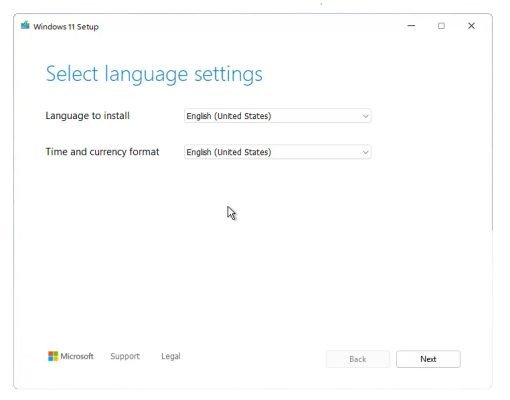 Cài đặt lại Windows
Lời Kết
Lỗi “BOOTMGR is missing” tuy có vẻ “đáng sợ”, nhưng với những hướng dẫn chi tiết trên, bạn hoàn toàn có thể tự mình khắc phục. Hãy bình tĩnh, làm theo từng bước và “cứu sống” chiếc máy tính của mình nhé! Nếu vẫn gặp khó khăn, đừng ngần ngại liên hệ với các chuyên gia của “Máy Tính Gia Phát” để được hỗ trợ. Chúc bạn thành công!