


Máy In
Hướng Dẫn Chi Tiết Cách Cài Driver Máy In Cho Win 7
Th5
Để sử dụng máy in một cách hiệu quả và tối ưu trên hệ điều hành Windows 7, việc cài đặt driver máy in là bước bắt buộc và vô cùng quan trọng. Trình điều khiển máy in (hay drive máy in) đóng vai trò như “phiên dịch viên”, giúp Windows 7 “hiểu” cách giao tiếp và điều khiển máy in của bạn, khai thác tối đa các tính năng. Nếu bạn đang tìm hiểu cách cài driver máy in cho win 7 một cách đơn giản và thành công ngay tại nhà, bài viết này sẽ cung cấp cho bạn hướng dẫn chi tiết từ A đến Z.
Tại Sao Cần Cài Driver Máy In Cho Windows 7?
Một trong những lý do cốt lõi khiến bạn cần cài đặt driver máy in là để đảm bảo tính tương thích giữa phần cứng máy in và hệ điều hành Windows 7. Không có trình điều khiển phù hợp, máy tính sẽ không thể nhận diện chính xác thiết bị, dẫn đến việc không thể thực hiện lệnh in hoặc chỉ sử dụng được các chức năng cơ bản nhất. Driver máy in giúp mở khóa toàn bộ các tính năng nâng cao mà nhà sản xuất trang bị cho máy in, từ chế độ in hai mặt tự động, chọn khổ giấy đặc biệt, đến quản lý màu sắc và chất lượng bản in.
Việc cài đặt drive máy in chính xác còn đảm bảo hiệu suất hoạt động ổn định cho máy in. Một driver lỗi thời hoặc không đúng có thể gây ra các sự cố như in chậm, kẹt giấy ảo, báo lỗi liên tục hoặc thậm chí làm treo hệ thống khi thực hiện lệnh in. Vì vậy, nắm vững cách cài driver máy in cho win 7 là kiến thức cần thiết cho mọi người dùng máy tính và máy in.
Chuẩn Bị Trước Khi Cài Đặt Driver Máy In Trên Win 7
Trước khi bắt tay vào việc cài đặt driver máy in trên Windows 7, bạn cần đảm bảo đã có đủ các yếu tố cần thiết để quá trình diễn ra suôn sẻ. Đầu tiên và quan trọng nhất, hãy chắc chắn rằng máy in của bạn đã được bật nguồn và kết nối vật lý với máy tính chạy Windows 7. Việc kết nối có thể qua cổng USB truyền thống hoặc qua mạng LAN/Wi-Fi đối với các dòng máy in hiện đại hỗ trợ kết nối mạng. Kiểm tra kỹ cáp kết nối hoặc trạng thái kết nối mạng để đảm bảo máy tính có thể “nhìn thấy” máy in.
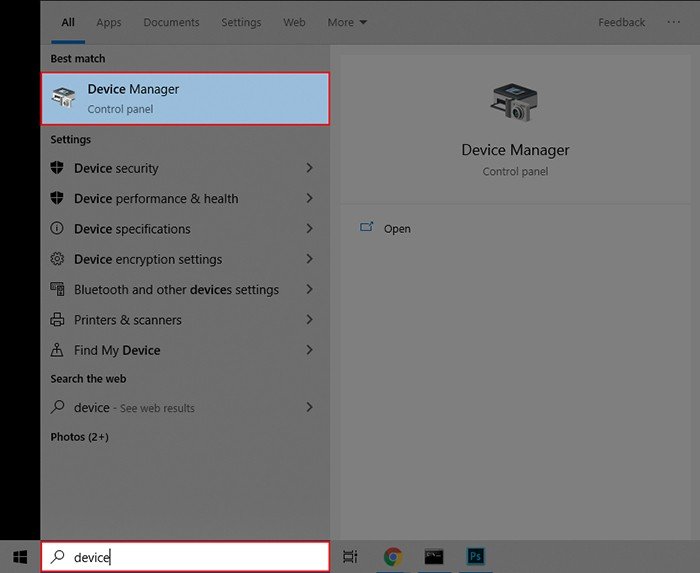
Tiếp theo, bạn cần có tệp cài đặt driver máy in. Nguồn cung cấp driver đáng tin cậy nhất thường là đĩa CD đi kèm theo máy in khi mua (mặc dù ngày nay ít phổ biến) hoặc, phổ biến hơn, tải trực tiếp từ website chính thức của nhà sản xuất. Khi tải về, hãy tìm đúng model máy in của bạn và đặc biệt quan trọng là chọn đúng phiên bản driver tương thích với hệ điều hành Windows 7 và kiến trúc của nó (32-bit hay 64-bit). Để kiểm tra phiên bản Windows 7 bạn đang dùng, bạn chỉ cần nhấp chuột phải vào biểu tượng “Computer” hoặc “My Computer”, chọn “Properties” và tìm dòng “System type”. Sau khi tải về, hãy giải nén tệp driver nếu cần và ghi nhớ vị trí lưu trữ để dễ dàng tìm thấy trong quá trình cài đặt.
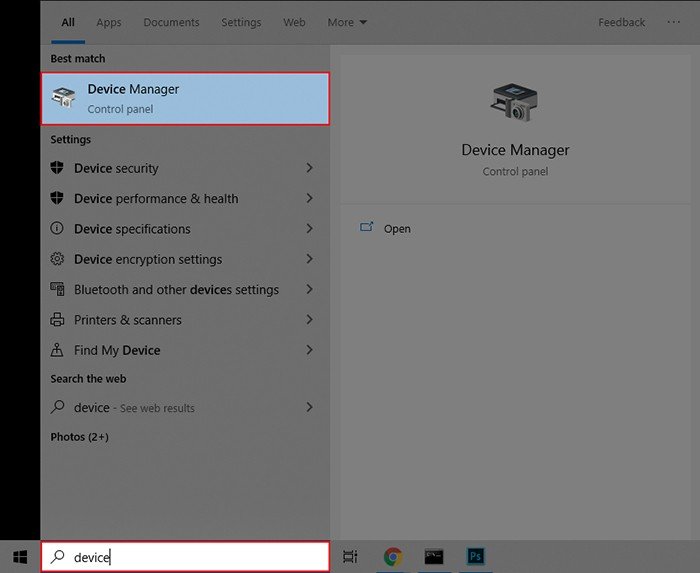 Kiểm tra phiên bản Windows 7 (32-bit hoặc 64-bit)
Xem Thêm Bài Viết:
- Cách Mở USB Trên Máy Tính An Toàn, Hiệu Quả Nhất
- 1 lọ mực máy in đổ được mấy lần? Giải đáp chi tiết
- Cách In Trang Excel Ngang: Hướng Dẫn Toàn Tập Chi Tiết
- Hình Nền Máy Tính Tình Yêu: Tuyển Chọn Đẹp Nhất Và Hướng Dẫn Tối Ưu
- Driver máy in Brother MFC 7360: Tải và Cài Đặt Chi Tiết
Các Phương Pháp Cài Driver Máy In Phổ Biến Cho Windows 7
Có nhiều cách để cài đặt driver máy in cho Windows 7. Dưới đây là hai phương pháp phổ biến và hiệu quả nhất mà bạn có thể tự thực hiện.
Cách 1: Cài Đặt Qua “Devices and Printers” Trên Win 7
Phương pháp này sử dụng trình hướng dẫn “Add a Printer” tích hợp sẵn trong Windows 7, phù hợp khi bạn đã có sẵn tệp driver tải về hoặc đĩa driver.
Trước hết, mở cửa sổ “Devices and Printers” bằng cách nhấp vào nút Start (biểu tượng lá cờ Windows) và chọn “Devices and Printers” từ menu. Trong cửa sổ này, bạn sẽ thấy danh sách các thiết bị đã cài đặt trên máy tính. Để thêm máy in mới và cài driver, hãy nhấp vào tùy chọn “Add a Printer” ở phía trên cửa sổ.
Một cửa sổ mới sẽ xuất hiện, hỏi bạn muốn thêm loại máy in nào. Chọn “Add a local printer” nếu máy in được kết nối trực tiếp với máy tính bằng cáp USB hoặc LPT. Ở bước tiếp theo, bạn cần chọn cổng kết nối (port) mà máy in đang sử dụng. Với kết nối USB, Windows thường tự động tạo một cổng USB Virtual Printer Port; hãy chọn cổng được đánh dấu là “USB…” hoặc “DOT4…” (nếu có nhiều cổng USB, chọn cổng được gán cho máy in của bạn, thường là cổng mới nhất). Đối với cổng LPT (cổng song song cũ), chọn LPT1.
Sau khi chọn cổng, cửa sổ lựa chọn driver sẽ hiện ra. Nếu máy in của bạn là model phổ biến, Windows có thể đã có sẵn driver cơ bản trong danh sách. Tuy nhiên, để đảm bảo hiệu suất và tính năng đầy đủ, bạn nên sử dụng driver từ nhà sản xuất. Nhấp vào nút “Have Disk…” để chỉ định vị trí tệp driver của bạn.
 Sử dụng tính năng “Have Disk” để cài driver máy in trên Win 7
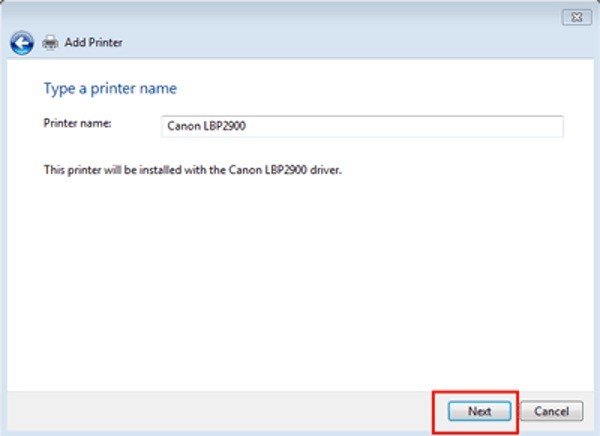
Trong cửa sổ “Install From Disk”, nhấp vào “Browse…” và điều hướng đến thư mục mà bạn đã giải nén hoặc lưu tệp driver (thường là tệp có đuôi .inf). Chọn tệp .inf phù hợp và nhấp “Open”, sau đó “OK”. Windows sẽ đọc thông tin từ tệp driver và hiển thị danh sách các model máy in mà driver này hỗ trợ. Chọn đúng model máy in của bạn từ danh sách và nhấp “Next”. Bạn có thể đặt tên cho máy in nếu muốn và tiếp tục nhấp “Next” cho đến khi quá trình cài đặt hoàn tất. Windows 7 sẽ cài đặt trình điều khiển và thêm máy in vào danh sách “Devices and Printers”.
Cách 2: Tải Và Cài Trực Tiếp Từ Website Hãng Sản Xuất
Đây là phương pháp được khuyến khích nhất vì nó đảm bảo bạn nhận được phiên bản driver máy in mới nhất và tương thích hoàn toàn với model máy in của bạn và hệ điều hành Windows 7. Hầu hết các nhà sản xuất máy in lớn như máy in Canon, máy in HP, máy in Brother, máy in Epson, Samsung… đều cung cấp trang hỗ trợ chuyên biệt trên website của họ.
Để bắt đầu, truy cập vào website chính thức của nhà sản xuất máy in của bạn. Tìm đến mục “Support” (Hỗ trợ) hoặc “Downloads” (Tải về). Bạn sẽ cần nhập tên model máy in chính xác của mình vào ô tìm kiếm hoặc chọn từ danh sách sản phẩm. Sau đó, trang web sẽ yêu cầu bạn chọn hệ điều hành. Hãy chắc chắn chọn đúng “Windows 7” và kiến trúc phù hợp (32-bit hoặc 64-bit).
Website sẽ hiển thị danh sách các tệp có thể tải về, bao gồm driver, phần mềm tiện ích và hướng dẫn sử dụng. Tìm phiên bản driver máy in mới nhất và tải về máy tính của bạn. Thông thường, tệp driver tải về sẽ là một tệp thực thi (.exe).
Sau khi tải xong, chạy tệp .exe đó. Trình cài đặt của hãng sản xuất thường rất thân thiện và sẽ tự động hướng dẫn bạn qua các bước. Bạn chỉ cần làm theo hướng dẫn trên màn hình, đồng ý với các điều khoản và chọn các tùy chọn cài đặt (ví dụ: cài đặt đầy đủ hoặc chỉ driver). Trình cài đặt sẽ tự động phát hiện máy in của bạn (nếu đã kết nối và bật nguồn) và tiến hành cài đặt driver. Quá trình này thường nhanh chóng và đơn giản hơn so với cách thủ công qua “Devices and Printers”.
 Tải driver máy in từ website chính thức của hãng sản xuất cho Windows 7
Khắc Phục Sự Cố Thường Gặp Khi Cài Driver Máy In Trên Win 7
Mặc dù quy trình cài đặt driver máy in cho win 7 khá đơn giản, đôi khi bạn vẫn có thể gặp phải một số vấn đề. Một trong những lỗi phổ biến nhất là tải nhầm drive máy in không đúng phiên bản hệ điều hành (Windows 7 thay vì Windows 10) hoặc sai kiến trúc (32-bit thay vì 64-bit) hoặc sai model máy in. Hãy kiểm tra lại thông tin máy in và hệ điều hành của bạn thật kỹ và tải lại driver chính xác.
Kiểm tra lại kết nối vật lý là bước quan trọng tiếp theo. Đảm bảo cáp USB được cắm chặt vào cả máy in và máy tính, hoặc kết nối mạng ổn định nếu là máy in mạng. Đôi khi, việc khởi động lại cả máy tính và máy in có thể giải quyết được các vấn đề kết nối tạm thời. Tường lửa (firewall) hoặc phần mềm diệt virus cũng có thể chặn quá trình cài đặt driver; thử tạm thời tắt chúng trong khi cài đặt và bật lại sau.
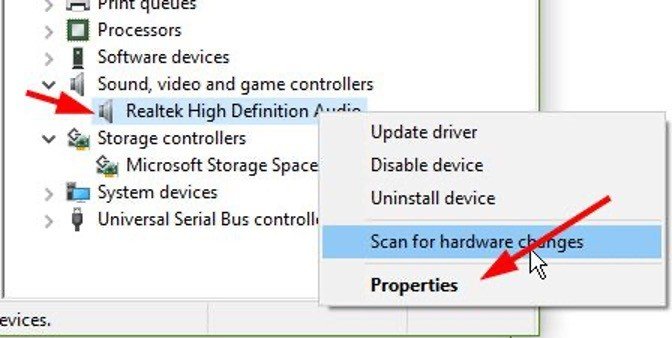
Nếu vẫn gặp khó khăn, bạn có thể thử sử dụng tính năng “Troubleshoot” (Khắc phục sự cố) trong phần “Devices and Printers” của Windows 7. Tính năng này đôi khi có thể tự động phát hiện và sửa chữa các vấn đề liên quan đến máy in và driver.
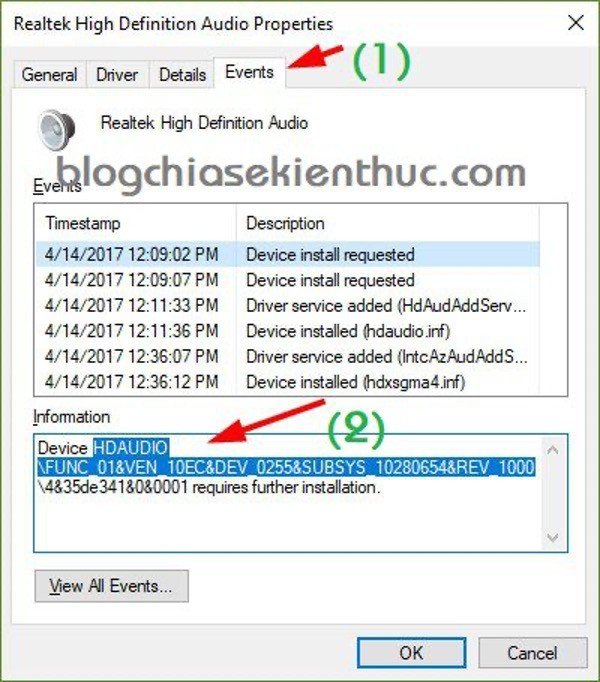 Kiểm tra kết nối hoặc sử dụng công cụ khắc phục sự cố khi cài driver máy in trên Win 7 không thành công
Sử Dụng Và Bảo Trì Máy In Trên Windows 7
Sau khi đã cài đặt driver máy in cho win 7 thành công, bạn có thể bắt đầu sử dụng máy in cho các tác vụ in ấn hàng ngày. Để đảm bảo máy in hoạt động bền bỉ và cho chất lượng bản in tốt nhất trên hệ điều hành Windows 7, hãy lưu ý một số điều. Sử dụng vật tư tiêu hao chính hãng (mực in, giấy in) sẽ giúp kéo dài tuổi thọ máy in và tránh các vấn đề về chất lượng in ấn. Thường xuyên kiểm tra và cập nhật driver máy in lên phiên bản mới nhất (thường từ website hãng sản xuất) để đảm bảo tính tương thích và khắc phục lỗi.
Việc bảo trì định kỳ như vệ sinh máy in, kiểm tra khay giấy, và xử lý các vấn đề về mực in cũng rất quan trọng. Nếu gặp các vấn đề về mực in như hết mực, bản in bị mờ, có vệt sọc, hoặc cần sửa máy in khi gặp trục trặc kỹ thuật phức tạp hơn, bạn có thể liên hệ các dịch vụ chuyên nghiệp. Tại Hà Nội, nếu cần hỗ trợ về đổ mực máy in hoặc sửa máy in tận nơi, bạn có thể tham khảo dịch vụ tại maytinhgiaphat.vn.
Hy vọng với hướng dẫn chi tiết trên, quá trình cài driver máy in cho win 7 của bạn sẽ diễn ra nhanh chóng và thành công. Việc cài đặt máy in đúng cách với trình điều khiển phù hợp là chìa khóa để bạn có được trải nghiệm in ấn mượt mà và hiệu quả trên hệ thống Windows 7 của mình.