


Máy Tính
Hướng Dẫn Chi Tiết Cách Làm Hình Ảnh Trên Máy Tính Rõ Nét
Th9
Trong kỷ nguyên số hóa, việc làm hình ảnh trên máy tính trở thành một kỹ năng thiết yếu, đặc biệt là khi chúng ta thường xuyên đối mặt với những bức ảnh bị mờ, nhòe do quá trình chụp hoặc chia sẻ. Tình trạng giảm độ sắc nét không chỉ làm mất đi giá trị của khoảnh khắc mà còn ảnh hưởng đến chất lượng công việc. Bài viết này từ maytinhgiaphat.vn sẽ cung cấp cho bạn những hướng dẫn chi tiết và chuyên sâu về cách làm nét ảnh trên máy tính, từ việc sử dụng các phần mềm chuyên nghiệp đến các công cụ trực tuyến tiện lợi, giúp bạn dễ dàng khôi phục và nâng cao chất lượng hình ảnh của mình.
Cách Làm Nét Ảnh Trên Máy Tính Với Phần Mềm Chuyên Nghiệp
Để đạt được độ sắc nét tối ưu cho hình ảnh, việc sử dụng các phần mềm chỉnh sửa ảnh chuyên nghiệp trên máy tính là lựa chọn hàng đầu. Các công cụ này cung cấp khả năng kiểm soát chi tiết và linh hoạt cao, phù hợp cho cả người dùng cơ bản lẫn chuyên gia.
Nâng Cao Độ Sắc Nét Ảnh Bằng Photoshop
Adobe Photoshop là một tiêu chuẩn trong ngành chỉnh sửa hình ảnh, được biết đến với khả năng biến đổi và cải thiện chất lượng ảnh một cách đáng kinh ngạc. Việc làm hình ảnh trên máy tính bằng Photoshop không chỉ giúp loại bỏ hiện tượng mờ mà còn tạo ra những tác phẩm có chiều sâu và độ rõ nét vượt trội.
 Giao diện phần mềm chỉnh sửa hình ảnh trên máy tính
Sử Dụng Công Cụ Bicubic Trong Photoshop Để Làm Nét Ảnh
Phương pháp sử dụng công cụ Bicubic trong Photoshop là một kỹ thuật hiệu quả để cải thiện độ sắc nét của hình ảnh, đặc biệt khi bạn cần điều chỉnh kích thước hoặc lấy mẫu lại ảnh. Khi một hình ảnh được phóng to mà không có thuật toán lấy mẫu phù hợp, các pixel sẽ bị kéo dãn, dẫn đến hiện tượng răng cưa và mờ. Bicubic, đặc biệt là tùy chọn “Bicubic (smooth gradients)”, giúp nội suy màu sắc giữa các pixel một cách mượt mà, từ đó giảm thiểu sự xuất hiện của các cạnh sắc và làm cho hình ảnh trông tự nhiên hơn sau khi thay đổi kích thước.
Xem Thêm Bài Viết:
- Cách Vệ Sinh Đầu Phun Máy In Brother Hiệu Quả
- Máy in HP LaserJet M15W: Giải pháp in ấn nhỏ gọn, hiệu quả
- Khám Phá Hơn 100+ Hình Nền Your Name 4K Đẹp Mê Hồn, Cập Nhật 2026!
- Máy Tính Xách Tay Tầm Giá 15 Triệu Tốt Nhất Nên Mua
- Màn hình máy tính Philips có tốt không? Đánh giá chi tiết từ A-Z
Để áp dụng công cụ này, trước tiên bạn cần mở hình ảnh cần chỉnh sửa trong Photoshop. Sau đó, vào menu Image, chọn Image Size (hoặc sử dụng tổ hợp phím Alt + Ctrl + I trên Windows hoặc Option + Command + I trên macOS). Trong hộp thoại Image Size, tìm mục Resample và đảm bảo rằng bạn đã chọn Bicubic (smooth gradients). Đây là bước quan trọng để đảm bảo quá trình lấy mẫu lại diễn ra mượt mà nhất có thể. Sau khi điều chỉnh các thông số kích thước phù hợp, nhấn OK và lưu hình ảnh của bạn bằng cách nhấn Ctrl + S. Việc kiểm tra lại hình ảnh sau khi lưu sẽ cho bạn thấy sự khác biệt về độ rõ nét và mịn màng của các đường nét.
 Hướng dẫn làm hình ảnh trên máy tính bằng Photoshop
Tăng Độ Nét Ảnh Bằng Công Cụ Unsharp Mask Trong Photoshop
Unsharp Mask là một công cụ mạnh mẽ trong Photoshop để làm hình ảnh trên máy tính trở nên sắc nét hơn, hoạt động dựa trên nguyên tắc tăng cường độ tương phản tại các cạnh của đối tượng. Thay vì làm sắc nét toàn bộ hình ảnh, công cụ này tìm kiếm các vùng chuyển tiếp từ sáng sang tối (các cạnh) và tăng cường sự khác biệt giữa chúng, tạo cảm giác hình ảnh rõ ràng và chi tiết hơn.
Để sử dụng Unsharp Mask, bạn mở hình ảnh trong Photoshop thông qua File > Open. Nếu hình ảnh của bạn có nhiều lớp (layer), hãy gộp chúng lại thành một lớp duy nhất bằng cách nhấp chuột phải vào một layer và chọn Flatten Image, điều này giúp đảm bảo hiệu ứng làm nét được áp dụng đồng bộ. Tiếp theo, điều hướng đến Filter > Sharpen > Unsharp Mask. Một hộp thoại sẽ xuất hiện với ba thông số chính cần điều chỉnh:
- Amount: Điều chỉnh cường độ của hiệu ứng làm nét. Giá trị cao hơn sẽ tạo ra hiệu ứng sắc nét mạnh hơn. Tuy nhiên, nếu tăng quá mức, hình ảnh có thể xuất hiện các hạt nhiễu không mong muốn hoặc tạo ra “quầng sáng” quanh các cạnh.
- Radius: Xác định chiều rộng của vùng mà hiệu ứng làm nét sẽ tác động quanh mỗi cạnh. Một Radius nhỏ chỉ ảnh hưởng đến các pixel ngay sát cạnh, trong khi Radius lớn hơn sẽ lan rộng hiệu ứng ra xa hơn. Tùy thuộc vào mức độ mờ của ảnh, bạn có thể điều chỉnh từ 0.5 đến 1 pixel để đạt hiệu quả tốt nhất mà không làm quá sắc nét.
- Threshold: Kiểm soát mức độ tương phản tối thiểu mà công cụ cần phát hiện để áp dụng hiệu ứng làm nét. Giá trị Threshold thấp sẽ làm sắc nét cả những vùng có độ tương phản nhỏ, có thể làm tăng nhiễu. Giá trị cao hơn sẽ bỏ qua các chi tiết nhỏ và chỉ làm sắc nét những cạnh rõ ràng, giúp tránh làm nổi bật nhiễu trong các vùng đồng màu.
Sau khi điều chỉnh các thông số sao cho phù hợp với bức ảnh của bạn, nhấn OK để áp dụng và lưu lại thay đổi. Việc thực hành với các thông số này sẽ giúp bạn hiểu rõ hơn về cách chúng ảnh hưởng đến hình ảnh và đạt được kết quả mong muốn.
 Điều chỉnh các thông số làm nét hình ảnh trên máy tính trong Photoshop
Làm Nét Ảnh Bằng Công Cụ High Pass Sharpening Trong Photoshop
High Pass Sharpening là một kỹ thuật nâng cao trong Photoshop, được nhiều chuyên gia sử dụng để làm hình ảnh trên máy tính sắc nét một cách tinh tế và hiệu quả, đặc biệt là khi bạn muốn kiểm soát vùng làm nét và tránh làm tăng nhiễu trong các vùng không mong muốn. Kỹ thuật này tập trung vào việc tách các chi tiết cạnh ra khỏi hình ảnh, sau đó hòa trộn chúng trở lại để tăng cường độ rõ nét.
Quá trình bắt đầu bằng việc mở hình ảnh trong Photoshop qua File > Open. Sau khi mở, hãy nhân đôi lớp hình ảnh gốc bằng cách nhấn Ctrl + J trên Windows hoặc CMD + J trên macOS. Lớp mới này sẽ được gọi là Layer 1. Chọn Layer 1 và áp dụng bộ lọc High Pass bằng cách vào Filter > Other > High Pass. Bộ lọc High Pass sẽ loại bỏ các chi tiết tần số thấp (màu sắc và tông màu mịn) và chỉ giữ lại các chi tiết tần số cao (các cạnh và đường nét).
Trong hộp thoại High Pass, bạn sẽ điều chỉnh thanh Radius. Giá trị Radius càng cao, các chi tiết cạnh được giữ lại sẽ càng dày và rõ ràng hơn. Mục tiêu là điều chỉnh Radius sao cho bạn có thể thấy rõ các đường nét và chi tiết chính của ảnh mà không thấy quá nhiều vùng màu xám không cần thiết. Photoshop cung cấp chế độ xem trước trực tiếp, giúp bạn dễ dàng đưa ra quyết định phù hợp với mức độ mờ của ảnh. Khi bạn đã hài lòng, nhấn OK.
Cuối cùng, chuyển chế độ hòa trộn (Blend Mode) của Layer 1 (lớp đã áp dụng High Pass) thành Overlay. Chế độ Overlay sẽ hòa trộn các chi tiết sắc nét từ lớp High Pass với lớp ảnh gốc, giúp các cạnh trở nên rõ ràng và sắc nét hơn. Ngoài Overlay, bạn có thể thử các chế độ hòa trộn khác như Soft Light (hiệu ứng nhẹ nhàng hơn), Hard Light, Vivid Light, Linear Light, hoặc Pin Light để xem hiệu ứng nào phù hợp nhất với hình ảnh của bạn. Nếu hình ảnh trở nên quá sắc nét, bạn có thể giảm giá trị Opacity của Layer 1 để làm giảm cường độ hiệu ứng. Kỹ thuật này đòi hỏi một chút thực hành nhưng mang lại kết quả làm nét rất chuyên nghiệp và tự nhiên.
Sử Dụng Phần Mềm Fotophire Để Làm Rõ Ảnh Bị Mờ
Ngoài Photoshop, Fotophire là một công cụ chỉnh sửa ảnh khác được đánh giá cao về khả năng làm nét ảnh trên máy tính, đặc biệt thân thiện với người dùng không chuyên. Phần mềm này cung cấp giao diện trực quan và các tính năng làm nét ảnh nhanh chóng, giúp bạn dễ dàng cải thiện chất lượng hình ảnh mà không cần kiến thức chuyên sâu. Fotophire thường cung cấp thời gian dùng thử miễn phí, đây là cơ hội tuyệt vời để bạn khám phá các tính năng của nó.
Để bắt đầu, sau khi cài đặt và mở Fotophire, bạn sẽ thấy giao diện chính với các chế độ chỉnh sửa khác nhau. Hãy chọn chế độ Photofocus, đây là tính năng chuyên biệt để điều chỉnh độ sắc nét và hiệu ứng làm mờ. Trong giao diện Photofocus, bạn chọn Open để tải hình ảnh cần làm nét lên.
Fotofocus có tính năng Sharpen tự động, cho phép bạn xem trước kết quả làm nét tức thì do hệ thống xử lý. Nếu bạn muốn kiểm soát chi tiết hơn, hãy chuyển đến mục Sharpness để điều chỉnh thủ công. Tại đây, bạn sẽ thấy các thanh trượt với các thông số quan trọng:
- Amount: Tăng cường độ chi tiết của hình ảnh. Giá trị Amount càng cao, hình ảnh sẽ càng trở nên sắc nét và rõ ràng. Tuy nhiên, cần điều chỉnh cẩn thận để tránh làm ảnh bị “giả” hoặc xuất hiện nhiễu hạt.
- Radius: Điều chỉnh kích thước của vùng pixel mà hiệu ứng làm nét tác động. Một Radius cao hơn sẽ làm rõ các điểm ảnh lớn hơn, trong khi Radius thấp hơn tập trung vào các chi tiết nhỏ. Việc điều chỉnh Radius một cách hợp lý sẽ giúp bạn đạt được sự cân bằng giữa độ nét và sự tự nhiên của ảnh.
 Giao diện phần mềm Fotofire làm rõ hình ảnh trên máy tính
Sau khi hoàn tất việc điều chỉnh và hài lòng với kết quả, bạn có thể lưu hình ảnh đã được làm nét bằng cách chọn Save hoặc sử dụng tổ hợp phím Ctrl + S. Fotophire là một giải pháp tuyệt vời cho những ai muốn cải thiện độ sắc nét của ảnh nhanh chóng mà không cần học các công cụ phức tạp như Photoshop. Để tìm hiểu thêm về các phần mềm và linh kiện máy tính chất lượng, bạn có thể truy cập maytinhgiaphat.vn.
Sử Dụng Các Công Cụ Làm Nét Ảnh Online Miễn Phí
Nếu bạn không muốn cài đặt phần mềm nặng trên máy tính hoặc chỉ cần chỉnh sửa ảnh nhanh chóng, các công cụ làm nét ảnh online là lựa chọn lý tưởng. Chúng không yêu cầu cài đặt, thường có giao diện đơn giản và dễ sử dụng, phù hợp cho mọi đối tượng người dùng.
iLoveIMG – Công Cụ Làm Nét Ảnh Online Nhanh Chóng, Thân Thiện
iLoveIMG là một nền tảng chỉnh sửa ảnh trực tuyến phổ biến, nổi tiếng với các tính năng đa dạng từ nén ảnh, cắt ảnh, thay đổi kích thước, cho đến khả năng làm hình ảnh trên máy tính trở nên sắc nét hơn một cách nhanh chóng. Điểm mạnh của iLoveIMG là giao diện tiếng Việt thân thiện, dễ sử dụng và tương thích tốt với hầu hết các trình duyệt web. Đây là lựa chọn tuyệt vời cho những ai cần xử lý ảnh cơ bản mà không muốn tốn thời gian học hỏi các công cụ phức tạp.
Ưu điểm nổi bật:
- Không yêu cầu tài khoản: Bạn có thể sử dụng tất cả các tính năng cơ bản mà không cần đăng ký hay đăng nhập.
- Giao diện trực quan: Các tùy chọn được bố trí rõ ràng, dễ hiểu, giúp người dùng mới cũng có thể thao tác dễ dàng.
- Tốc độ xử lý nhanh: Với các thuật toán được tối ưu, iLoveIMG giúp bạn làm nét ảnh và tải về chỉ trong vài giây.
Hạn chế:
- Tùy chỉnh giới hạn: So với các phần mềm chuyên nghiệp, các tùy chọn tinh chỉnh độ nét trên iLoveIMG còn khá cơ bản, chưa phù hợp cho các trường hợp cần xử lý chuyên sâu.
- Chất lượng phù hợp: Công cụ này lý tưởng cho việc cải thiện độ nét nhẹ nhàng, không phải là lựa chọn tối ưu cho những bức ảnh bị mờ nghiêm trọng.
Cách sử dụng iLoveIMG để làm nét ảnh:
- Truy cập trang web chính thức của iLoveIMG tại địa chỉ: https://www.iloveimg.com/vi.
- Trên thanh điều hướng hoặc trang chủ, tìm và chọn tính năng “Chỉnh sửa ảnh”, sau đó chọn “Cải thiện chất lượng”.
- Tải bức ảnh bị mờ mà bạn muốn làm nét lên từ máy tính của mình.
- Hệ thống của iLoveIMG sẽ tự động phân tích và áp dụng thuật toán để tăng cường độ nét cho ảnh.
- Sau khi quá trình xử lý hoàn tất, bạn chỉ cần nhấp vào nút tải về để lưu bức ảnh đã được làm nét về máy tính.
 cách làm rõ hình ảnh bị mờ trên máy tính bằng iLoveIMG
 Giao diện công cụ iLoveIMG để làm hình ảnh trên máy tính
PineTools – Công Cụ Tăng Độ Nét Ảnh Online Với Khả Năng Điều Chỉnh Thủ Công
PineTools là một bộ công cụ trực tuyến đa năng, trong đó có tính năng “Sharpen Image” cho phép bạn làm hình ảnh trên máy tính sắc nét hơn với khả năng điều chỉnh thủ công. Nếu bạn muốn có một mức độ kiểm soát nhất định đối với quá trình làm nét mà không cần phải cài đặt phần mềm, PineTools là một lựa chọn đáng cân nhắc. Công cụ này cho phép bạn thử nghiệm với các mức độ sắc nét khác nhau và xem trước kết quả trực tiếp.
Ưu điểm nổi bật:
- Tùy chỉnh linh hoạt: Người dùng có thể tự điều chỉnh mức độ làm nét thông qua thanh trượt, mang lại sự kiểm soát cao hơn so với các công cụ tự động hoàn toàn.
- Không yêu cầu đăng ký: Bạn có thể sử dụng ngay lập tức mà không cần tạo tài khoản.
- Xem trước trực tiếp: Kết quả thay đổi được hiển thị ngay lập tức, giúp bạn dễ dàng so sánh và đưa ra quyết định phù hợp.
Hạn chế:
- Giao diện tiếng Anh: Giao diện hoàn toàn bằng tiếng Anh có thể gây khó khăn cho những người dùng không quen thuộc.
- Thiết kế cũ: Thiết kế giao diện không được hiện đại và thân thiện như một số công cụ khác, có thể hơi khó tiếp cận đối với người dùng mới.
Cách sử dụng PineTools để làm nét ảnh:
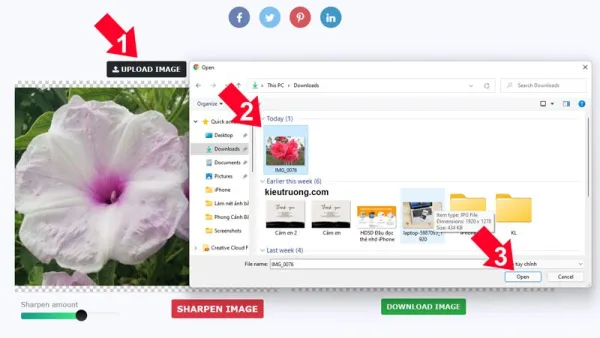
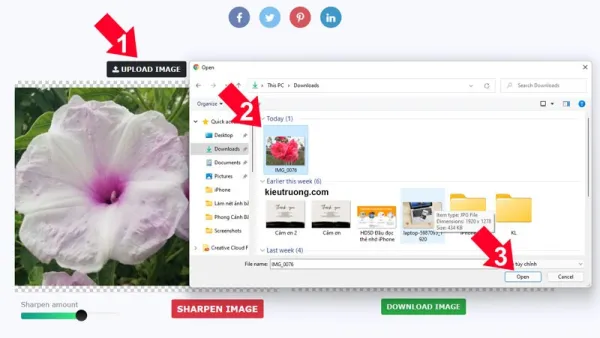
- Truy cập công cụ Sharpen Image của PineTools tại địa chỉ: https://pinetools.com/sharpen-image.
- Tải bức ảnh bạn muốn làm nét lên từ máy tính của mình.
- Sử dụng thanh trượt “Sharpen” để điều chỉnh mức độ sắc nét. Bạn sẽ thấy hình ảnh được xem trước thay đổi theo thời gian thực.
- Sau khi đã điều chỉnh đến mức ưng ý, nhấn nút “Sharpen” để áp dụng hiệu ứng.
- Cuối cùng, tải hình ảnh đã được làm nét về máy tính của bạn.
 PineTools – phần mềm làm nét ảnh trên máy tính (Nguồn: Niemvuinho)
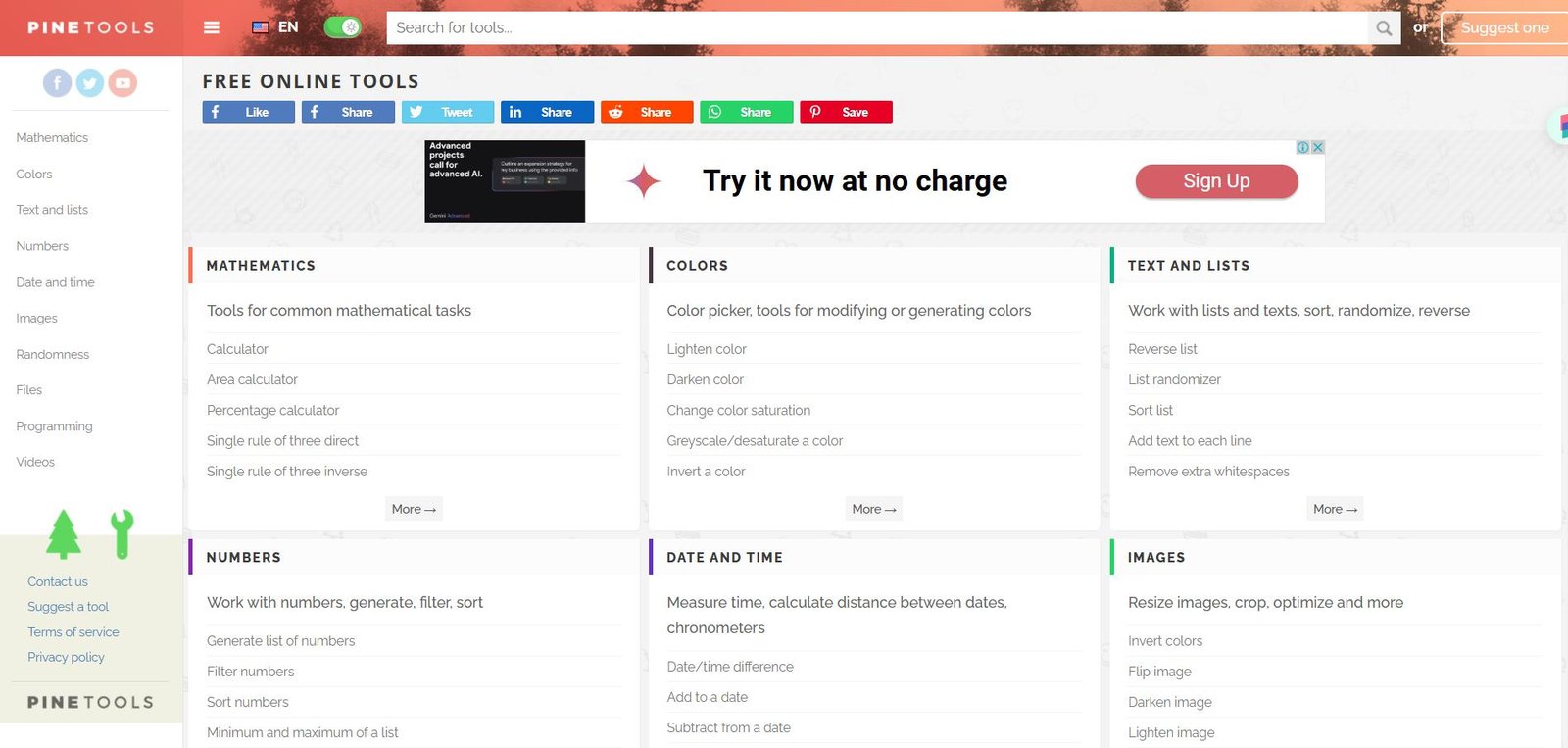 Giao diện PineTools để làm hình ảnh trên máy tính sắc nét
LunaPic – Công Cụ Chỉnh Sửa Ảnh Online Đa Năng Cho Ảnh Sắc Nét
LunaPic là một trình chỉnh sửa ảnh trực tuyến kỳ cựu, cung cấp một loạt các tính năng mạnh mẽ để làm hình ảnh trên máy tính trở nên sắc nét, cùng với vô vàn hiệu ứng và công cụ khác như cắt, bộ lọc, v.v. Mặc dù giao diện của LunaPic có phần “cổ điển” và ít hiện đại hơn so với các đối thủ mới, nhưng nó vẫn là một công cụ được nhiều người dùng lâu năm yêu thích vì sự đa năng và khả năng tùy chỉnh sâu.
Ưu điểm nổi bật:
- Tùy chỉnh chuyên sâu: LunaPic cung cấp nhiều thông số để điều chỉnh, cho phép bạn kiểm soát chi tiết hơn đối với hiệu ứng làm nét và các tùy chỉnh hình ảnh khác.
- Nhiều hiệu ứng bổ sung: Ngoài làm nét, bạn có thể áp dụng hàng trăm hiệu ứng và bộ lọc khác để nâng cao chất lượng ảnh sau khi đã làm nét.
- Không cần cài đặt hay đăng nhập: Dễ dàng truy cập và sử dụng mà không cần bất kỳ bước đăng ký phức tạp nào.
Hạn chế:
- Giao diện lỗi thời: Giao diện cũ có thể gây khó khăn cho người dùng mới trong việc làm quen và tìm kiếm các tính năng.
- Quảng cáo: Trang web có chứa quảng cáo, có thể làm giảm trải nghiệm người dùng.
Cách sử dụng LunaPic để làm nét ảnh:
- Truy cập trực tiếp công cụ làm nét của LunaPic tại địa chỉ: https://www110.lunapic.com/editor/?action=sharpen.
- Bạn có thể tải ảnh bị mờ lên từ máy tính của mình hoặc dán đường dẫn (URL) của ảnh nếu ảnh đang trực tuyến.
- Sử dụng thanh trượt “Sharpen Image” để điều chỉnh cường độ làm nét. Bạn có thể xem trước kết quả ngay trên màn hình.
- Sau khi điều chỉnh đến mức độ mong muốn, nhấn “Apply” để áp dụng hiệu ứng.
- Cuối cùng, nhấp vào nút “Save” để tải bức ảnh đã được làm nét về máy tính.
 LunaPic – Công cụ chỉnh ảnh online đa năng (Nguồn: vidmore)
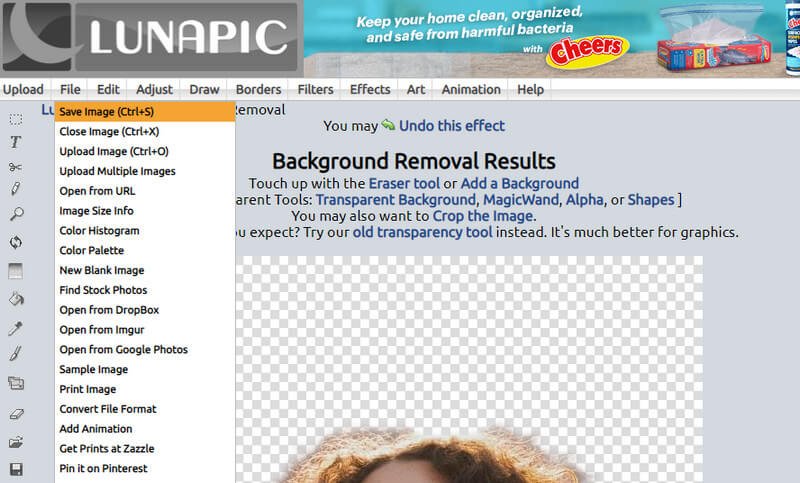 Thao tác làm hình ảnh trên máy tính bằng LunaPic
Việc biết cách làm hình ảnh trên máy tính rõ nét là một kỹ năng giá trị, giúp bạn biến những khoảnh khắc mờ nhòe thành những kỷ niệm sống động, hoặc nâng cao chất lượng sản phẩm cho công việc. Dù bạn chọn sử dụng phần mềm chuyên nghiệp như Photoshop hay các công cụ trực tuyến tiện lợi như iLoveIMG, PineTools, LunaPic, điều quan trọng là hiểu rõ nguyên lý và tùy chỉnh các thông số phù hợp với từng bức ảnh. Nắm vững những kỹ thuật này không chỉ cải thiện chất lượng hình ảnh mà còn nâng cao trải nghiệm sử dụng máy tính của bạn.