


Máy Tính
Máy tính bị Choose Your Keyboard Layout: Nguyên nhân và cách khắc phục

Th9
Việc máy tính bị Choose Your Keyboard Layout là một tình huống không hiếm gặp, đặc biệt sau những lần cập nhật Windows hay khi hệ thống gặp sự cố khởi động. Màn hình yêu cầu lựa chọn bố cục bàn phím này thường khiến nhiều người dùng lo lắng vì không thể tiếp tục vào Windows. Bài viết này của maytinhgiaphat.vn sẽ cung cấp thông tin chuyên sâu về các nguyên nhân gốc rễ và hướng dẫn chi tiết các bước khắc phục hiệu quả, giúp bạn dễ dàng đưa máy tính của mình trở lại trạng thái hoạt động bình thường. Đây là cẩm nang hữu ích dành cho bất kỳ ai đang đối mặt với vấn đề này.
Giải mã lỗi: Tại sao máy tính bị Choose Your Keyboard Layout?
Màn hình “Choose Your Keyboard Layout” thường xuất hiện khi Windows gặp khó khăn nghiêm trọng trong quá trình khởi động, đặc biệt sau khi nâng cấp hệ điều hành hoặc khi có sự cố hệ thống. Việc hiểu rõ các nguyên nhân cốt lõi sẽ giúp chúng ta định hướng khắc phục một cách chính xác hơn.
File hệ thống bị lỗi hoặc thiếu
Các file hệ thống là nền tảng thiết yếu để Windows có thể khởi động và hoạt động ổn định. Khi các file này bị hỏng, bị thiếu hoặc bị lỗi do nhiều nguyên nhân như virus tấn công, tắt máy đột ngột không đúng cách, hoặc lỗi trong quá trình cập nhật, Windows sẽ không thể tải được các thành phần cần thiết. Điều này dẫn đến việc hệ điều hành không thể nhận diện được các thiết bị ngoại vi, bao gồm cả bàn phím, và buộc phải hiển thị màn hình chọn bố cục bàn phím để cố gắng thiết lập lại. Tình trạng này giống như việc một cuốn sách bị rách trang quan trọng, khiến bạn không thể tiếp tục đọc được nội dung còn lại.
Lỗi trong quá trình cập nhật Windows
Microsoft thường xuyên phát hành các bản cập nhật để cải thiện hiệu suất và bảo mật cho Windows. Tuy nhiên, không phải lúc nào quá trình cập nhật cũng diễn ra suôn sẻ. Đôi khi, một bản cập nhật có thể chứa lỗi, hoặc quá trình cài đặt bị gián đoạn do mất điện, tắt máy ngang chừng. Điều này có thể làm cho các file hệ thống bị hỏng hoặc không đồng bộ, gây ra xung đột và ngăn cản Windows khởi động bình thường. Thay vì tiếp tục, hệ thống sẽ chuyển sang chế độ phục hồi và yêu cầu người dùng chọn bố cục bàn phím.
Ổ cứng (HDD/SSD) gặp sự cố
Ổ cứng là nơi lưu trữ toàn bộ hệ điều hành và dữ liệu của bạn. Nếu ổ cứng hoặc SSD bị hỏng vật lý (bad sector) hoặc dữ liệu bên trong bị lỗi do va đập, tuổi thọ linh kiện, hoặc virus, Windows sẽ không thể truy cập được các file khởi động quan trọng. Khi đó, quá trình tải hệ điều hành bị gián đoạn, và máy tính có thể chuyển sang màn hình “Choose Your Keyboard Layout” như một phần của quá trình khắc phục sự cố tự động (Automatic Repair).
Xem Thêm Bài Viết:
- Đặc Điểm Của Mạng Máy Tính: Cấu Trúc Và Lợi Ích Cốt Lõi
- Máy in mã vạch Godex EZ520: Đánh giá chi tiết
- Máy In Laser Là Gì? Khám Phá Chi Tiết Công Nghệ In Hiện Đại
- Hướng dẫn chi tiết cách tải truyện về máy tính đơn giản nhất
- Tải TeamViewer Miễn Phí Cho Máy Tính An Toàn, Hiệu Quả
Xung đột phần mềm hoặc driver thiết bị
Driver là các phần mềm giúp hệ điều hành giao tiếp với các phần cứng. Nếu có một driver nào đó bị lỗi thời, không tương thích với phiên bản Windows hiện tại, hoặc bị hỏng, nó có thể gây ra xung đột nghiêm trọng trong quá trình khởi động. Tương tự, một phần mềm mới cài đặt hoặc một chương trình độc hại cũng có thể gây ra lỗi tương tự, làm Windows không thể tải được và yêu cầu bạn chọn bố cục bàn phím trong môi trường khôi phục. Đặc biệt, driver của bộ điều khiển USB hoặc các thiết bị nhập liệu là những yếu tố thường xuyên liên quan đến lỗi này.
Cấu hình BIOS/UEFI bị thay đổi không đúng
BIOS (Basic Input/Output System) hoặc UEFI (Unified Extensible Firmware Interface) là chương trình firmware đầu tiên chạy khi bạn bật máy tính. Nó quản lý quá trình khởi động ban đầu và các thiết lập phần cứng. Nếu các thiết lập trong BIOS/UEFI bị thay đổi không đúng, ví dụ như thứ tự khởi động (Boot Order) không chính xác, chế độ Secure Boot bị tắt hoặc bật không phù hợp với cấu hình cài đặt Windows, máy tính có thể không tìm thấy được hệ điều hành để khởi động. Khi đó, nó sẽ chuyển sang môi trường sửa chữa và hiển thị màn hình chọn bố cục bàn phím.
 Màn hình Choose your keyboard layout
Các cách khắc phục hiệu quả lỗi máy tính bị Choose Your Keyboard Layout
Sau khi đã hiểu rõ các nguyên nhân có thể khiến máy tính bị Choose Your Keyboard Layout, chúng ta sẽ cùng đi sâu vào các giải pháp khắc phục chi tiết, từ những bước đơn giản đến những can thiệp kỹ thuật hơn.
Kiểm tra bàn phím và chuột
Trước khi đi sâu vào các vấn đề phần mềm hay hệ thống, hãy loại trừ khả năng các thiết bị ngoại vi của bạn đang gặp trục trặc. Bàn phím và chuột là hai thiết bị nhập liệu chính và việc chúng không hoạt động có thể gây ra nhầm lẫn về lỗi hệ thống. Thử rút bàn phím và chuột hiện tại ra, sau đó cắm lại chắc chắn vào các cổng USB khác trên máy tính. Nếu bạn đang sử dụng thiết bị không dây, hãy kiểm tra pin và đảm bảo bộ thu sóng (receiver) được cắm đúng cách. Một cách hữu hiệu khác là thử cắm bàn phím và chuột này vào một máy tính khác để kiểm tra xem chúng có hoạt động bình thường hay không. Nếu các thiết bị này vẫn không phản hồi, bạn có thể cần thay thế chúng để loại trừ nguyên nhân.
 Kiểm tra bàn phím và chuột
Khôi phục cấu hình khởi động Windows
Đây là một trong những phương pháp khắc phục hiệu quả nhất khi máy tính bị Choose Your Keyboard Layout do lỗi file hệ thống hoặc lỗi khởi động. Bạn sẽ cần một USB hoặc DVD cài đặt Windows 10/11 có sẵn để truy cập vào môi trường khôi phục. Các bước thực hiện đòi hỏi sự cẩn trọng để đảm bảo không gây thêm lỗi:
- Khởi động máy tính từ USB/DVD cài đặt Windows: Đảm bảo thiết lập BIOS/UEFI để ưu tiên khởi động từ thiết bị này.
- Sau khi màn hình cài đặt Windows hiện lên, hãy chọn ngôn ngữ và khu vực phù hợp, sau đó nhấp vào Next.
- Trên màn hình tiếp theo, thay vì chọn “Install now”, bạn hãy nhấp vào tùy chọn Repair your computer (Sửa chữa máy tính của bạn) ở góc dưới bên trái.
- Chọn Troubleshoot (Khắc phục sự cố) để truy cập vào các tùy chọn nâng cao.
- Chọn Advanced options (Tùy chọn nâng cao).
- Chọn Command Prompt (Dấu nhắc lệnh).
 Màn hình Choose an option trong quá trình cài đặt Windows
 Màn hình Advanced options trong Windows Recovery Environment
Trong cửa sổ Command Prompt, bạn sẽ lần lượt gõ và thực hiện các lệnh sau, nhấn Enter sau mỗi lệnh. Các lệnh này nhằm mục đích kiểm tra ổ đĩa, sửa chữa Master Boot Record (MBR), Boot Sector, và tái tạo dữ liệu cấu hình khởi động (BCD – Boot Configuration Data) của Windows:
chkdsk c: /f
bootrec /fixmbr
bootrec /fixboot
bootrec /rebuildbcd
bcdboot c:windows /s c:
chkdsk c: /f: Lệnh này sẽ kiểm tra và sửa chữa các lỗi trên ổ đĩa C (ổ chứa hệ điều hành).bootrec /fixmbr: Lệnh này sửa chữa Master Boot Record, một thành phần quan trọng giúp hệ thống tìm và khởi động Windows.bootrec /fixboot: Lệnh này ghi một boot sector mới vào phân vùng hệ thống, khắc phục các sự cố liên quan đến khởi động.bootrec /rebuildbcd: Lệnh này quét các cài đặt Windows và xây dựng lại Boot Configuration Data, giúp Windows nhận diện chính xác vị trí hệ điều hành.bcdboot c:windows /s c:: Lệnh này sao chép các file khởi động từ thư mục Windows sang phân vùng hệ thống, đảm bảo quá trình khởi động diễn ra hoàn chỉnh.
Sau khi hoàn tất các lệnh, hãy khởi động lại máy tính và kiểm tra xem lỗi đã được khắc phục hay chưa.
Cập nhật driver cho các thiết bị
Driver lỗi thời hoặc không tương thích, đặc biệt là driver của bộ điều khiển USB hoặc các thiết bị ngoại vi, có thể là nguyên nhân khiến màn hình “Choose Your Keyboard Layout” xuất hiện. Để cập nhật driver, bạn cần truy cập vào Windows. Nếu không thể vào Windows bình thường, hãy thử khởi động vào chế độ an toàn (Safe Mode).
- Khởi động máy tính vào Safe Mode with Networking: Để vào Safe Mode, bạn có thể cần ngắt nguồn máy tính đột ngột vài lần trong quá trình khởi động để kích hoạt môi trường Windows Recovery Environment, sau đó chọn Troubleshoot > Advanced options > Startup Settings > Restart và chọn tùy chọn Safe Mode with Networking.
- Sau khi vào Safe Mode, nhấn chuột phải vào nút Start và chọn Device Manager (Trình quản lý thiết bị).
- Trong cửa sổ Device Manager, tìm kiếm các thiết bị có dấu chấm than màu vàng – đây là dấu hiệu cho thấy driver của thiết bị đó đang gặp vấn đề.
- Nhấp chuột phải vào thiết bị cần cập nhật và chọn Update driver (Cập nhật driver).
- Chọn Search automatically for updated driver software (Tự động tìm kiếm phần mềm driver đã cập nhật) để Windows tìm và cài đặt driver mới nhất.
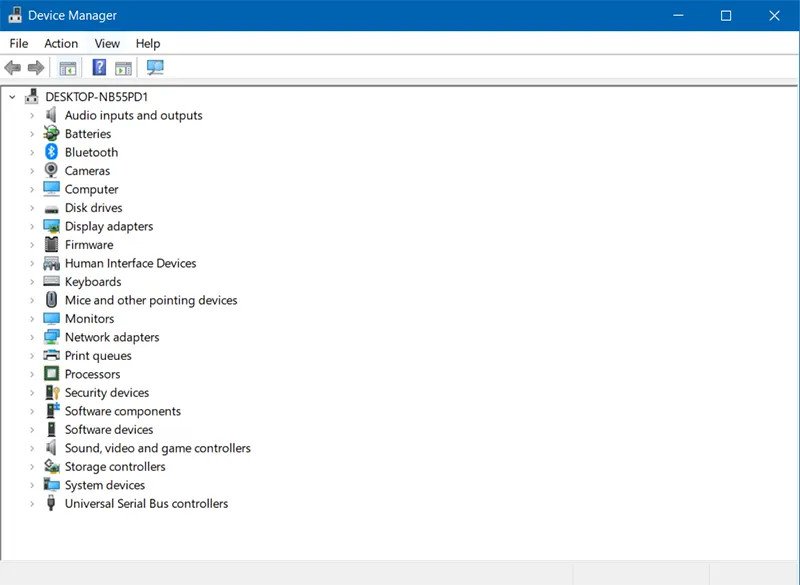 Device Manager trên Windows 10
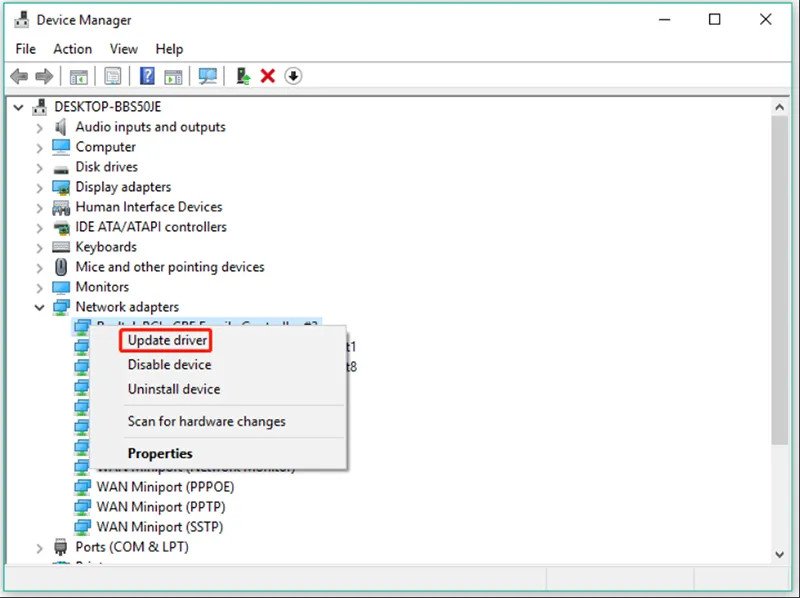 Cập nhật driver cho thiết bị
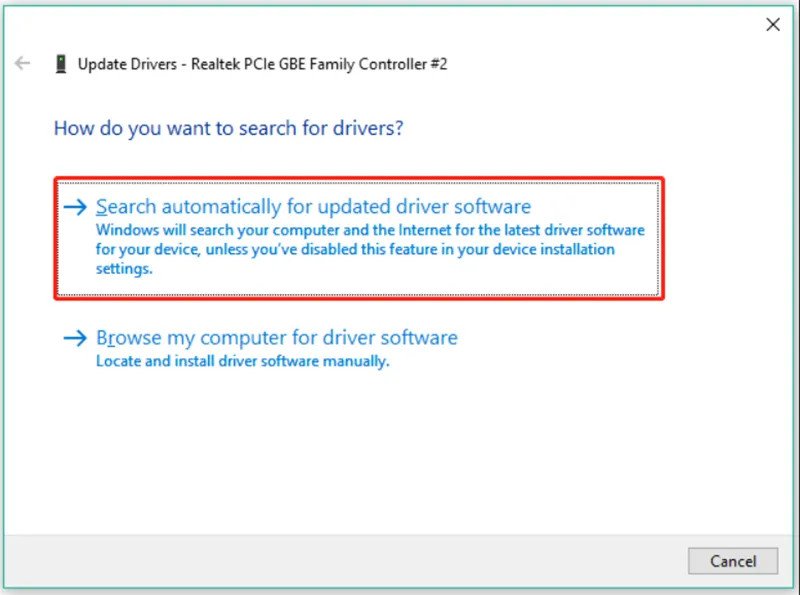 Tìm kiếm driver tự động
Nếu Windows không tìm thấy driver, bạn có thể truy cập trang web của nhà sản xuất phần cứng (ví dụ: Intel, AMD, NVIDIA, nhà sản xuất bo mạch chủ) để tải về driver mới nhất và cài đặt thủ công.
Cài đặt bản cập nhật Windows mới nhất
Đôi khi, lỗi “Choose Your Keyboard Layout” có thể xuất phát từ một bug trong phiên bản Windows hiện tại mà bạn đang sử dụng. Microsoft thường xuyên phát hành các bản vá lỗi và cải thiện tính ổn định của hệ thống thông qua các bản cập nhật định kỳ. Vì vậy, việc đảm bảo Windows của bạn luôn được cập nhật lên phiên bản mới nhất là rất quan trọng để khắc phục các sự cố đã biết.
- Mở Settings (Cài đặt) bằng cách nhấn phím Windows + I.
- Chọn Update & Security (Cập nhật & Bảo mật).
- Trong tab “Windows Update”, nhấp vào Check for updates (Kiểm tra cập nhật).
 Kiểm tra cập nhật Windows
Hệ thống sẽ tự động tìm kiếm, tải về và cài đặt các bản cập nhật cần thiết. Sau khi cập nhật, hãy khởi động lại máy tính để xem lỗi đã được giải quyết chưa.
Cài lại Windows 10/11: Giải pháp cuối cùng
Nếu đã thử tất cả các phương pháp trên mà lỗi máy tính bị Choose Your Keyboard Layout vẫn tiếp diễn, giải pháp cuối cùng và triệt để nhất là cài đặt lại Windows 10 hoặc Windows 11. Tuy nhiên, điều cực kỳ quan trọng là bạn phải sao lưu tất cả dữ liệu quan trọng trên ổ C: (ổ đĩa chứa hệ điều hành) trước khi thực hiện, vì quá trình này sẽ xóa sạch mọi thứ trên ổ đĩa đó.
Để cài đặt lại Windows, bạn sẽ cần một USB hoặc DVD cài đặt Windows bootable. Quá trình này sẽ bao gồm việc format lại ổ đĩa hệ thống và cài đặt một bản Windows mới hoàn toàn. Đây là một quy trình tương đối phức tạp và nếu bạn không tự tin vào khả năng kỹ thuật của mình, tốt nhất hãy mang máy tính đến một trung tâm sửa chữa uy tín như maytinhgiaphat.vn để được hỗ trợ chuyên nghiệp. Các chuyên gia tại đây sẽ giúp bạn thực hiện việc cài đặt lại Windows một cách an toàn, đồng thời đảm bảo dữ liệu được bảo vệ và hệ thống hoạt động ổn định nhất.
 Hình ảnh minh họa cho việc cài đặt lại Windows
Kết luận
Lỗi máy tính bị Choose Your Keyboard Layout có thể gây ra nhiều phiền toái, nhưng với những hướng dẫn chi tiết về nguyên nhân và cách khắc phục đã trình bày, hy vọng bạn đã có đủ thông tin để tự “giải cứu” chiếc máy tính của mình. Việc hiểu rõ vấn đề và áp dụng đúng phương pháp sẽ giúp bạn tiết kiệm thời gian và công sức. Nếu sau khi thử tất cả các giải pháp mà máy tính vẫn chưa hoạt động bình thường, đừng ngần ngại liên hệ với các chuyên gia tại maytinhgiaphat.vn. Chúng tôi luôn sẵn sàng hỗ trợ bạn với kiến thức chuyên môn và dịch vụ đáng tin cậy, đảm bảo thiết bị của bạn luôn hoạt động hiệu quả.