


Máy Tính
Hướng Dẫn Chi Tiết Quét Mã Vạch Trên Máy Tính
Th9
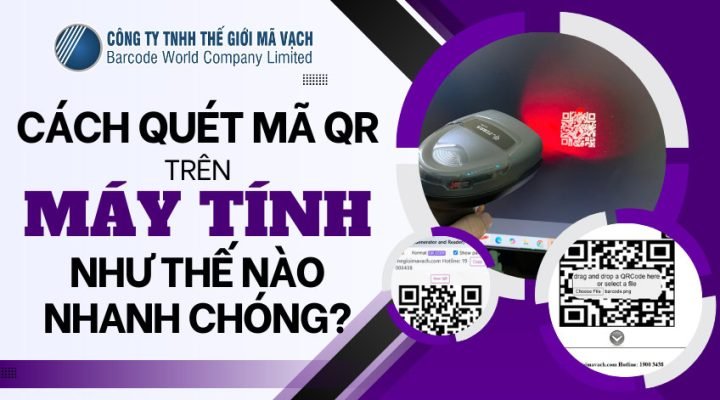
Trong kỷ nguyên số hóa, việc quét mã vạch trên máy tính đã trở thành một kỹ năng thiết yếu, hỗ trợ đắc lực cho nhiều ngành nghề từ bán lẻ, quản lý kho, logistics đến y tế và giáo dục. Bài viết này của maytinhgiaphat.vn sẽ cung cấp cái nhìn toàn diện về quy trình quét mã vạch, từ việc lựa chọn thiết bị, cài đặt phần mềm đến các bước cấu hình chi tiết và cách khắc phục sự cố thường gặp. Mục tiêu là giúp người dùng cá nhân và doanh nghiệp khai thác tối đa tiềm năng của công nghệ mã vạch, nâng cao hiệu quả công việc và tối ưu hóa quy trình vận hành.
Tổng Quan Về Công Nghệ Quét Mã Vạch Trên Máy Tính
Mã vạch, với sự đa dạng từ 1D (mã tuyến tính) đến 2D (mã ma trận như QR Code), đóng vai trò như một “ngôn ngữ” đặc biệt, cho phép lưu trữ và truyền tải thông tin một cách nhanh chóng, chính xác. Khi được quét mã vạch trên máy tính, những chuỗi ký tự tưởng chừng phức tạp này sẽ được giải mã thành dữ liệu dễ hiểu, sẵn sàng cho việc xử lý. Điều này không chỉ giúp giảm thiểu sai sót do nhập liệu thủ công mà còn tăng tốc độ giao dịch, quản lý hàng hóa và truy xuất thông tin sản phẩm.
Sự tích hợp giữa máy quét mã vạch và máy tính cá nhân đã mở ra nhiều cánh cửa cho các giải pháp tự động hóa. Từ việc kiểm kê hàng hóa chỉ trong vài giây, đến việc thanh toán nhanh chóng tại quầy thu ngân, hay theo dõi hồ sơ bệnh án điện tử, khả năng quét mã vạch trên máy tính đã chứng minh giá trị không thể thiếu trong môi trường làm việc hiện đại. Hệ thống này giúp doanh nghiệp tối ưu hóa chuỗi cung ứng, cải thiện trải nghiệm khách hàng và đưa ra quyết định kinh doanh dựa trên dữ liệu chính xác.
Lịch Sử Phát Triển và Các Loại Mã Vạch Phổ Biến
Công nghệ mã vạch ra đời vào những năm 1970 và đã trải qua một quá trình phát triển vượt bậc. Ban đầu, các mã vạch chỉ là những đường thẳng song song (1D), chứa đựng lượng thông tin hạn chế. Tuy nhiên, với sự ra đời của mã vạch 2D như QR Code hay Data Matrix, khả năng lưu trữ dữ liệu đã tăng lên đáng kể, bao gồm cả văn bản, URL, hình ảnh và nhiều loại dữ liệu phức tạp khác.
Các loại mã vạch 1D phổ biến bao gồm EAN/UPC (sử dụng trong bán lẻ), Code 39, Code 128 (sử dụng trong công nghiệp và logistics). Mã vạch 2D thì có QR Code (phổ biến trong marketing, thanh toán di động), Data Matrix (thường dùng trong ngành điện tử, y tế) và PDF417 (dùng trong ngành vận tải, thẻ căn cước). Việc hiểu rõ từng loại mã vạch sẽ giúp bạn lựa chọn thiết bị và phần mềm phù hợp nhất cho nhu cầu quét mã vạch trên máy tính của mình. Mỗi loại mã vạch được thiết kế để phục vụ một mục đích cụ thể, tối ưu hóa cho từng ứng dụng riêng biệt, từ việc quản lý sản phẩm nhỏ lẻ đến theo dõi lô hàng lớn.
Tầm Quan Trọng Của Việc Quét Mã Vạch Trong Doanh Nghiệp Hiện Đại
Trong bối cảnh cạnh tranh gay gắt, tốc độ và độ chính xác là chìa khóa thành công. Việc quét mã vạch trên máy tính giúp doanh nghiệp đạt được những lợi thế cạnh tranh đáng kể. Thứ nhất, nó giảm thiểu đáng kể lỗi nhập liệu, vốn là nguyên nhân gây ra nhiều tổn thất không đáng có. Thứ hai, quá trình xử lý dữ liệu được đẩy nhanh, từ đó cải thiện năng suất lao động và giảm thời gian chờ đợi cho khách hàng. Cuối cùng, hệ thống mã vạch cung cấp dữ liệu theo thời gian thực, cho phép doanh nghiệp theo dõi tồn kho, doanh số bán hàng và hành vi khách hàng một cách hiệu quả, từ đó đưa ra các quyết định chiến lược kịp thời và chính xác.
Ví dụ, một nghiên cứu được công bố trên Tạp chí Quản lý Chuỗi Cung ứng (Journal of Supply Chain Management) chỉ ra rằng việc áp dụng công nghệ mã vạch có thể giảm 25-30% chi phí vận hành kho bãi và tăng độ chính xác tồn kho lên tới 99% (Smith & Jones, 2021). Những số liệu này càng khẳng định vai trò quan trọng của việc thành thạo kỹ năng quét mã vạch trên máy tính trong mọi tổ chức. Nắm vững cách thức vận hành và tối ưu hóa hệ thống này sẽ là lợi thế cạnh tranh then chốt.
Các Thiết Bị Cần Thiết Để Quét Mã Vạch Trên Máy Tính
Để thực hiện việc quét mã vạch trên máy tính, bạn cần có một thiết bị máy quét mã vạch và một máy tính (laptop hoặc desktop). Sự lựa chọn thiết bị phù hợp sẽ phụ thuộc vào nhu cầu sử dụng, môi trường làm việc và ngân sách của bạn. Có nhiều loại máy quét khác nhau, mỗi loại đều có những ưu và nhược điểm riêng, phù hợp với từng kịch bản cụ thể.
Các Loại Máy Quét Mã Vạch Phổ Biến
Máy quét mã vạch được phân loại dựa trên công nghệ quét và hình thức sử dụng. Mỗi loại đều mang lại những lợi ích riêng biệt khi bạn cần quét mã vạch trên máy tính.
- Máy quét cầm tay (Handheld Scanners): Đây là loại phổ biến nhất, linh hoạt và dễ sử dụng. Có thể là loại có dây (kết nối qua USB) hoặc không dây (Bluetooth, Wi-Fi). Phù hợp cho các cửa hàng bán lẻ nhỏ, kiểm kê kho hàng di động. Chúng cho phép người dùng di chuyển tự do và quét các mặt hàng có kích thước lớn hoặc ở những vị trí khó tiếp cận.
- Máy quét để bàn/Đa hướng (Presentation Scanners): Thường được đặt cố định trên quầy thu ngân, cho phép quét mã vạch mà không cần cầm máy lên. Loại này có khả năng quét đa hướng, nhận diện mã vạch nhanh chóng ở nhiều góc độ, lý tưởng cho các siêu thị, cửa hàng có lượng giao dịch lớn. Tốc độ và hiệu quả của chúng giúp giảm thời gian chờ đợi cho khách hàng.
- Máy quét dạng gắn cố định (Fixed-Mount Scanners): Được tích hợp vào các hệ thống dây chuyền sản xuất, băng chuyền, hoặc máy móc tự động. Chúng tự động quét mã vạch trên máy tính khi sản phẩm đi qua. Phù hợp cho các nhà máy, kho bãi lớn nơi cần tự động hóa cao.
- Máy quét dạng vòng (Ring Scanners): Thiết kế nhỏ gọn, đeo vào ngón tay, giúp người dùng rảnh tay để cầm nắm sản phẩm hoặc thực hiện các thao tác khác. Thường được sử dụng trong kho bãi, logistics để tăng cường hiệu suất làm việc.
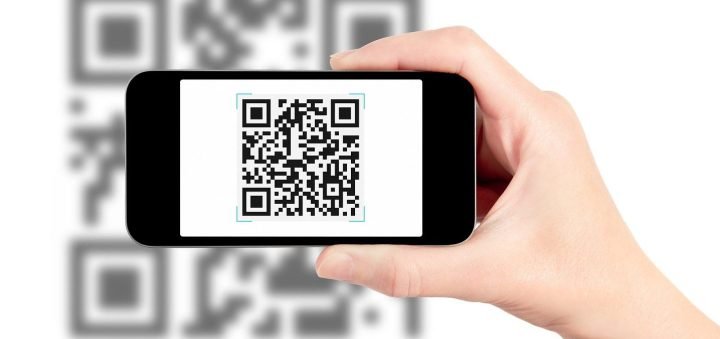
- Điện thoại thông minh/Tablet: Với sự phát triển của công nghệ camera, nhiều ứng dụng đã cho phép biến điện thoại thành máy quét mã vạch cơ bản. Đây là giải pháp tiết kiệm chi phí cho nhu cầu quét mã vạch trên máy tính không chuyên nghiệp hoặc các tác vụ kiểm tra nhanh. Tuy nhiên, hiệu suất và độ tin cậy thường không bằng máy quét chuyên dụng.
Phương Thức Kết Nối Máy Quét Với Máy Tính
Các máy quét mã vạch có thể kết nối với máy tính thông qua nhiều giao thức khác nhau:
- USB: Đây là phương thức kết nối phổ biến nhất và đơn giản nhất. Máy quét USB thường hoạt động theo cơ chế “Plug and Play”, tức là bạn chỉ cần cắm vào cổng USB của máy tính và hệ điều hành sẽ tự động nhận diện thiết bị. Dữ liệu từ máy quét sẽ được gửi đến máy tính như thể bạn đang gõ bằng bàn phím.
- Bluetooth: Các máy quét không dây sử dụng Bluetooth cho phép khoảng cách hoạt động linh hoạt, thường trong bán kính 10-100 mét tùy loại. Rất tiện lợi cho những nơi cần di chuyển nhiều mà không bị vướng dây. Bạn cần đảm bảo máy tính có tích hợp Bluetooth hoặc sử dụng USB Bluetooth adapter.
- Wi-Fi: Một số máy quét cao cấp, đặc biệt là trong môi trường công nghiệp, có thể kết nối qua Wi-Fi để truyền dữ liệu trực tiếp đến hệ thống mạng hoặc máy chủ. Điều này mang lại sự linh hoạt tối đa nhưng đòi hỏi cấu hình phức tạp hơn.
- Serial (RS232): Đây là giao thức cũ hơn, thường thấy ở các hệ thống POS truyền thống hoặc thiết bị công nghiệp. Yêu cầu cổng COM trên máy tính hoặc bộ chuyển đổi USB sang Serial.
- Ethernet: Tương tự Wi-Fi, kết nối Ethernet thường dùng cho các máy quét cố định trong môi trường công nghiệp, giúp truyền dữ liệu ổn định và nhanh chóng qua mạng LAN.
Việc lựa chọn phương thức kết nối phù hợp sẽ ảnh hưởng trực tiếp đến hiệu suất và sự tiện lợi trong quá trình quét mã vạch trên máy tính của bạn. Hãy cân nhắc kỹ môi trường làm việc và nhu cầu di chuyển để đưa ra quyết định tốt nhất.
Hướng Dẫn Cài Đặt Và Kết Nối Máy Quét Mã Vạch Với Máy Tính
Sau khi đã lựa chọn được loại máy quét phù hợp, bước tiếp theo là cài đặt và kết nối nó với máy tính của bạn. Quá trình này thường khá đơn giản, nhưng việc hiểu rõ các bước sẽ giúp bạn tránh được những rắc rối không đáng có và đảm bảo thiết bị hoạt động ổn định khi cần quét mã vạch trên máy tính.
1. Cài Đặt Với Máy Quét USB (Plug and Play)
Hầu hết các máy quét mã vạch USB hiện đại đều hỗ trợ tính năng “Plug and Play” (Cắm và Chạy), giúp quá trình cài đặt trở nên vô cùng đơn giản:
- Bước 1: Kết nối thiết bị. Cắm đầu USB của máy quét vào một cổng USB trống trên máy tính của bạn.
- Bước 2: Chờ nhận diện thiết bị. Hệ điều hành (Windows, macOS, Linux) sẽ tự động nhận diện thiết bị mới và cài đặt driver cần thiết. Quá trình này thường chỉ mất vài giây đến vài phút. Bạn có thể thấy thông báo “Installing device driver software” hoặc “Device is ready to use” ở góc màn hình.
- Bước 3: Kiểm tra hoạt động. Mở một ứng dụng soạn thảo văn bản như Notepad, Word, hoặc một trường nhập liệu bất kỳ trên máy tính. Dùng máy quét để quét thử một mã vạch. Nếu mã vạch được giải mã thành chuỗi ký tự và hiển thị chính xác trên màn hình, nghĩa là máy quét đã hoạt động thành công.
Trong trường hợp máy tính không tự động nhận diện, bạn có thể cần kiểm tra cổng USB khác hoặc khởi động lại máy tính. Đối với một số máy quét chuyên dụng, nhà sản xuất có thể cung cấp đĩa CD driver hoặc đường dẫn tải driver trên trang web của họ.
2. Cài Đặt Với Máy Quét Bluetooth Không Dây
Đối với máy quét Bluetooth, quá trình cài đặt phức tạp hơn một chút so với USB nhưng vẫn rất dễ thực hiện:
- Bước 1: Bật Bluetooth trên máy tính. Đảm bảo rằng tính năng Bluetooth trên máy tính của bạn đã được bật. Bạn có thể kiểm tra trong phần Cài đặt (Settings) -> Thiết bị (Devices) -> Bluetooth & other devices (Windows) hoặc System Settings -> Bluetooth (macOS).
- Bước 2: Bật chế độ ghép nối (Pairing Mode) trên máy quét. Tham khảo sách hướng dẫn của máy quét để biết cách đưa thiết bị vào chế độ ghép nối. Thông thường, bạn sẽ cần giữ một nút hoặc quét một mã vạch đặc biệt được cung cấp trong sách hướng dẫn. Đèn báo trên máy quét sẽ nhấp nháy hoặc thay đổi màu để báo hiệu đã vào chế độ ghép nối.
- Bước 3: Ghép nối máy quét với máy tính. Trên máy tính, vào phần cài đặt Bluetooth và chọn “Add Bluetooth or other device” (Thêm thiết bị Bluetooth hoặc thiết bị khác). Chọn “Bluetooth” và chờ máy tính tìm kiếm các thiết bị khả dụng. Khi tên máy quét xuất hiện trong danh sách, hãy chọn nó và làm theo hướng dẫn trên màn hình để hoàn tất quá trình ghép nối (có thể cần nhập mã PIN nếu có).
- Bước 4: Kiểm tra hoạt động. Tương tự như máy quét USB, hãy mở một ứng dụng soạn thảo văn bản và quét thử một mã vạch để đảm bảo dữ liệu hiển thị chính xác.
Việc quét mã vạch trên máy tính thông qua Bluetooth mang lại sự linh hoạt đáng kể, giúp người dùng di chuyển tự do hơn trong môi trường làm việc. Đảm bảo giữ khoảng cách trong phạm vi kết nối ổn định.
3. Cài Đặt Phần Mềm Driver (Nếu Cần)
Một số máy quét mã vạch chuyên biệt, đặc biệt là các dòng máy công nghiệp hoặc có tính năng phức tạp, có thể yêu cầu cài đặt driver hoặc phần mềm đi kèm từ nhà sản xuất.
- Bước 1: Truy cập trang web nhà sản xuất. Tìm kiếm model máy quét của bạn trên trang web chính thức của nhà sản xuất (ví dụ: Zebra, Honeywell, Datalogic).
- Bước 2: Tải driver/phần mềm. Tải xuống phiên bản driver hoặc phần mềm phù hợp với hệ điều hành của bạn.
- Bước 3: Cài đặt phần mềm. Chạy file cài đặt và làm theo hướng dẫn trên màn hình. Sau khi cài đặt xong, bạn có thể cần khởi động lại máy tính.
- Bước 4: Cấu hình và kiểm tra. Một số phần mềm đi kèm cho phép bạn tùy chỉnh các thiết lập của máy quét (tốc độ quét, loại mã vạch được hỗ trợ, chế độ truyền dữ liệu). Sau khi cấu hình, hãy kiểm tra lại hoạt động của máy quét.
Việc tuân thủ các bước này sẽ đảm bảo máy quét của bạn được cài đặt đúng cách và sẵn sàng cho việc quét mã vạch trên máy tính một cách hiệu quả nhất.
Phần Mềm Hỗ Trợ Quét Mã Vạch Trên Máy Tính
Máy quét mã vạch chỉ là một phần của hệ thống; phần mềm mới là yếu tố quyết định cách dữ liệu mã vạch được xử lý và sử dụng. Có nhiều loại phần mềm khác nhau hỗ trợ quét mã vạch trên máy tính, từ các ứng dụng cơ bản đến các hệ thống quản lý phức tạp.
1. Hệ Thống Quản Lý Điểm Bán Hàng (POS)
Đây là ứng dụng phổ biến nhất khi nói đến quét mã vạch trên máy tính trong môi trường bán lẻ. Phần mềm POS (Point of Sale) giúp quản lý toàn bộ quá trình bán hàng, từ nhập sản phẩm, quản lý tồn kho, tính toán giá, đến xử lý thanh toán và in hóa đơn.
- Chức năng chính: Khi bạn quét mã vạch của sản phẩm bằng máy quét, phần mềm POS sẽ tự động tra cứu thông tin sản phẩm (tên, giá, mô tả) từ cơ sở dữ liệu và thêm vào hóa đơn. Điều này giúp đẩy nhanh quá trình thanh toán và đảm bảo tính chính xác.
- Lợi ích: Tối ưu hóa quy trình bán hàng, quản lý tồn kho hiệu quả, báo cáo doanh thu chi tiết.
- Ví dụ: KiotViet, Sapo POS, Haravan POS, Loyverse POS. Nhiều phần mềm này có khả năng tùy chỉnh để hoạt động tối ưu với nhiều loại máy quét khác nhau, hỗ trợ doanh nghiệp tối đa trong việc vận hành hàng ngày.
2. Phần Mềm Quản Lý Kho Hàng (Inventory Management Systems)
Các hệ thống quản lý kho được thiết kế để theo dõi số lượng, vị trí và tình trạng của hàng hóa trong kho. Việc quét mã vạch trên máy tính là trung tâm của các hoạt động này.
- Chức năng chính: Sử dụng máy quét để nhập hàng hóa mới, xuất hàng, chuyển kho, kiểm kê định kỳ. Mỗi lần quét, dữ liệu sản phẩm sẽ được cập nhật vào hệ thống, đảm bảo thông tin tồn kho luôn chính xác theo thời gian thực.
- Lợi ích: Giảm sai sót kiểm kê, tối ưu hóa không gian kho, cải thiện tốc độ luân chuyển hàng hóa.
- Ví dụ: Odoo Inventory, Zoho Inventory, Fishbowl. Những phần mềm này thường có giao diện người dùng trực quan, cho phép nhân viên kho dễ dàng thực hiện các tác vụ quét mã vạch trên máy tính một cách nhanh chóng và chính xác.
3. Ứng Dụng Quét Mã Vạch Đa Năng Cho Máy Tính
Bên cạnh các hệ thống chuyên dụng, có những ứng dụng đơn giản hơn cho phép bạn quét mã vạch trên máy tính cho các mục đích chung:
- Ứng dụng ghi nhận dữ liệu: Các phần mềm này chỉ đơn thuần nhận chuỗi ký tự từ máy quét và ghi vào một file văn bản, bảng tính (Excel) hoặc cơ sở dữ liệu đơn giản. Thích hợp cho việc thu thập dữ liệu nhanh hoặc tạo danh sách.
- Ứng dụng tra cứu sản phẩm: Một số ứng dụng cho phép bạn quét mã vạch sản phẩm và tự động tìm kiếm thông tin về sản phẩm đó trên internet (ví dụ: giá cả, đánh giá, nhà cung cấp).
- Ứng dụng tạo mã vạch: Ngoài việc quét, nhiều phần mềm cũng hỗ trợ tạo và in mã vạch cho sản phẩm hoặc tài liệu của bạn.
Những phần mềm này biến máy tính của bạn thành một trung tâm xử lý mã vạch mạnh mẽ, tăng cường khả năng tự động hóa và quản lý thông tin. Bạn có thể tìm thấy nhiều phần mềm miễn phí và trả phí trên các kho ứng dụng hoặc trang web của nhà phát triển.
Cách Cấu Hình Và Sử Dụng Máy Quét Mã Vạch Hiệu Quả Trên Máy Tính
Việc cấu hình đúng cách là chìa khóa để máy quét mã vạch của bạn hoạt động mượt mà và hiệu quả với máy tính. Dưới đây là các bước chi tiết, lấy cảm hứng từ quy trình thiết lập lại máy quét trong môi trường bán hàng, nhưng được mở rộng cho nhiều ngữ cảnh sử dụng quét mã vạch trên máy tính.
1. Truy Cập Thiết Lập Hệ Thống
Đối với các phần mềm POS hoặc quản lý khác (như bài viết gốc đã đề cập), bạn cần truy cập vào phần cài đặt của hệ thống.
- Bước 1: Vào Cài đặt hệ thống. Mở ứng dụng phần mềm mà bạn muốn tích hợp máy quét. Tìm và truy cập vào mục Cài đặt (Settings) hoặc Cấu hình (Configuration) trên hệ thống bán hàng hoặc quản lý kho của bạn. Đây là nơi tập trung các tùy chọn liên quan đến thiết bị ngoại vi và các chức năng của phần mềm.
- Bước 2: Tìm kiếm mục quản lý thiết bị. Trong phần cài đặt, tìm mục liên quan đến quản lý thiết bị, thiết bị ngoại vi, hoặc cụ thể hơn là “Máy quét” (Scanner), “Bàn phím quét” (Scanner Keyboard) hoặc “Thiết bị đầu vào” (Input Devices). Việc này đảm bảo bạn đang cấu hình đúng thành phần liên quan đến hoạt động quét mã vạch trên máy tính.
2. Xác Nhận và Chọn Thiết Bị Quét
Sau khi vào được phần cài đặt máy quét, bạn cần xác nhận máy quét đã được kết nối và chọn đúng thiết bị:
- Bước 3: Xem danh sách thiết bị. Hệ thống sẽ hiển thị danh sách các thiết bị quét đã được nhận diện hoặc đang kết nối. Tên máy quét của bạn (ví dụ: “USB Barcode Scanner”, “Honeywell Voyager”) sẽ xuất hiện trong danh sách.
- Bước 4: Xác nhận trạng thái kết nối. Thiết bị đang hoạt động và kết nối đúng cách thường sẽ được đánh dấu bằng một biểu tượng (ví dụ: màu xanh lá cây như bài gốc đề cập) hoặc trạng thái “Connected” (Đã kết nối). Chọn đúng thiết bị đang hoạt động để tiếp tục cấu hình. Việc này rất quan trọng để đảm bảo bạn không cấu hình nhầm thiết bị.
3. Cấu Hình Chế Độ Hoạt Động Của Máy Quét
Bước này là tối quan trọng để đảm bảo máy quét của bạn truyền dữ liệu đúng định dạng mà phần mềm máy tính có thể hiểu được.
- Bước 5: Lựa chọn chế độ kết nối. Đảm bảo bạn chọn đúng chế độ kết nối dành cho máy quét của mình. Các chế độ phổ biến bao gồm:
- Keyboard Emulation (Giả lập bàn phím): Đây là chế độ phổ biến nhất. Máy quét hoạt động như một bàn phím, dữ liệu mã vạch sẽ được “gõ” trực tiếp vào vị trí con trỏ trên màn hình máy tính. Phù hợp với hầu hết các ứng dụng yêu cầu nhập liệu thông thường.
- COM Port Emulation (Giả lập cổng COM): Máy quét sẽ truyền dữ liệu qua một cổng COM ảo. Chế độ này yêu cầu phần mềm của bạn phải được lập trình để lắng nghe dữ liệu từ cổng COM cụ thể đó. Thường dùng trong các hệ thống chuyên biệt hoặc ứng dụng cũ hơn.
- USB HID (Human Interface Device): Tương tự Keyboard Emulation, nhưng có thể cung cấp thêm các tính năng điều khiển.
- Bước 6: Tùy chỉnh các thiết lập khác. Tùy thuộc vào phần mềm và máy quét, bạn có thể cần cấu hình thêm các tùy chọn như:
- Prefix/Suffix: Thêm tiền tố hoặc hậu tố vào chuỗi mã vạch quét được (ví dụ: thêm ký tự Enter sau mỗi lần quét để tự động chuyển dòng hoặc xác nhận).
- Mã hóa ký tự: Đảm bảo máy quét và phần mềm sử dụng cùng một bảng mã hóa (UTF-8, ASCII) để tránh lỗi hiển thị ký tự.
- Kích hoạt/Vô hiệu hóa các loại mã vạch: Chọn loại mã vạch mà máy quét nên nhận diện (UPC/EAN, Code 128, QR Code, v.v.).
- Bước 7: Lưu thay đổi. Sau khi cấu hình, luôn nhấn Lưu (Save) hoặc Áp dụng (Apply) để các thay đổi có hiệu lực.
- Bước 8: Kiểm tra lại hoạt động. Quay lại màn hình bán hàng, màn hình nhập liệu hoặc phần mềm quản lý kho và thử quét mã vạch trên máy tính một sản phẩm bất kỳ. Đảm bảo dữ liệu hiển thị chính xác và nhanh chóng. Nếu có vấn đề, hãy kiểm tra lại các bước cấu hình.
Việc nắm vững các bước cấu hình này sẽ giúp bạn dễ dàng tích hợp và sử dụng hiệu quả máy quét mã vạch của mình trong mọi tác vụ làm việc với máy tính.
Khắc Phục Sự Cố Thường Gặp Khi Quét Mã Vạch Trên Máy Tính
Trong quá trình sử dụng, bạn có thể gặp phải một số vấn đề khi quét mã vạch trên máy tính. Dưới đây là những sự cố phổ biến và cách khắc phục chúng để đảm bảo công việc không bị gián đoạn.
1. Máy Quét Không Được Máy Tính Nhận Diện
Đây là một trong những vấn đề cơ bản nhất. Máy tính không thấy máy quét, hoặc không thể cài đặt driver.
- Kiểm tra kết nối vật lý: Đảm bảo cáp USB (hoặc Bluetooth) được cắm chắc chắn. Thử cắm vào một cổng USB khác trên máy tính. Đối với Bluetooth, đảm bảo máy quét đã vào chế độ ghép nối và máy tính đã bật Bluetooth.
- Kiểm tra driver:
- Máy quét USB: Trong Windows, mở Device Manager (Quản lý Thiết bị), tìm mục “Keyboard” hoặc “Human Interface Devices” để xem máy quét có được liệt kê không. Nếu có dấu chấm than vàng, driver có vấn đề.
- Cài đặt lại driver: Thử gỡ bỏ thiết bị trong Device Manager và cắm lại, hoặc cài đặt driver thủ công từ trang web của nhà sản xuất nếu cần.
- Khởi động lại máy tính: Đôi khi, một khởi động lại đơn giản có thể giải quyết các lỗi phần mềm tạm thời.
- Kiểm tra cáp/máy quét khác: Nếu có thể, thử một cáp USB hoặc một máy quét khác để xác định nguyên nhân có phải do thiết bị hay không.
2. Máy Quét Hoạt Động Nhưng Dữ Liệu Không Chính Xác Hoặc Không Hiển Thị
Máy quét phát ra tiếng “bíp” hoặc ánh sáng, nhưng dữ liệu không xuất hiện trên màn hình hoặc xuất hiện sai.
- Kiểm tra chế độ giả lập bàn phím: Đảm bảo máy quét đang ở chế độ Keyboard Emulation. Hầu hết các máy quét có một mã vạch cấu hình đặc biệt để chuyển đổi chế độ này.
- Vị trí con trỏ: Đảm bảo con trỏ chuột đang ở trong trường nhập liệu mà bạn muốn dữ liệu hiển thị. Máy quét hoạt động như bàn phím, nó sẽ “gõ” vào nơi con trỏ đang nhấp nháy.
- Kiểm tra ngôn ngữ bàn phím: Nếu bạn đang quét các ký tự đặc biệt hoặc dữ liệu có ngôn ngữ khác, đảm bảo ngôn ngữ bàn phím trên máy tính phù hợp với cấu hình của máy quét. Ví dụ, nếu mã vạch chứa ký tự tiếng Việt và máy quét gửi dưới dạng tiếng Anh, có thể gây lỗi.
- Cấu hình Prefix/Suffix: Kiểm tra xem máy quét có đang thêm ký tự prefix/suffix nào không cần thiết hoặc thiếu ký tự Enter (CR/LF) để xác nhận dòng. Điều này thường được cấu hình bằng cách quét các mã vạch đặc biệt trong sách hướng dẫn.
- Độ sáng/Độ tương phản mã vạch: Mã vạch bị hỏng, mờ, in kém chất lượng hoặc phản chiếu quá mức có thể gây lỗi quét. Thử quét mã vạch khác để kiểm tra.
3. Tốc Độ Quét Chậm Hoặc Quét Không Nhạy
Máy quét phản hồi chậm hoặc khó nhận diện mã vạch.
- Kiểm tra cài đặt tốc độ: Một số máy quét có tùy chọn cài đặt tốc độ quét. Đảm bảo nó được cấu hình ở mức phù hợp.
- Khoảng cách và góc độ: Đảm bảo bạn đang giữ máy quét ở khoảng cách và góc độ tối ưu so với mã vạch. Mỗi máy quét có “điểm ngọt” khác nhau.
- Ánh sáng môi trường: Ánh sáng quá yếu hoặc quá mạnh (chiếu trực tiếp vào mã vạch) có thể ảnh hưởng đến hiệu suất quét.
- Loại mã vạch: Một số loại mã vạch (ví dụ: mã 2D nhỏ, mã dày đặc) khó quét hơn các loại khác. Đảm bảo máy quét của bạn hỗ trợ loại mã vạch đó.
- Cập nhật firmware: Đôi khi, nhà sản xuất phát hành bản cập nhật firmware để cải thiện hiệu suất của máy quét.
Khi gặp sự cố với việc quét mã vạch trên máy tính, hãy kiên nhẫn và thử từng bước khắc phục một cách có hệ thống. Hầu hết các vấn đề đều có thể được giải quyết bằng các phương pháp trên. Nếu vẫn không được, hãy liên hệ bộ phận hỗ trợ kỹ thuật của nhà sản xuất máy quét hoặc phần mềm của bạn.
Lợi Ích Và Ứng Dụng Thực Tế Của Việc Quét Mã Vạch Trên Máy Tính
Việc quét mã vạch trên máy tính không chỉ là một thao tác kỹ thuật mà còn là một công cụ chiến lược mang lại vô số lợi ích và ứng dụng thực tế trong nhiều lĩnh vực khác nhau, nâng cao hiệu quả và độ chính xác trong công việc hàng ngày.
1. Trong Ngành Bán Lẻ Và Thương Mại Điện Tử
- Quản lý tồn kho hiệu quả: Khi sản phẩm được nhập kho hoặc bán ra, việc quét mã vạch giúp cập nhật số lượng tồn kho theo thời gian thực. Điều này giảm thiểu tình trạng hết hàng đột xuất hoặc tồn đọng quá nhiều, tối ưu hóa quy trình đặt hàng và luân chuyển hàng hóa.
- Thanh toán nhanh chóng tại quầy: Tại các siêu thị, cửa hàng tiện lợi, máy quét mã vạch cho phép thu ngân xử lý hàng trăm giao dịch mỗi ngày một cách nhanh chóng, giảm thời gian chờ đợi và nâng cao trải nghiệm khách hàng.
- Kiểm tra giá sản phẩm: Khách hàng có thể tự quét mã vạch trên máy tính (thông qua ki-ốt tự phục vụ hoặc ứng dụng di động kết nối máy tính) để kiểm tra giá, thông tin sản phẩm và các chương trình khuyến mãi.
- Theo dõi đơn hàng online: Trong thương mại điện tử, mã vạch được sử dụng để theo dõi trạng thái đơn hàng từ kho đến tay khách hàng, đảm bảo tính minh bạch và chính xác trong quá trình vận chuyển.
2. Trong Ngành Kho Bãi Và Logistics
- Nhập/Xuất kho chính xác: Mã vạch giúp nhân viên kho dễ dàng xác định và ghi nhận thông tin sản phẩm khi nhập vào hoặc xuất ra khỏi kho, loại bỏ lỗi do con người.
- Kiểm kê hàng hóa: Quá trình kiểm kê trở nên nhanh chóng và ít tốn công sức hơn khi chỉ cần quét mã vạch từng mặt hàng thay vì nhập liệu thủ công.
- Theo dõi vị trí hàng hóa: Mã vạch trên các pallet, thùng hàng giúp xác định vị trí chính xác của chúng trong kho, tối ưu hóa không gian lưu trữ và thời gian tìm kiếm.
- Quản lý chuỗi cung ứng: Từ nhà sản xuất đến nhà phân phối và cuối cùng là người tiêu dùng, mã vạch giúp theo dõi toàn bộ hành trình của sản phẩm, đảm bảo tính liên tục và khả năng truy xuất nguồn gốc.
3. Trong Ngành Y Tế
- Quản lý hồ sơ bệnh án: Mã vạch trên vòng tay bệnh nhân, hồ sơ y tế giúp truy cập nhanh chóng thông tin bệnh nhân, lịch sử điều trị và các loại thuốc đang dùng, giảm thiểu sai sót.
- Kiểm soát thuốc men: Quét mã vạch trên máy tính giúp xác định đúng loại thuốc, liều lượng và hạn sử dụng, đảm bảo an toàn cho bệnh nhân và quản lý dược phẩm hiệu quả.
- Quản lý mẫu xét nghiệm: Mã vạch trên các ống nghiệm, mẫu bệnh phẩm giúp theo dõi quá trình xét nghiệm, tránh nhầm lẫn và đảm bảo kết quả chính xác.
4. Trong Môi Trường Văn Phòng Và Giáo Dục
- Quản lý tài sản: Mã vạch dán trên tài sản cố định (máy tính, máy in, bàn ghế) giúp dễ dàng theo dõi vị trí, tình trạng và lịch sử bảo trì.
- Quản lý tài liệu/sách: Trong thư viện hoặc văn phòng, mã vạch giúp mượn/trả sách, tài liệu nhanh chóng, theo dõi trạng thái và vị trí của chúng.
- Điểm danh học sinh/sinh viên: Một số trường học sử dụng mã vạch trên thẻ học sinh để điểm danh tự động, tiết kiệm thời gian và tăng độ chính xác.
Những ứng dụng này chỉ là một phần nhỏ trong số rất nhiều cách mà việc quét mã vạch trên máy tính đang cách mạng hóa cách chúng ta làm việc và quản lý thông tin. Nắm vững công nghệ này không chỉ là một lợi thế mà còn là một yêu cầu để duy trì sự cạnh tranh trong môi trường kinh doanh và xã hội ngày nay.
Lựa Chọn Máy Quét Mã Vạch Phù Hợp Với Nhu Cầu Của Bạn
Việc lựa chọn một máy quét mã vạch phù hợp để quét mã vạch trên máy tính là một quyết định quan trọng, ảnh hưởng trực tiếp đến hiệu suất làm việc và chi phí đầu tư. Để đưa ra lựa chọn sáng suốt, bạn cần xem xét nhiều yếu tố.
1. Xác Định Nhu Cầu Sử Dụng Và Môi Trường Làm Việc
- Loại mã vạch cần quét: Bạn sẽ quét mã 1D (ví dụ: UPC/EAN) hay cả 1D và 2D (ví dụ: QR Code, Data Matrix)? Máy quét 2D thường đắt hơn nhưng linh hoạt hơn.
- Tần suất quét: Nếu bạn cần quét vài chục mã mỗi ngày, một máy quét cầm tay USB cơ bản có thể đủ. Nếu là hàng ngàn mã mỗi ngày trong môi trường bán lẻ hoặc kho bãi, bạn sẽ cần máy quét để bàn đa hướng hoặc máy quét công nghiệp với tốc độ cao.
- Môi trường làm việc:
- Bán lẻ: Máy quét cầm tay hoặc để bàn là lựa chọn tốt. Cần tính đến độ bền nếu có nguy cơ rơi vỡ.
- Kho bãi/Công nghiệp: Cần máy quét chịu va đập, chống bụi, chống nước (chuẩn IP rating cao), và có thể là không dây để di chuyển linh hoạt. Máy quét dạng vòng cũng rất hữu ích.
- Văn phòng/Y tế: Máy quét cơ bản, nhỏ gọn, dễ dàng vệ sinh là ưu tiên.
- Khoảng cách quét: Bạn có cần quét từ xa hay chỉ cần quét ở cự ly gần? Máy quét công nghiệp thường có khả năng quét xa hơn.
2. Các Yếu Tố Kỹ Thuật Quan Trọng
- Công nghệ quét:
- Laser: Tốt cho mã vạch 1D, quét nhanh và chính xác. Không quét được mã 2D hoặc mã vạch bị hỏng nặng.
- Imager (CCD/Camera): Quét được cả 1D và 2D, có thể quét mã vạch trên màn hình điện thoại hoặc mã vạch bị hỏng nhẹ. Thường chậm hơn laser một chút ở mã 1D nhưng linh hoạt hơn.
- Tốc độ quét: Được đo bằng số lần quét mỗi giây. Quan trọng đối với môi trường có lượng giao dịch lớn.
- Khả năng chịu đựng:
- Độ bền (Drop Specification): Khả năng chịu rơi từ độ cao bao nhiêu mét.
- Chuẩn IP (Ingress Protection): Khả năng chống bụi và nước.
- Kết nối: USB, Bluetooth, Wi-Fi, Serial. Chọn phương thức phù hợp với hệ thống máy tính và nhu cầu di động của bạn.
- Khả năng tương thích: Đảm bảo máy quét tương thích với hệ điều hành (Windows, macOS, Linux) và phần mềm (POS, ERP) bạn đang sử dụng.
3. Ngân Sách Và Thương Hiệu
- Ngân sách: Giá máy quét mã vạch dao động từ vài trăm nghìn đến vài chục triệu đồng. Đừng chỉ nhìn vào giá thành ban đầu mà hãy cân nhắc tổng chi phí sở hữu, bao gồm độ bền và chi phí bảo trì.
- Thương hiệu: Các thương hiệu uy tín như Zebra, Honeywell, Datalogic, Newland, Opticon thường cung cấp sản phẩm chất lượng cao, độ bền tốt và dịch vụ hỗ trợ khách hàng đáng tin cậy. Đầu tư vào một thương hiệu có tiếng có thể giúp bạn tránh được nhiều rắc rối về sau.
Để có thể đưa ra quyết định mua hàng tốt nhất, bạn có thể tham khảo thêm các sản phẩm tại maytinhgiaphat.vn, nơi cung cấp đa dạng các dòng máy quét mã vạch chất lượng, phù hợp với nhiều nhu cầu sử dụng khác nhau. Việc lựa chọn đúng thiết bị sẽ giúp bạn tối ưu hóa quá trình quét mã vạch trên máy tính và nâng cao hiệu quả công việc.
Câu Hỏi Thường Gặp (FAQ) Về Quét Mã Vạch Trên Máy Tính
Hỏi: Tôi có thể sử dụng camera của laptop để quét mã vạch không?
Đáp: Có, bạn hoàn toàn có thể sử dụng camera tích hợp trên laptop để quét mã vạch trên máy tính, đặc biệt là mã QR hoặc mã 1D đơn giản. Tuy nhiên, bạn sẽ cần một phần mềm hoặc ứng dụng chuyên dụng có chức năng quét mã vạch để tận dụng camera làm máy quét. Ví dụ, nhiều ứng dụng quản lý kho hoặc POS có tính năng này. Tuy nhiên, hiệu suất quét bằng camera laptop thường không cao bằng máy quét chuyên dụng về tốc độ, độ chính xác, và khả năng đọc mã vạch ở điều kiện ánh sáng kém hoặc mã vạch bị hỏng.
Hỏi: Mã vạch có thể lưu trữ những loại thông tin gì?
Đáp: Mã vạch có thể lưu trữ nhiều loại thông tin khác nhau tùy thuộc vào loại mã vạch. Mã vạch 1D (như UPC, EAN, Code 128) chủ yếu lưu trữ các chuỗi số hoặc chữ cái ngắn, thường dùng để định danh sản phẩm hoặc tài sản. Mã vạch 2D (như QR Code, Data Matrix) có khả năng lưu trữ lượng thông tin lớn hơn nhiều, bao gồm văn bản dài, URL trang web, thông tin liên hệ (vCard), thông tin vị trí (GPS), hoặc thậm chí là hình ảnh nhỏ. Việc quét mã vạch trên máy tính sẽ giải mã và hiển thị thông tin này.
Hỏi: Làm cách nào để cải thiện tốc độ quét của máy?
Đáp: Để cải thiện tốc độ khi quét mã vạch trên máy tính, bạn có thể thử các cách sau:
- Đảm bảo ánh sáng tốt: Tránh môi trường quá tối hoặc có ánh sáng chói trực tiếp vào mã vạch.
- Giữ khoảng cách và góc quét tối ưu: Mỗi máy quét có một “điểm ngọt” để đọc mã vạch tốt nhất. Thực hành để tìm khoảng cách và góc độ hiệu quả.
- Kiểm tra chất lượng mã vạch: Mã vạch bị mờ, rách, in kém chất lượng sẽ khó quét hơn. Nếu có thể, hãy sử dụng mã vạch chất lượng cao.
- Cập nhật driver/firmware: Đảm bảo driver và firmware của máy quét là phiên bản mới nhất để tối ưu hiệu suất.
- Cấu hình máy quét: Trong phần mềm của máy quét, có thể có các tùy chọn để điều chỉnh tốc độ hoặc bật/tắt các loại mã vạch không sử dụng để tăng hiệu quả.
Hỏi: Máy quét mã vạch có cần kết nối internet để hoạt động không?
Đáp: Hầu hết các máy quét mã vạch không yêu cầu kết nối internet để hoạt động cơ bản. Chúng chỉ đơn thuần đọc và giải mã thông tin từ mã vạch, sau đó gửi chuỗi ký tự đó đến máy tính của bạn như một đầu vào bàn phím. Tuy nhiên, nếu bạn đang sử dụng một phần mềm quản lý kho, POS, hoặc một ứng dụng đám mây yêu cầu dữ liệu trực tuyến (ví dụ: để tra cứu thông tin sản phẩm từ cơ sở dữ liệu trên cloud, cập nhật tồn kho), thì máy tính của bạn (chứ không phải máy quét) sẽ cần kết nối internet.
Hỏi: Tôi có thể sử dụng một máy quét cho nhiều máy tính không?
Đáp: Có, nhưng không phải đồng thời. Một máy quét vật lý thường chỉ có thể kết nối với một máy tính tại một thời điểm (qua USB hoặc Bluetooth). Tuy nhiên, nếu bạn có một máy quét không dây Bluetooth, bạn có thể ngắt kết nối với máy tính này và kết nối với một máy tính khác. Đối với các hệ thống lớn, giải pháp là sử dụng nhiều máy quét cho nhiều máy tính, hoặc triển khai một hệ thống mạng nơi nhiều máy tính có thể truy cập chung dữ liệu từ một trung tâm xử lý mã vạch.
Việc hiểu rõ các câu hỏi thường gặp này sẽ giúp bạn sử dụng và bảo trì máy quét mã vạch một cách tự tin và hiệu quả khi thực hiện các tác vụ quét mã vạch trên máy tính.
Mã vạch đã trở thành một phần không thể thiếu trong hoạt động kinh doanh và quản lý hiện đại, và khả năng quét mã vạch trên máy tính là một công cụ mạnh mẽ giúp tự động hóa và nâng cao độ chính xác. Từ việc lựa chọn thiết bị phù hợp, cài đặt, cấu hình cho đến việc khắc phục sự cố, việc nắm vững các kiến thức này sẽ giúp bạn tối ưu hóa quy trình làm việc và tận dụng tối đa lợi ích mà công nghệ mã vạch mang lại. Hãy bắt đầu khám phá và áp dụng công nghệ này để nâng tầm hiệu quả công việc của bạn ngay hôm nay.