


Máy Tính
Hướng Dẫn Kết Nối Bàn Phím Bluetooth Với Máy Tính Nhanh Chóng

Th9
Bàn phím Bluetooth đang dần trở thành phụ kiện không thể thiếu của nhiều người dùng máy tính nhờ ưu điểm không dây tiện lợi, thiết kế gọn gàng và khả năng tương thích cao. Dù bạn đang sử dụng máy tính xách tay hay máy tính để bàn, việc biết cách kết nối bàn phím Bluetooth với máy tính sẽ mang lại trải nghiệm làm việc và giải trí linh hoạt hơn rất nhiều. Bài viết này từ maytinhgiaphat.vn sẽ cung cấp cho bạn hướng dẫn chi tiết, từng bước để thực hiện quy trình này một cách dễ dàng và hiệu quả nhất.
Kích Hoạt Bluetooth Trên Máy Tính Để Bắt Đầu Kết Nối
Để bắt đầu quá trình kết nối bàn phím Bluetooth với máy tính, việc đầu tiên và quan trọng nhất là đảm bảo tính năng Bluetooth trên máy tính của bạn đã được kích hoạt. Thao tác này khá đơn giản trên hầu hết các phiên bản hệ điều hành Windows hiện đại như Windows 10 và Windows 11.
Trước tiên, hãy nhấp vào biểu tượng Start (Windows) trên thanh Taskbar hoặc nhấn phím Windows trên bàn phím của bạn. Sau đó, chọn “Cài đặt” (Settings). Trong cửa sổ Cài đặt, tìm và chọn mục “Thiết bị” (Devices) hoặc “Bluetooth & thiết bị” (Bluetooth & devices). Tại đây, bạn sẽ thấy một công tắc chuyển đổi cho Bluetooth. Hãy đảm bảo công tắc này ở trạng thái “Bật”. Nếu không thấy tùy chọn Bluetooth, bạn có thể cần kiểm tra driver Bluetooth của máy tính đã được cài đặt đúng cách hay chưa, hoặc máy tính của bạn có hỗ trợ Bluetooth không.
Bật Bluetooth trên máy tính Windows để kết nối bàn phím bluetooth
Khởi Động Bàn Phím Bluetooth và Chế Độ Ghép Nối
Sau khi đã chắc chắn Bluetooth trên máy tính được bật, bước tiếp theo là chuẩn bị bàn phím của bạn cho quá trình ghép nối. Mỗi dòng bàn phím Bluetooth có thể có một chút khác biệt về cách kích hoạt, nhưng nguyên tắc chung là đưa bàn phím vào chế độ “ghép nối” (pairing mode).
Xem Thêm Bài Viết:
- Cách Tải Và Cài Driver Máy In Epson L805 Chi Tiết Nhất
- Cách Cắt Ảnh Trong Máy Tính: Hướng Dẫn Chi Tiết Từ A Đến Z
- Hướng dẫn chỉnh loa máy tính và sửa lỗi âm thanh phổ biến
- Tài liệu sửa chữa máy tính toàn diện: Hướng dẫn từ A đến Z
- Hình Nền Máy Tính Cún Con: Cực Đáng Yêu, Chất Lượng HD
Thông thường, bạn sẽ cần tìm một nút nhỏ trên bàn phím (thường ở mặt dưới, cạnh bên hoặc tích hợp vào một phím chức năng như F1, F2, F3) có biểu tượng Bluetooth hoặc nhãn “Connect”, “Pair”. Hãy nhấn và giữ nút này trong vài giây. Một số bàn phím, đặc biệt là các dòng của Logitech, yêu cầu giữ nút cho đến khi đèn báo hiệu trên bàn phím bắt đầu nhấp nháy liên tục. Tín hiệu nhấp nháy này cho biết bàn phím đã sẵn sàng để được máy tính phát hiện và kết nối. Nếu đèn không nhấp nháy, hãy kiểm tra lại pin của bàn phím và thử nhấn giữ nút kết nối lâu hơn một chút.
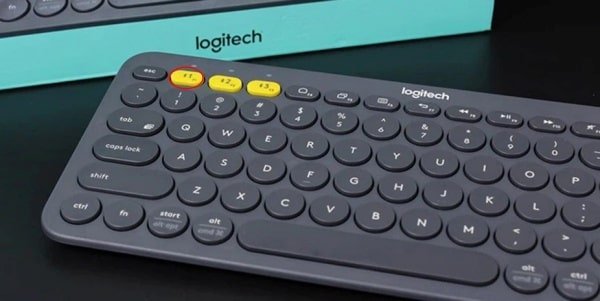 Khởi động bàn phím Bluetooth và chờ đèn báo hiệu nhấp nháy
Thực Hiện Ghép Nối Bàn Phím Bluetooth Với Máy Tính
Giờ đây, cả máy tính và bàn phím không dây Bluetooth của bạn đều đã sẵn sàng. Bạn có thể tiến hành ghép nối chúng lại với nhau một cách dễ dàng.
Quay lại giao diện Bluetooth trong phần Cài đặt của máy tính. Tại đây, bạn sẽ thấy tùy chọn “Thêm thiết bị Bluetooth hoặc thiết bị khác” (Add Bluetooth or other Device) thường nằm ở phía trên cùng. Nhấp vào tùy chọn này, một cửa sổ mới sẽ xuất hiện, yêu cầu bạn chọn loại thiết bị muốn thêm. Hãy chọn “Bluetooth” (thường là lựa chọn đầu tiên). Máy tính sẽ bắt đầu quét tìm các thiết bị Bluetooth đang ở chế độ ghép nối xung quanh. Trong danh sách các thiết bị được tìm thấy, bạn sẽ thấy tên bàn phím Bluetooth của mình hiển thị (ví dụ: “Logitech K380”, “Microsoft Designer Keyboard”). Nhấp chọn vào tên bàn phím để tiếp tục.

Ngay sau khi bạn chọn bàn phím, một số bàn phím Bluetooth sẽ yêu cầu xác nhận bằng cách hiển thị một mã PIN gồm 6 chữ số trên màn hình máy tính. Nhiệm vụ của bạn là gõ chính xác dãy số này lên bàn phím Bluetooth mà bạn đang muốn kết nối, sau đó nhấn phím Enter. Sau khi nhập đúng mã PIN và nhấn Enter, quá trình kết nối bàn phím Bluetooth với máy tính sẽ hoàn tất. Máy tính sẽ thông báo rằng thiết bị đã được ghép nối thành công và sẵn sàng để sử dụng. Từ giờ, bạn có thể thoải mái gõ phím mà không cần lo lắng về dây cáp rườm rà.
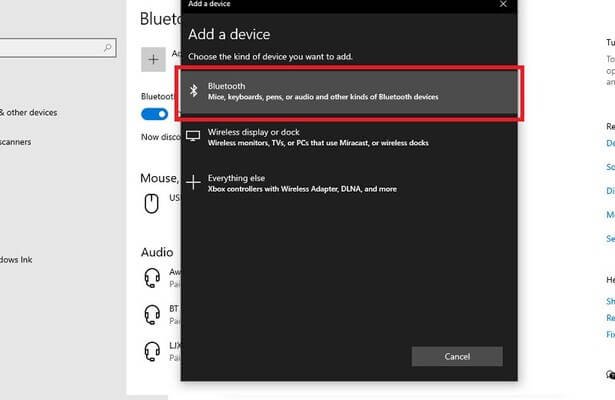 Chọn loại thiết bị Bluetooth để tìm bàn phím cần kết nối
 Nhập mã PIN để hoàn tất quá trình kết nối bàn phím Bluetooth với máy tính
Các Lưu Ý và Khắc Phục Sự Cố Phổ Biến Khi Kết Nối Bàn Phím Bluetooth
Khi bạn đã kết nối bàn phím Bluetooth với máy tính thành công, bạn có thể sử dụng song song bàn phím Bluetooth với bàn phím tích hợp trên laptop hoặc bàn phím có dây trên PC. Điều này mang lại sự linh hoạt đáng kể, cho phép bạn lựa chọn công cụ phù hợp với từng tác vụ. Tuy nhiên, đôi khi quá trình kết nối có thể gặp trục trặc.
Nếu bạn đã làm theo các bước trên nhưng vẫn không thể ghép nối được, hãy thử một số giải pháp khắc phục sau:
- Khởi động lại máy tính và bàn phím: Đây là cách đơn giản nhưng hiệu quả để làm mới hệ thống và khắc phục các lỗi tạm thời.
- Kiểm tra pin bàn phím: Đảm bảo bàn phím Bluetooth của bạn còn đủ pin. Pin yếu là một nguyên nhân phổ biến khiến thiết bị không thể kết nối hoặc kết nối không ổn định.
- Di chuyển gần hơn: Đảm bảo bàn phím và máy tính nằm trong phạm vi kết nối của Bluetooth (thường là dưới 10 mét, không có vật cản).
- Xóa và kết nối lại thiết bị: Nếu bàn phím đã từng được kết nối trước đó nhưng gặp lỗi, hãy thử xóa thiết bị khỏi danh sách Bluetooth trên máy tính và thực hiện lại quá trình ghép nối từ đầu.
- Cập nhật Driver Bluetooth: Đảm bảo driver Bluetooth trên máy tính của bạn luôn được cập nhật lên phiên bản mới nhất. Bạn có thể kiểm tra và cập nhật thông qua Device Manager (Quản lý thiết bị) trên Windows.
Việc nắm vững cách kết nối bàn phím Bluetooth với máy tính không chỉ giúp bạn tận dụng tối đa các tiện ích của công nghệ không dây mà còn nâng cao hiệu suất làm việc và sự thoải mái khi sử dụng máy tính. Với những hướng dẫn chi tiết từ maytinhgiaphat.vn, hy vọng bạn sẽ thực hiện thành công và có những trải nghiệm tuyệt vời với bàn phím Bluetooth của mình.