


Máy In
Hướng dẫn sử dụng máy in Canon 3010 chi tiết nhất
Th5
Bạn vừa sở hữu chiếc máy in Canon 3010 và đang tìm kiếm hướng dẫn sử dụng máy in Canon 3010 một cách đầy đủ và dễ hiểu nhất? Máy in Canon Laser MF3010 là một thiết bị đa chức năng nhỏ gọn, nổi bật với tốc độ in ấn tượng lên đến 18 trang A4 mỗi phút và khả năng tiết kiệm năng lượng hiệu quả. Bài viết này sẽ cung cấp cho bạn từng bước cụ thể để làm chủ chiếc máy in này, từ khâu chuẩn bị ban đầu đến thực hiện các tác vụ in ấn, sao chụp hàng ngày.
 Máy in đa năng Canon MF 3010 thiết kế nhỏ gọn
Chuẩn bị trước khi vận hành máy in Canon 3010
Trước khi bắt đầu sử dụng, việc chuẩn bị kỹ lưỡng sẽ đảm bảo máy in Canon 3010 của bạn hoạt động trơn tru và hiệu quả. Điều quan trọng đầu tiên là phải cài đặt driver tương thích cho máy in trên máy tính của bạn. Nếu chưa thực hiện, bạn cần tìm và cài đặt phiên bản driver Canon MF3010 phù hợp với hệ điều hành đang sử dụng.
Kiểm tra phụ kiện và gỡ băng dính bảo vệ
Khi mở hộp sản phẩm, hãy kiểm tra kỹ các phụ kiện đi kèm thường bao gồm dây nguồn, đĩa cài đặt và cáp USB (tùy theo nhà phân phối tại mỗi quốc gia). Các phụ kiện này rất cần thiết cho việc kết nối và vận hành máy in Canon 3010. Tiếp theo, bạn cần gỡ bỏ toàn bộ các dải băng dính bảo vệ được dán trên máy. Hãy mở nắp đậy khay giấy tay, cẩn thận gỡ bỏ băng dính rồi đóng khay lại. Sau đó, kéo khay giấy chính ra, tháo dải băng bảo vệ và miếng bảo vệ khay (nếu có) trước khi đóng khay giấy lại. Việc này giúp tránh kẹt giấy hoặc hư hỏng không đáng có.
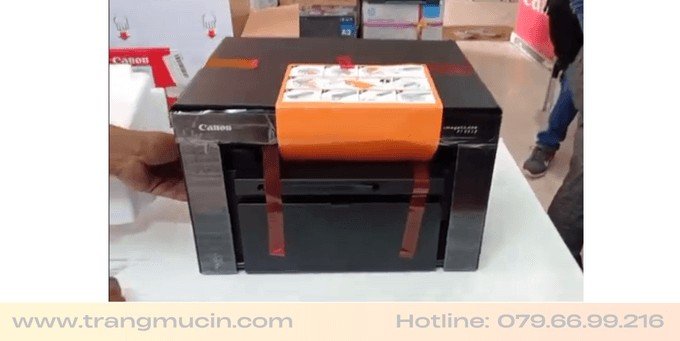 Các bước gỡ băng dính bảo vệ trên máy in Canon 3010
Kết nối nguồn điện và máy tính cho Canon 3010
Sau khi đã gỡ bỏ các thành phần bảo vệ, bước tiếp theo là kết nối nguồn điện. Sử dụng dây nguồn đi kèm, một đầu cắm vào máy in và đầu còn lại cắm vào ổ điện ổn định. Để kết nối máy in Canon 3010 với máy tính, bạn cần mở nắp che khe cắm cáp phía sau máy. Cắm một đầu cáp USB vào khe cắm trên máy in rồi đậy nắp lại cẩn thận. Đầu cáp USB còn lại sẽ được cắm vào một cổng USB trống trên máy vi tính của bạn.
Xem Thêm Bài Viết:
- Hình nền máy tính Tết 2024: Đón xuân rực rỡ cùng không khí ấm cúng
- Máy in màu Epson 7110: Đánh giá chi tiết
- Cài đặt phần mềm máy in: Hướng dẫn đầy đủ
- Bán máy in Canon LBP 2900: Đánh giá chi tiết, ưu đãi tốt
- Máy in Canon 6030W có tốt không? Đánh giá chi tiết
 Kết nối cáp USB từ máy in Canon 3010 vào máy tính
Hướng dẫn sử dụng các chức năng chính của máy in Canon 3010
Với thiết kế đa năng, máy in Canon MF3010 không chỉ để in ấn mà còn hỗ trợ sao chụp tài liệu tiện lợi. Nắm vững các thao tác cơ bản sẽ giúp bạn khai thác tối đa hiệu suất của thiết bị.
Cách photo tài liệu với máy in Canon 3010
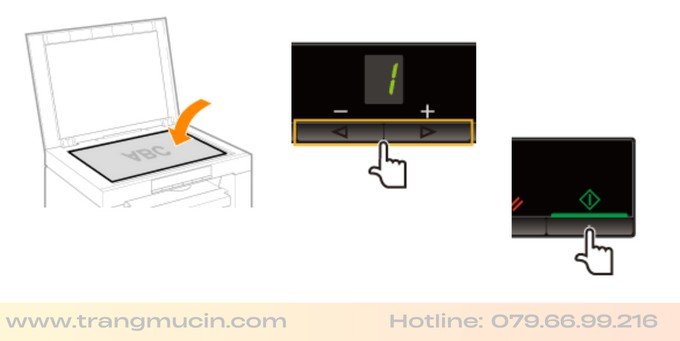
Chức năng photocopy trên máy in đa năng Canon 3010 rất dễ sử dụng. Đầu tiên, bạn hãy nhẹ nhàng đặt tài liệu gốc cần sao chụp lên mặt kính phẳng của máy, úp mặt nội dung xuống và căn chỉnh theo các vạch dấu có sẵn. Sau đó, trên bảng điều khiển của máy in, bạn sử dụng các phím mũi tên trái hoặc phải để lựa chọn số lượng bản sao mong muốn. Cuối cùng, chỉ cần nhấn nút “Start” (Bắt đầu), máy sẽ tiến hành sao chụp tài liệu cho bạn.
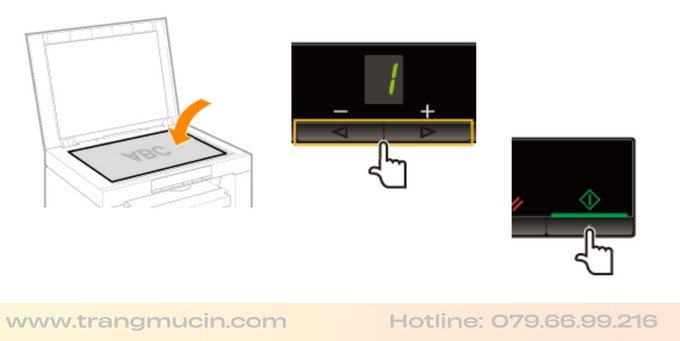 Thao tác photo tài liệu với máy in Canon 3010 đa năng
Cách in tài liệu từ máy tính trên Canon 3010
Để in tài liệu từ máy tính, bạn mở file cần in, sau đó nhấn tổ hợp phím Ctrl + P hoặc vào menu “File” và chọn “Print”. Trong cửa sổ cài đặt lệnh in hiện ra, hãy đảm bảo máy in Canon MF3010 đã được chọn làm máy in mặc định. Tại mục “Settings” (Cài đặt), bạn có thể chọn “Print All Pages” để in tất cả các trang, hoặc tùy chỉnh số trang cụ thể cần in. Một lưu ý quan trọng là máy in Canon 3010 mặc định chỉ hỗ trợ in một mặt. Nếu bạn muốn in hai mặt, bạn cần thực hiện thủ công bằng cách chọn “Only Print Odd Pages” để in các trang lẻ trước, sau đó đảo mặt giấy và chọn “Only Print Even Pages” để in các trang chẵn. Sau khi hoàn tất cài đặt, nhấn “Print” để bắt đầu quá trình in. Để tìm hiểu thêm các mẹo sử dụng hoặc các dòng máy in khác, bạn có thể tham khảo tại maytinhgiaphat.vn.
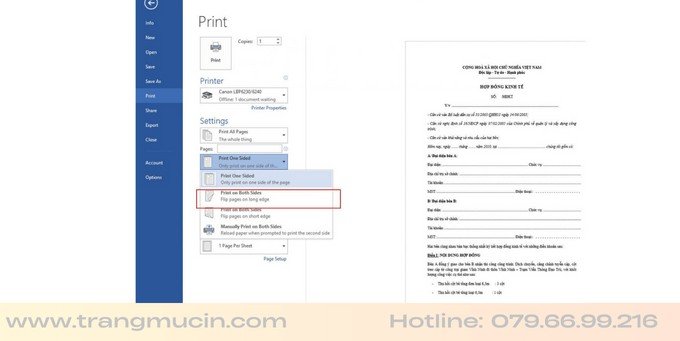 Giao diện cài đặt lệnh in tài liệu trên máy tính cho Canon 3010
Cách hủy lệnh in trên máy Canon 3010
Trong trường hợp bạn gửi nhầm lệnh in hoặc muốn dừng một tác vụ đang chờ, việc hủy lệnh in trên máy Canon 3010 cũng khá đơn giản. Đầu tiên, hãy nhấp đúp chuột vào biểu tượng máy in thường xuất hiện ở góc dưới bên phải màn hình máy tính (khay hệ thống). Một cửa sổ hiển thị danh sách các lệnh in đang chờ sẽ mở ra. Tiếp theo, bạn tìm đến tài liệu mà mình muốn hủy, nhấp chuột phải vào tên file đó và chọn “Cancel” (Hủy bỏ) từ menu ngữ cảnh. Một hộp thoại xác nhận sẽ hiện lên, bạn chỉ cần nhấp vào “Yes” để xác nhận. Lệnh in cho tài liệu được chọn sẽ bị hủy ngay lập tức.
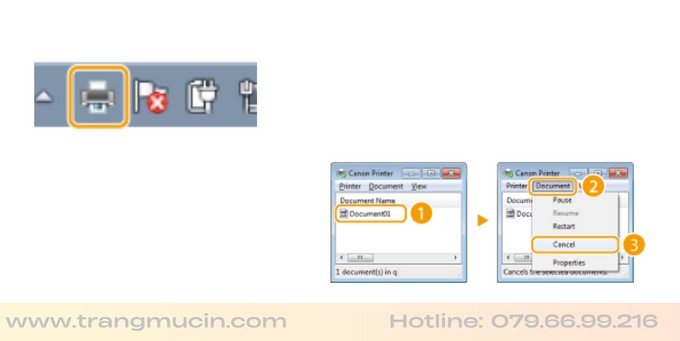 Hướng dẫn hủy lệnh in đang chờ trên máy Canon 3010
Hy vọng rằng với những hướng dẫn sử dụng máy in Canon 3010 chi tiết trên, bạn đã có thể tự tin làm quen và khai thác hiệu quả các tính năng của thiết bị này. Việc nắm rõ cách thức chuẩn bị, kết nối cũng như thực hiện các thao tác in ấn, sao chụp cơ bản sẽ giúp công việc văn phòng của bạn trở nên nhanh chóng và thuận tiện hơn rất nhiều. Chúc bạn thành công trong việc sử dụng chiếc máy in đa năng này.