


Máy Tính
Hướng Dẫn Tìm Máy Tính Trong Mạng LAN Hiệu Quả

Th8
Việc tìm máy tính trong mạng LAN là một kỹ năng cơ bản nhưng vô cùng hữu ích, đặc biệt với những người quản trị mạng, kỹ thuật viên máy tính hoặc người dùng thông thường muốn kết nối và chia sẻ tài nguyên. Trong một mạng cục bộ (LAN), việc xác định địa chỉ IP của các thiết bị khác giúp bạn dễ dàng truy cập, khắc phục sự cố hoặc thiết lập các kết nối cần thiết. Bài viết này của maytinhgiaphat.vn sẽ cung cấp hướng dẫn chi tiết, giúp bạn nhanh chóng xác định vị trí và thông tin của các máy tính khác trong mạng của mình một cách hiệu quả nhất.
Khám Phá Địa Chỉ IP Máy Tính Khác Qua Home Network Trên Windows
Phương pháp sử dụng Home Network là một cách trực quan và dễ thực hiện để tìm máy tính trong mạng LAN trên các phiên bản Windows (đặc biệt là Windows 7, 8). Nó cho phép bạn hình dung cấu trúc mạng và xem các thông tin cơ bản của từng thiết bị đã kết nối.
Chuyển Đổi Mạng Sang Chế Độ Home Network
Để bắt đầu quá trình khám phá mạng, trước tiên bạn cần đảm bảo rằng mạng của mình đã được cấu hình ở chế độ Home Network. Điều này tạo điều kiện thuận lợi cho việc chia sẻ và hiển thị các thiết bị trong mạng cục bộ.
Để thực hiện, bạn hãy vào Control Panel. Sau đó, chọn mục Network and Internet. Trong giao diện tiếp theo, bạn sẽ thấy tùy chọn Network and Sharing Center; hãy nhấp vào đó.
Giao diện Network and Sharing Center trong Control Panel khi tìm máy tính trong mạng LAN
Tiếp theo, trong cửa sổ Network and Sharing Center, bạn cần tìm và nhấp vào liên kết có nội dung “Home network” hoặc tùy chọn tương tự để cấu hình mạng. Việc này sẽ mở ra các tùy chọn cài đặt cho loại mạng gia đình, cho phép các thiết bị dễ dàng phát hiện và tương tác với nhau.
 Cửa sổ Network and Sharing Center trên Windows
Khi hộp thoại “Set up a HomeGroup” xuất hiện, bạn có thể thấy các tùy chọn để tạo hoặc tham gia một HomeGroup. Với mục đích tìm máy tính trong mạng LAN, bạn không nhất thiết phải tạo HomeGroup hoàn chỉnh. Thay vào đó, bạn có thể nhấn nút “Cancel” để đóng hộp thoại này sau khi đã đảm bảo mạng đang ở chế độ Home Network. Việc này sẽ giúp giữ cấu hình mạng đơn giản nhưng vẫn đảm bảo khả năng phát hiện thiết bị.
 Chọn Home network để cấu hình mạng nội bộ
Sau khi đã chọn và thiết lập mạng ở chế độ Home Network hoặc xác nhận rằng nó đã được thiết lập đúng cách, bước cuối cùng trong phần này là hoàn tất quá trình cài đặt. Nếu có bất kỳ hộp thoại cấu hình HomeGroup nào hiển thị, hãy chọn “Cancel” để bỏ qua các bước tạo HomeGroup không cần thiết cho việc xem địa chỉ IP.
 Nút Cancel sau khi cài đặt Home network
Truy Cập Network and Sharing Center và Sơ Đồ Mạng
Khi mạng đã được thiết lập đúng chế độ, bước tiếp theo là truy cập lại Network and Sharing Center để xem sơ đồ mạng. Đây là nơi bạn có thể trực quan hóa tất cả các thiết bị đang hoạt động và kết nối trong mạng cục bộ của mình.
Để truy cập Network and Sharing Center, bạn có thể thực hiện theo cách tương tự như trên: vào Control Panel, chọn Network and Internet, sau đó nhấp vào Network and Sharing Center. Đây là trung tâm quản lý mạng nơi bạn có thể điều chỉnh nhiều cài đặt và kiểm tra trạng thái kết nối.
 Truy cập Network and Sharing Center để quản lý mạng
Ngoài ra, một cách nhanh chóng và tiện lợi hơn để truy cập các cài đặt mạng là nhấp chuột phải vào biểu tượng mạng nằm ở góc dưới bên phải màn hình, trên thanh tác vụ (system tray). Từ menu ngữ cảnh hiện ra, chọn “Open Network and Sharing Center”. Phương pháp này giúp tiết kiệm thời gian và là lối tắt ưa thích của nhiều người dùng để quản lý mạng và tìm máy tính trong mạng LAN.
 Biểu tượng mạng trong khay hệ thống để xem cài đặt LAN
Sau khi Network and Sharing Center hiển thị, bạn sẽ thấy một liên kết có tên “See full map” hoặc “View network map” nằm ở phần trên của cửa sổ. Hãy nhấp vào liên kết này để mở giao diện sơ đồ mạng. Chức năng này sẽ quét và hiển thị một bản đồ trực quan về tất cả các thiết bị đang kết nối trong mạng cục bộ của bạn, bao gồm cả router, máy tính và các thiết bị khác.

Xem Địa Chỉ IP Trên Network Map
Khi Network Map đã được tải hoàn chỉnh, bạn sẽ thấy một sơ đồ trực quan hiển thị tất cả các thiết bị trong mạng của mình, bao gồm cả máy tính, router và các thiết bị kết nối khác. Đây là giao diện chính để bạn có thể tìm máy tính trong mạng LAN và xác định địa chỉ IP của chúng.
Để xem địa chỉ IP của một máy tính cụ thể, bạn chỉ cần di chuyển con trỏ chuột (hover) qua biểu tượng của máy tính đó trên bản đồ. Một hộp thoại nhỏ sẽ xuất hiện, hiển thị các thông tin chi tiết về thiết bị, bao gồm cả tên máy tính và địa chỉ IP của nó. Phương pháp này cung cấp cái nhìn tổng quan và thông tin cần thiết về các thành phần trong mạng.
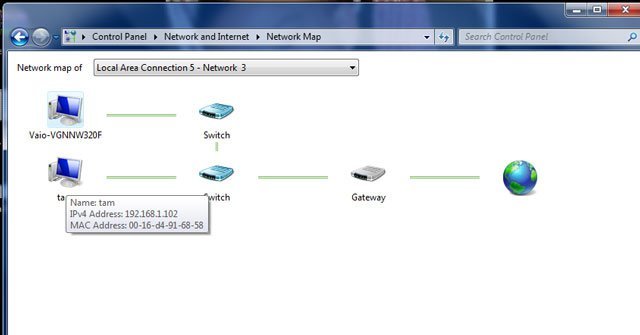 Sơ đồ Network Map hiển thị các máy tính trong mạng LAN
Các Phương Pháp Bổ Sung Để Tìm Máy Tính Trong Mạng LAN
Ngoài việc sử dụng tính năng Network Map tích hợp trên Windows, có nhiều công cụ và phương pháp khác hiệu quả không kém để tìm máy tính trong mạng LAN và thông tin chi tiết của chúng. Những phương pháp này thường cung cấp khả năng quét mạng nhanh hơn, chính xác hơn và hiển thị nhiều thông tin hữu ích khác như địa chỉ MAC hay trạng thái hoạt động của thiết bị.
Sử Dụng Lệnh Ping và Arp trong Command Prompt
Đối với những người dùng có kiến thức kỹ thuật, việc sử dụng Command Prompt (CMD) là một cách mạnh mẽ để xác định các thiết bị trong mạng. Bạn có thể mở CMD bằng cách tìm kiếm “cmd” trong Start Menu.
Đầu tiên, hãy tìm địa chỉ IP của router (cổng mặc định) bằng lệnh ipconfig. Địa chỉ IP của router thường là 192.168.1.1 hoặc 192.168.0.1. Sau đó, bạn có thể thực hiện ping đến dải địa chỉ IP trong mạng để đánh thức các thiết bị. Ví dụ, nếu địa chỉ router là 192.168.1.1, bạn có thể ping toàn bộ dải bằng một script đơn giản hoặc sử dụng các công cụ quét chuyên biệt.
Sau khi ping, sử dụng lệnh arp -a (Address Resolution Protocol) trong CMD. Lệnh này sẽ hiển thị bảng ARP, liệt kê các địa chỉ IP đã được ánh xạ với địa chỉ MAC của các thiết bị trong mạng cục bộ mà máy tính của bạn đã liên lạc. Đây là một cách rất đáng tin cậy để tìm máy tính trong mạng LAN cùng với địa chỉ phần cứng của chúng.
Sử Dụng Phần Mềm Quét Mạng Chuyên Dụng
Đối với người dùng muốn một giải pháp toàn diện và dễ sử dụng hơn, các phần mềm quét mạng chuyên dụng là lựa chọn lý tưởng. Một trong những công cụ phổ biến và hiệu quả là Advanced IP Scanner.
Advanced IP Scanner là một công cụ miễn phí, cho phép bạn nhanh chóng quét toàn bộ mạng LAN của mình. Nó không chỉ hiển thị địa chỉ IP và tên máy tính mà còn cung cấp các thông tin bổ sung như địa chỉ MAC, nhà sản xuất thiết bị, và thậm chí cả khả năng truy cập các tài nguyên chia sẻ như thư mục dùng chung hoặc RDP (Remote Desktop Protocol) nếu được cấu hình. Phần mềm này hoạt động tốt trên tất cả các hệ điều hành Windows và rất được khuyến nghị để tìm máy tính trong mạng LAN một cách chuyên nghiệp.
Việc sử dụng Advanced IP Scanner rất đơn giản: chỉ cần cài đặt, mở ứng dụng và nhấp vào nút “Scan”. Phần mềm sẽ tự động phát hiện dải IP của mạng bạn và liệt kê tất cả các thiết bị đã kết nối. Điều này giúp bạn có cái nhìn tổng quan và chi tiết về cấu trúc mạng chỉ trong vài phút.
Kết Luận
Việc tìm máy tính trong mạng LAN là một kỹ năng thiết yếu cho bất kỳ ai làm việc với hệ thống máy tính. Dù bạn chọn cách thủ công qua Home Network trên Windows 7, sử dụng các lệnh trong Command Prompt, hay nhờ đến sự hỗ trợ của phần mềm chuyên dụng như Advanced IP Scanner, mục tiêu cuối cùng vẫn là nắm rõ cấu trúc và các thiết bị đang hoạt động trong mạng của mình. Với những hướng dẫn chi tiết từ maytinhgiaphat.vn, hy vọng bạn đã có thể tự tin thực hiện công việc này, từ đó nâng cao hiệu quả làm việc và quản lý hệ thống máy tính cá nhân hoặc doanh nghiệp.