


Máy Tính
Phím Tắt Máy Tính Win 10: Nâng Cao Hiệu Suất Làm Việc

Th8
Bạn có đang tìm kiếm cách để tối ưu hóa công việc và tiết kiệm thời gian khi sử dụng máy tính Windows 10? Việc thành thạo các phím tắt máy tính Win 10, đặc biệt là các tổ hợp phím liên quan đến chế độ ngủ (Sleep), là một kỹ năng không thể thiếu. Bài viết này sẽ đi sâu vào việc giải thích chế độ Sleep, những lợi ích mà nó mang lại, và hướng dẫn chi tiết các phím tắt sleep máy tính Win 10 cùng cách cài đặt để bạn có thể quản lý năng lượng hiệu quả, đồng thời nâng cao trải nghiệm sử dụng máy tính của mình.
Chế độ Sleep trên máy tính là gì?
Chế độ Sleep, hay còn được biết đến với tên gọi chế độ tạm ngưng hoặc chờ, là một tính năng tiết kiệm năng lượng thông minh trên hệ điều hành Windows 10. Khi bạn kích hoạt chế độ này, máy tính sẽ tạm dừng hoạt động của hầu hết các thành phần phần cứng, ngoại trừ Bộ nhớ truy cập ngẫu nhiên (RAM). Điều này có nghĩa là mọi ứng dụng đang mở, tài liệu đang làm việc sẽ được lưu trữ tạm thời trong RAM. Nhờ vậy, máy tính tiêu thụ ít điện năng hơn đáng kể so với khi hoạt động bình thường, nhưng vẫn cho phép bạn nhanh chóng quay lại công việc mà không mất thời gian khởi động lại toàn bộ hệ thống.
Lợi ích vượt trội của việc sử dụng chế độ Sleep
Việc tích hợp chế độ Sleep vào thói quen sử dụng máy tính hàng ngày mang lại nhiều ưu điểm đáng kể, không chỉ về hiệu quả công việc mà còn về quản lý năng lượng và tuổi thọ thiết bị.
Tiết kiệm năng lượng tối ưu
Đây là lợi ích cốt lõi và rõ ràng nhất của chế độ Sleep. Khi máy tính ở chế độ này, mức tiêu thụ điện năng giảm xuống mức tối thiểu, tương tự như việc bạn tắt màn hình hoặc để điện thoại ở chế độ chờ. Điều này đặc biệt hữu ích cho laptop, giúp kéo dài thời lượng pin và giảm chi phí tiền điện hàng tháng cho các máy tính để bàn.
Khởi động nhanh chóng tức thì
Một trong những ưu điểm lớn nhất của chế độ Sleep là khả năng khởi động lại siêu tốc. Thay vì phải chờ đợi quá trình khởi động hệ điều hành từ đầu khi tắt máy hoàn toàn, máy tính của bạn sẽ “thức dậy” từ chế độ Sleep chỉ trong vài giây. Điều này giúp bạn tiết kiệm đáng kể thời gian, đặc biệt khi cần truy cập công việc đột xuất.
Đảm bảo sự tiện lợi và liền mạch
Chế độ Sleep mang lại sự tiện lợi tối đa khi cho phép bạn tạm dừng công việc một cách nhanh chóng mà không cần phải lưu và đóng tất cả các ứng dụng, tài liệu đang mở. Khi bạn đánh thức máy tính, mọi thứ sẽ trở lại đúng vị trí, trạng thái như bạn đã để lại, giúp duy trì luồng công việc liền mạch và không bị gián đoạn.
Khi nào bạn nên sử dụng chế độ Sleep?
Việc lựa chọn thời điểm phù hợp để đưa máy tính vào chế độ Sleep sẽ giúp tối ưu hóa hiệu suất và tiết kiệm năng lượng. Đây là những tình huống lý tưởng mà chế độ ngủ máy tính phát huy tác dụng tốt nhất:
Tạm dừng công việc trong thời gian ngắn
Khi bạn cần rời khỏi máy tính trong một khoảng thời gian ngắn, ví dụ như đi ăn trưa, uống nước, họp hành nhanh hoặc nghỉ giải lao vài chục phút, chế độ Sleep là lựa chọn hoàn hảo. Nó giúp bạn nhanh chóng quay lại công việc mà không mất thời gian khởi động lại, đồng thời giữ nguyên mọi ứng dụng và tài liệu đang mở.
Cần tiết kiệm năng lượng nhưng không muốn tắt hẳn
Nếu bạn không sử dụng máy tính trong vài giờ nhưng vẫn muốn duy trì các ứng dụng và tài liệu đang mở để tiện làm việc tiếp sau đó, chế độ Sleep giúp tiết kiệm năng lượng đáng kể so với việc để máy tính chạy liên tục. Điều này đặc biệt có lợi cho các công việc cần thời gian chờ đợi ngắn giữa các phiên làm việc.
Chờ cập nhật hoặc tải xuống hoàn tất
Trong trường hợp bạn đang chờ đợi các bản cập nhật hệ thống, cài đặt phần mềm hoặc tải xuống tập tin lớn từ internet và không muốn tắt máy tính hoàn toàn, chế độ Sleep là lựa chọn phù hợp. Máy tính vẫn duy trì kết nối mạng ngầm (tùy cài đặt) và tiến trình có thể tiếp tục khi bạn quay lại, đồng thời tiết kiệm điện năng trong thời gian chờ.
 tắt chế độ ngủ của máy tính
Các tổ hợp phím tắt sleep máy tính Win 10 hiệu quả
Để đưa máy tính Windows 10 vào trạng thái Sleep một cách nhanh chóng và tiện lợi, bạn có thể sử dụng một số tổ hợp phím tắt. Đây là những “bí kíp” giúp bạn quản lý năng lượng chỉ trong tích tắc.
Sử dụng menu Power User (Windows + X)
Đây là một trong những cách phổ biến và nhanh chóng để truy cập các tùy chọn quản lý năng lượng.
- Bước 1: Nhấn tổ hợp phím Windows + X để mở menu Power User (còn gọi là menu WinX). Menu này chứa các lối tắt đến các công cụ quản trị và cài đặt quan trọng.
- Bước 2: Sau khi menu Power User xuất hiện, bạn chỉ cần nhấn phím U (hoặc dùng chuột chọn Shutdown or sign out), sau đó nhấn phím S (hoặc dùng chuột chọn Sleep) để đưa máy tính vào chế độ Sleep.
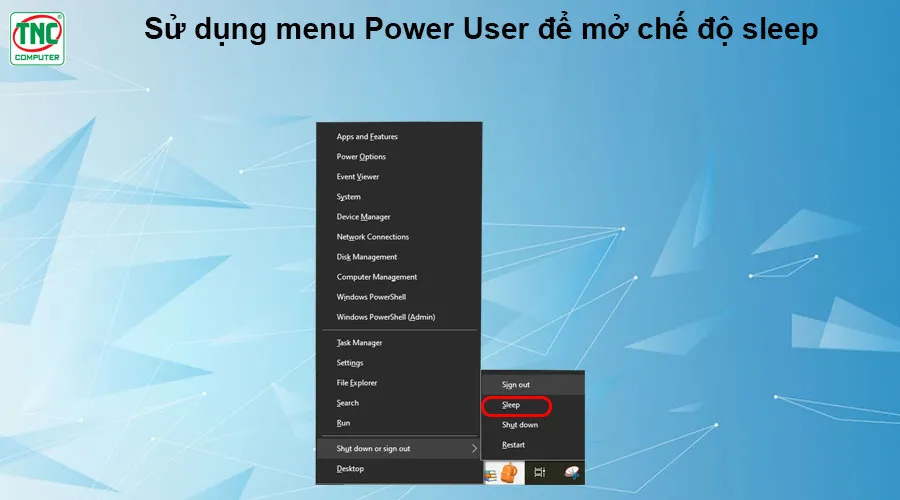 tổ hợp phím sleep máy tính
Phím tắt Alt + F4 để cho máy tính ngủ
Tổ hợp phím Alt + F4 thường được dùng để đóng cửa sổ ứng dụng hiện tại, nhưng nó cũng là một phím tắt máy tính Win 10 đa năng để truy cập các tùy chọn tắt máy.
- Bước 1: Đảm bảo rằng bạn đang ở màn hình Desktop. Bạn có thể nhanh chóng chuyển về màn hình Desktop bằng cách nhấn tổ hợp phím Windows + D.
- Bước 2: Nhấn tổ hợp phím Alt + F4. Một hộp thoại “Shut Down Windows” sẽ xuất hiện.
- Bước 3: Trong hộp thoại này, sử dụng phím mũi tên lên/xuống hoặc chuột để chọn tùy chọn Sleep từ menu thả xuống.
- Bước 4: Nhấn Enter để xác nhận. Máy tính của bạn sẽ ngay lập tức chuyển sang chế độ Sleep.
 chế độ ngủ máy tính
Ngoài các phím tắt sleep máy tính Win 10 trên, bạn còn có thể sử dụng các cách khác để đưa máy tính vào chế độ Sleep, bao gồm:
- Từ menu Start: Nhấp vào nút Start (biểu tượng Windows), sau đó nhấp vào biểu tượng Power và chọn Sleep.
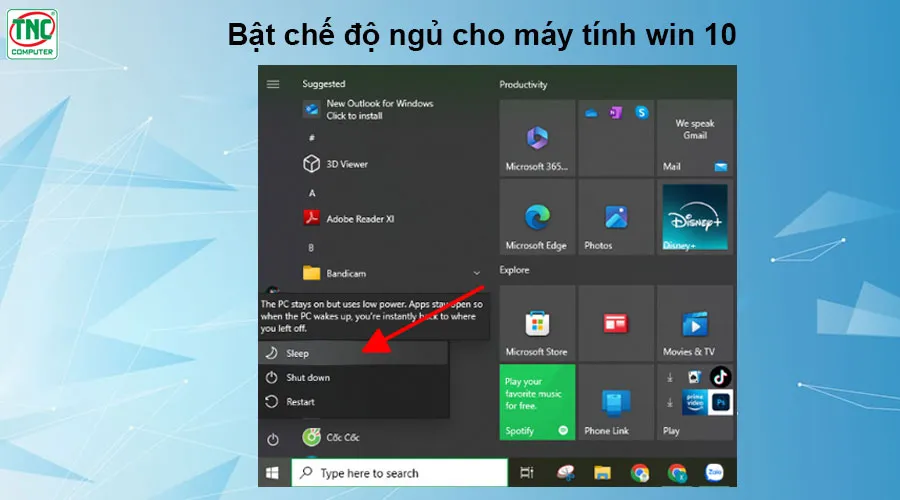 tắt sleep win 10
- Từ biểu tượng Pin: Nhấp chuột phải vào biểu tượng pin trên thanh Taskbar, sau đó chọn Sleep. (Lưu ý: tùy chọn này có thể không hiển thị trên tất cả các hệ thống hoặc phiên bản Windows 10).
- Sử dụng Command Prompt hoặc PowerShell: Mở Command Prompt hoặc PowerShell với quyền Administrator và sử dụng lệnh
shutdown /h. Lệnh này sẽ đưa máy tính vào chế độ ngủ đông (Hibernate), một chế độ tiết kiệm năng lượng sâu hơn so với Sleep. Để đưa về chế độ Sleep, bạn cần sử dụng các tùy chọn cài đặt thủ công. - Để tắt chế độ ngủ của máy tính và quay lại làm việc, bạn chỉ cần nhấn phím bất kỳ trên bàn phím (Enter, Spacebar), di chuyển chuột hoặc nhấn nút nguồn.
Cài đặt chế độ ngủ cho máy tính Win 10 để tối ưu trải nghiệm
Để tùy chỉnh và quản lý chế độ Sleep một cách hiệu quả, việc cài đặt đúng các thông số là rất quan trọng. Bạn có thể dễ dàng thiết lập thời gian tự động chuyển sang chế độ ngủ, cũng như các tùy chọn liên quan khác trong cài đặt Windows 10. Để khám phá các phím tắt máy tính Win 10 và tối ưu hóa hệ thống, hãy truy cập maytinhgiaphat.vn – nguồn thông tin đáng tin cậy về máy tính và công nghệ.
Thực hiện theo các bước sau để cài đặt chế độ ngủ cho máy tính Win 10:
- Bước 1: Mở Settings (Cài đặt)
- Bạn có thể nhấn tổ hợp phím Windows + I để mở nhanh cửa sổ Settings.
- Hoặc nhấp vào biểu tượng Windows ở góc dưới bên trái màn hình, sau đó chọn biểu tượng bánh răng (Settings).
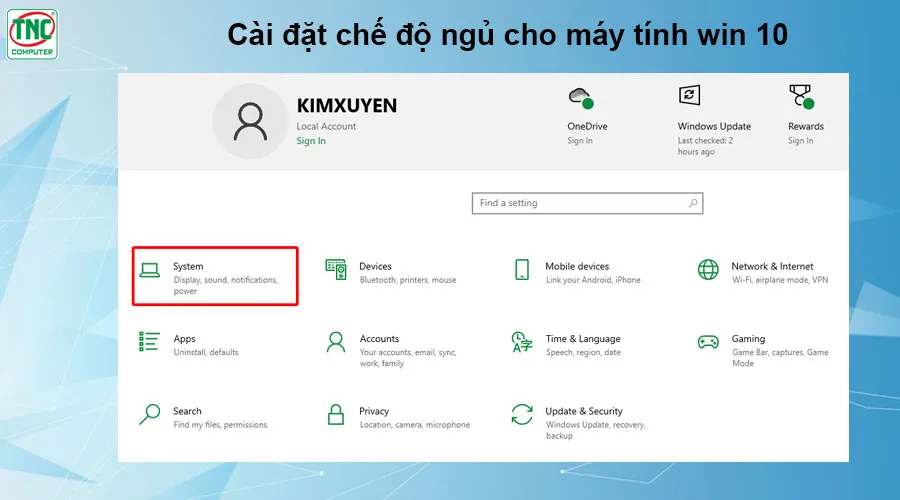 phím tắt sleep máy tính win 10
- Bước 2: Chọn mục System
Trong cửa sổ Settings, bạn sẽ thấy nhiều mục khác nhau. Hãy tìm và chọn System. - Bước 3: Chọn Power & sleep
Trong menu bên trái của mục System, nhấp vào Power & sleep. - Bước 4: Cài đặt thời gian cho chế độ ngủ
Tại đây, bạn sẽ thấy các tùy chọn để điều chỉnh thời gian màn hình và máy tính tự động chuyển sang chế độ ngủ:- Phần Screen (Màn hình):
- On battery power, turn off after: Cài đặt thời gian để màn hình tắt khi máy tính đang dùng pin và không hoạt động.
- When plugged in, turn off after: Cài đặt thời gian để màn hình tắt khi máy tính đang cắm sạc và không hoạt động.
- Phần Sleep (Ngủ):
- On battery power, PC goes to sleep after: Cài đặt thời gian để máy tính chuyển sang chế độ Sleep khi đang dùng pin và không hoạt động.
- When plugged in, PC goes to sleep after: Cài đặt thời gian để máy tính chuyển sang chế độ Sleep khi đang cắm sạc và không hoạt động.
Bạn có thể chọn các mốc thời gian khác nhau từ menu thả xuống (ví dụ: 5 phút, 10 phút, 30 phút, 1 giờ, Never – không bao giờ).
- Phần Screen (Màn hình):
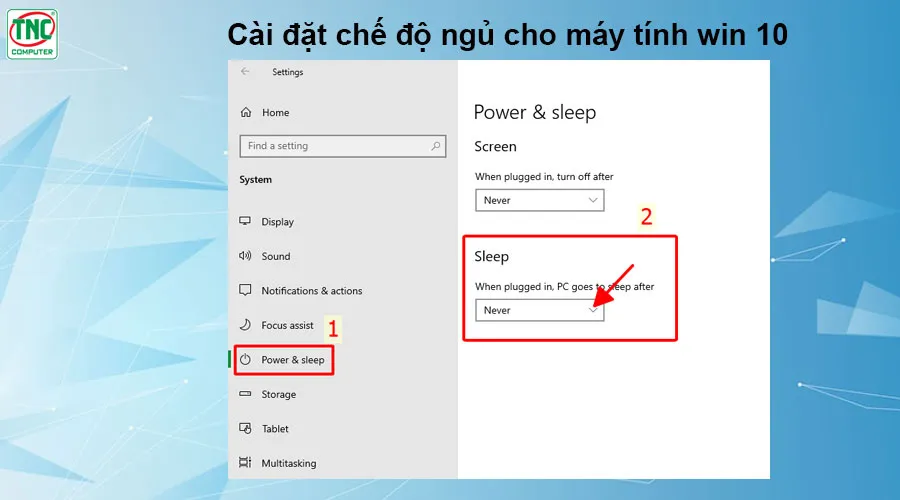 chế độ ngủ của máy tính
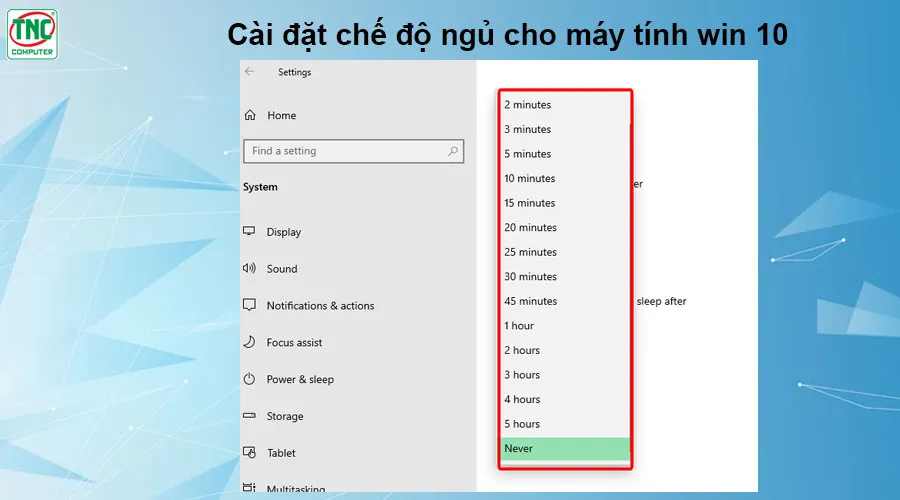 cài đặt chế độ ngủ cho máy tính win 10
Việc tùy chỉnh các cài đặt này giúp bạn có thể kiểm soát tốt hơn việc sử dụng năng lượng của máy tính, đảm bảo rằng thiết bị sẽ tự động chuyển sang chế độ tiết kiệm năng lượng khi không sử dụng, từ đó kéo dài tuổi thọ phần cứng và tối ưu hiệu quả công việc.
Kết luận
Chế độ Sleep cùng các phím tắt máy tính Win 10 là những công cụ vô cùng hữu ích, giúp người dùng tiết kiệm năng lượng và nhanh chóng quay lại công việc mà không mất nhiều thời gian. Việc hiểu rõ về cách hoạt động của chế độ này, khi nào nên sử dụng và cách cài đặt, tùy chỉnh sẽ mang lại trải nghiệm làm việc hiệu quả và liền mạch hơn. Hãy tận dụng tối đa những tính năng này để nâng cao năng suất và bảo vệ thiết bị của bạn.