


Máy Tính
Kết Nối Máy In Mạng Lan: Khắc Phục Lỗi 0x80070035 “Network Path Not Found” Triệt Để
Th9
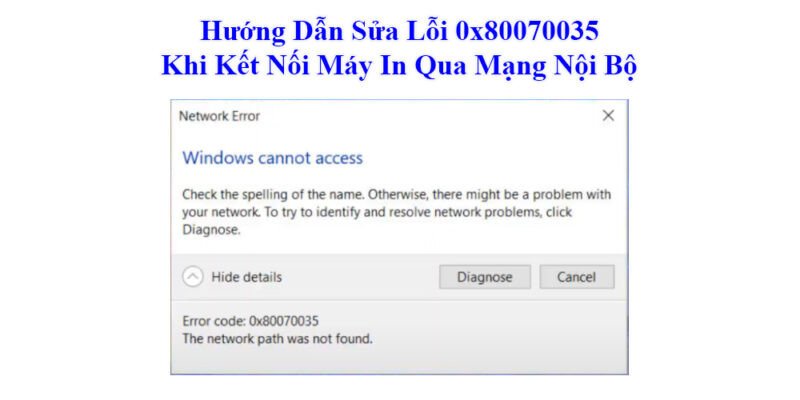
Máy in đang yên lành bỗng dưng “dở chứng”, báo lỗi 0x80070035 “The network path was not found”? Đừng lo, bài viết này trên Máy Tính Gia Phát sẽ giúp bạn “bắt bệnh” và xử lý nhanh gọn lẹ lỗi kết nối máy in mạng Lan phiền phức này. Cùng mình tìm hiểu nguyên nhân và cách khắc phục nhé!
Mô tả lỗi Network Path Not Found trên máy tính
Tại Sao Lỗi 0x80070035 “Network Path Not Found” Lại Xuất Hiện?
Lỗi 0x80070035, hay còn gọi là “Không tìm thấy đường dẫn mạng”, thường xuất hiện khi máy tính không thể “nhìn thấy” máy in trên mạng Lan. Có nhiều nguyên nhân dẫn đến tình huống này, phổ biến nhất là:
- Sai địa chỉ IP: Máy in hoặc máy tính chia sẻ máy in có thể bị đặt sai địa chỉ IP, khiến chúng không thể “giao tiếp” với nhau.
- Tường lửa “chặn đường”: Tường lửa (Firewall) hoặc phần mềm diệt virus có thể đang “ngăn cản” kết nối đến máy in vì cho rằng đó là mối đe dọa.
- Chia sẻ máy in chưa được bật: Nếu máy tính chủ chưa bật chế độ chia sẻ máy in, thì dĩ nhiên các máy khác không thể kết nối được.
- Nhập sai tên máy in/đường dẫn: Chỉ cần gõ sai một ký tự trong tên máy in hoặc đường dẫn mạng là đủ để lỗi 0x80070035 xuất hiện.
- Dịch vụ mạng “ngủ quên”: Một số dịch vụ mạng quan trọng như SMB (Server Message Block) hoặc Network Discovery bị tắt cũng có thể là thủ phạm.
 Máy tính báo lỗi The Network Path Was Not Found
“Tuyệt Chiêu” Khắc Phục Lỗi 0x80070035 Khi Kết Nối Máy In Mạng Lan
Đừng vội nản lòng! Dưới đây là những cách đơn giản mà hiệu quả để “đánh bay” lỗi 0x80070035, giúp máy in của bạn hoạt động trở lại bình thường:
Kiểm Tra Kết Nối Mạng – Bước Đầu Tiên Không Thể Bỏ Qua
Trước hết, hãy chắc chắn rằng cả máy tính và máy in đều đang kết nối cùng một mạng Lan và “nói chuyện” được với nhau. Bạn có thể kiểm tra bằng cách:
- Mở Command Prompt (nhấn phím Windows + R, gõ cmd rồi Enter).
- Gõ lệnh
ping <địa chỉ IP của máy in>. Ví dụ:ping 192.168.1.100.
Nếu có phản hồi, tức là kết nối ổn. Nếu không, hãy kiểm tra lại dây mạng, modem, hoặc liên hệ với bộ phận hỗ trợ mạng.
 Kiểm tra kết nối mạng bằng command prompt
Bật Chia Sẻ Máy In – “Mở Cửa” Cho Các Máy Khác Kết Nối
Trên máy tính có kết nối trực tiếp với máy in:
- Vào Control Panel > Devices and Printers.
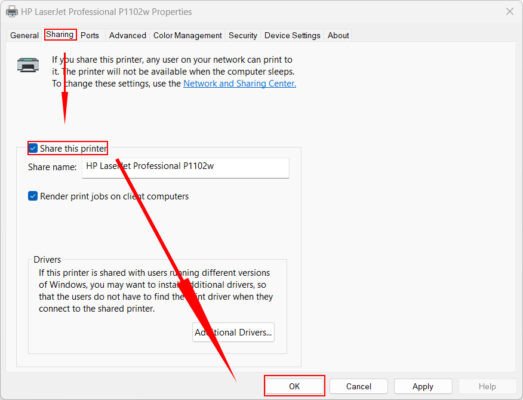
- Click chuột phải vào máy in cần chia sẻ, chọn Printer properties.
- Chọn tab Sharing, tick vào Share this printer và đặt tên cho máy in (dễ nhớ là được).
- Nhấn OK để lưu lại.
“Đánh Thức” Network Discovery
Network Discovery giúp các thiết bị trên mạng “nhìn thấy” nhau. Để kích hoạt:
- Mở Control Panel > Network and Sharing Center.
- Click vào Change advanced sharing settings.
- Bật Turn on network discovery và Turn on file and printer sharing.
- Lưu thay đổi và thử kết nối lại máy in.
 Bật Network Discovery trong Advanced sharing settings
Thêm Máy In Thủ Công Bằng Địa Chỉ IP
Nếu máy tính vẫn “cứng đầu” không tự tìm thấy máy in, hãy thử cách này:
- Vào Control Panel > Devices and Printers > Add a printer.
- Chọn The printer that I want isn’t listed.
- Chọn Add a printer using a TCP/IP address or hostname.
- Nhập địa chỉ IP của máy in.
- Làm theo hướng dẫn để hoàn tất cài đặt.
 Thêm máy in thủ công bằng địa chỉ IP
“Hạ Gục” Tường Lửa – “Kẻ Ngăn Cản” Kết Nối
Tường lửa đôi khi quá “nhiệt tình” trong việc bảo vệ hệ thống, dẫn đến việc chặn cả những kết nối hợp lệ. Hãy thử tắt tường lửa tạm thời để xem có phải đây là nguyên nhân gây lỗi không. Lưu ý: Nhớ bật lại tường lửa sau khi đã kết nối thành công máy in.
Kiểm Tra Dịch Vụ Mạng – Đảm Bảo Mọi Thứ Đều “Chạy” Đúng
- Nhấn Windows + R, gõ services.msc rồi Enter.
- Tìm các dịch vụ: Function Discovery Provider Host, Function Discovery Resource Publication, Server, Workstation.
- Đảm bảo chúng đang ở trạng thái Running. Nếu không, click chuột phải và chọn Start.
 Kiểm tra trạng thái các dịch vụ mạng
Gỡ Bỏ Và Cài Lại Driver Máy In – “Đôi Khi Cần Làm Mới”
Nếu đã thử hết cách mà vẫn không được, hãy thử gỡ bỏ driver máy in hiện tại và cài đặt lại từ đầu. Biết đâu đây chính là giải pháp cuối cùng!
 Gỡ bỏ và cài đặt lại driver máy in
Và nếu vẫn chưa giải quyết được…
Nếu đã làm tất cả mà vẫn không kết nối được máy in, có thể bạn cần kiểm tra lại phần cứng (dây cáp, cổng kết nối) hoặc liên hệ với chuyên gia kỹ thuật để được hỗ trợ. Anh Tuấn, kỹ thuật viên với hơn 10 năm kinh nghiệm tại Máy Tính Gia Phát chia sẻ: “Đừng ngại gọi cho chúng tôi khi bạn gặp khó khăn. Chúng tôi luôn sẵn sàng giúp bạn!”
Hy vọng những “tuyệt chiêu” trên sẽ giúp bạn xử lý thành công lỗi 0x80070035 và kết nối máy in mạng Lan một cách dễ dàng. Chúc bạn thành công! Bạn đã từng gặp lỗi này chưa? Chia sẻ kinh nghiệm của bạn ở phần bình luận bên dưới nhé!
Những Câu Hỏi Thường Gặp Về Lỗi 0x80070035
-
Lỗi 0x80070035 có ảnh hưởng đến dữ liệu in không? Không, lỗi này chỉ liên quan đến kết nối, không làm mất dữ liệu.
-
Tôi có cần cài đặt phần mềm đặc biệt nào để sửa lỗi này không? Không cần, bạn chỉ cần áp dụng các bước hướng dẫn trên.
-
Nếu tôi không rành về máy tính thì sao? Hãy liên hệ với dịch vụ sửa máy tính uy tín để được hỗ trợ.