


Máy Tính
Quạt CPU Laptop Báo Lỗi: Nguyên Nhân và Cách Khắc Phục Tại Nhà
Th9
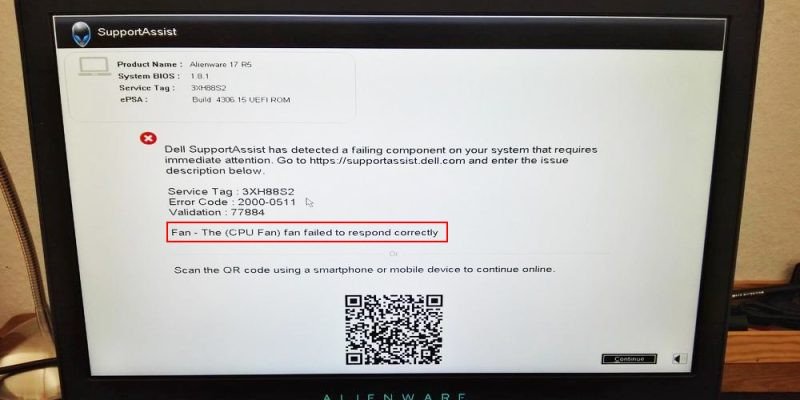
Laptop đang dùng tự nhiên hiện lên thông báo lỗi “The (CPU fan) fan failed to respond correctly” làm bạn lo lắng? Đừng hoảng! Bài viết này của Máy Tính Gia Phát sẽ giúp bạn hiểu rõ nguyên nhân và hướng dẫn cách xử lý lỗi quạt CPU laptop không phản hồi, giúp “chiến mã” của bạn hoạt động trơn tru trở lại.
The (CPU fan) fan failed to respond correctly
Quạt CPU Laptop: Vai trò quan trọng và dấu hiệu trục trặc
Quạt CPU giống như “lá phổi” của laptop, có nhiệm vụ tản nhiệt cho bộ vi xử lý, giúp máy hoạt động ổn định. Khi quạt CPU gặp sự cố, laptop sẽ nóng lên nhanh chóng, hiệu năng giảm sút, thậm chí có thể gây hư hỏng các linh kiện bên trong. Thông báo lỗi “The (CPU fan) fan failed to respond correctly” chính là dấu hiệu cảnh báo quạt CPU đang gặp vấn đề. Laptop của bạn có thể bị chậm, lag, tự động tắt nguồn hoặc phát ra tiếng ồn lạ từ quạt.
Tại sao quạt CPU laptop lại báo lỗi?
Có nhiều nguyên nhân dẫn đến lỗi quạt CPU không phản hồi, phổ biến nhất là:
- Bụi bẩn bám đầy: Sau một thời gian sử dụng, bụi bám vào cánh quạt và khe tản nhiệt, khiến quạt khó quay, hoạt động kém hiệu quả.
- Quạt CPU hỏng: Do sử dụng lâu ngày, quạt có thể bị mòn, hỏng trục, hoặc các linh kiện bên trong bị cháy.
- Lỏng cáp kết nối: Cáp kết nối quạt với bo mạch chủ bị lỏng hoặc đứt cũng khiến quạt không nhận được tín hiệu điều khiển.
- Lỗi phần mềm hoặc BIOS: Đôi khi, lỗi phần mềm hoặc cài đặt BIOS không đúng cũng có thể gây ra lỗi quạt CPU.
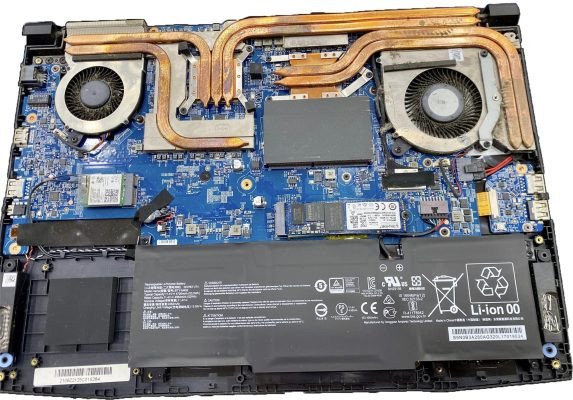 Nguyên nhân Fan CPU bị lỗi
Khắc phục lỗi quạt CPU laptop: Bạn cũng có thể làm được!
Trước khi mang laptop đến trung tâm sửa chữa, bạn có thể thử một số cách sau để tự khắc phục lỗi tại nhà:
Xem Thêm Bài Viết:
- Cách in chữ lên cốc thủy tinh: Phương pháp hiệu quả
- Khám Phá Hình Nền Cung Hoàng Đạo 2026: Cá Tính & Phong Thủy Độc Đáo
- Cách In Hình Màu Trên Máy Tính Chuẩn Đẹp Từng Chi Tiết
- Khám Phá Hình Ảnh Máy Tính Đẹp Nhất: Từ Laptop Đến PC
- Cài máy in Canon LBP 6000: Hướng dẫn chi tiết nhất
1. Vệ sinh quạt CPU: “Giải pháp đơn giản mà hiệu quả”
- Tắt máy và rút nguồn: Đảm bảo an toàn trước khi thao tác.
- Mở nắp lưng laptop: Tham khảo hướng dẫn sử dụng của máy để biết cách mở nắp lưng đúng cách.
- Làm sạch bụi bẩn: Dùng chổi mềm, cọ nhỏ hoặc bình khí nén để loại bỏ bụi bẩn bám trên quạt và khe tản nhiệt. Nhớ thao tác nhẹ nhàng để tránh làm hỏng cánh quạt.
2. Kiểm tra kết nối: “Đừng bỏ qua chi tiết nhỏ”
- Quan sát kỹ cáp kết nối: Đảm bảo cáp kết nối giữa quạt và bo mạch chủ được cắm chắc chắn, không bị lỏng lẻo hay đứt gãy.
- Cắm lại cáp: Nếu thấy cáp lỏng, hãy rút ra và cắm lại cẩn thận.
3. Thay quạt CPU mới: “Khi cần thiết phải thay thế”
Nếu đã vệ sinh và kiểm tra kết nối mà quạt vẫn không hoạt động, rất có thể quạt đã hỏng và cần được thay thế. Bạn có thể mua quạt mới tại các cửa hàng linh kiện máy tính hoặc mang máy đến trung tâm sửa chữa uy tín như Máy Tính Gia Phát để được hỗ trợ.
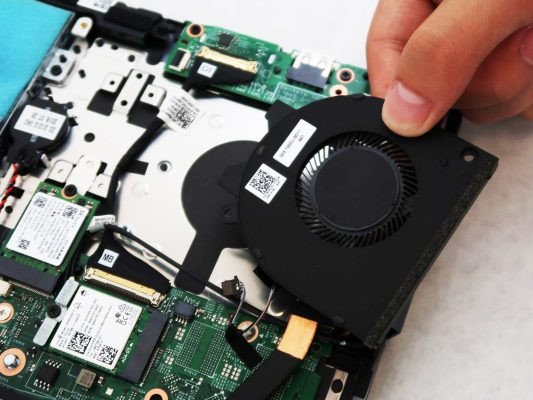 Sửa lỗi quạt CPU không hoạt động
4. Cập nhật BIOS và Driver: “Đôi khi phần mềm cũng là thủ phạm”
- Kiểm tra phiên bản BIOS: Truy cập website của nhà sản xuất laptop để tải và cài đặt phiên bản BIOS mới nhất.
- Cập nhật driver quạt: Tương tự, hãy cập nhật driver cho quạt CPU từ website của nhà sản xuất.
Khi nào cần thay quạt CPU mới?
Một số dấu hiệu cho thấy bạn cần thay quạt CPU mới:
- Tiếng ồn lạ: Quạt kêu to, phát ra tiếng rè rè, lạch cạch bất thường.
- Quạt quay yếu hoặc không quay: Dù laptop đang hoạt động nặng nhưng quạt quay rất chậm hoặc không quay.
- Laptop quá nóng: Máy thường xuyên nóng lên bất thường, dù không chạy ứng dụng nặng.
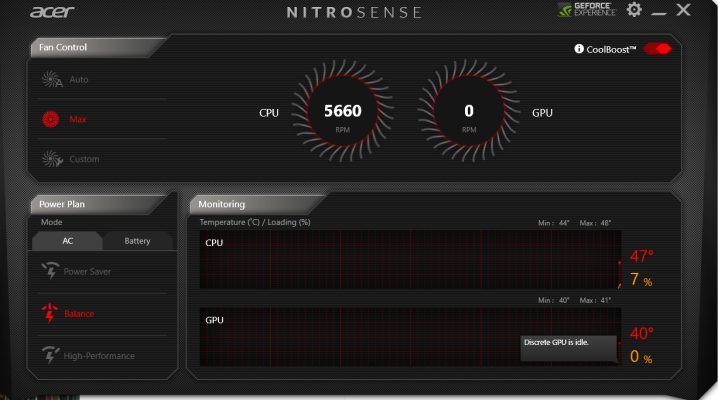 Những dấu hiệu cần thay thế quạt CPU mới
Lưu ý khi tự sửa chữa
- Cẩn thận khi tháo lắp: Nếu không có kinh nghiệm, hãy mang máy đến trung tâm sửa chữa để tránh làm hỏng các linh kiện khác.
- Chọn linh kiện thay thế phù hợp: Đảm bảo mua đúng loại quạt CPU tương thích với model laptop của bạn.
- Theo dõi nhiệt độ CPU: Sau khi sửa chữa, hãy theo dõi nhiệt độ CPU bằng phần mềm chuyên dụng để đảm bảo quạt hoạt động hiệu quả.
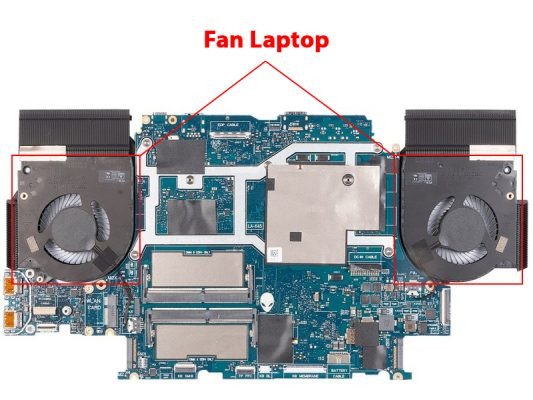 Laptop lỗi Fan
Hy vọng bài viết này đã giúp bạn hiểu rõ hơn về lỗi quạt CPU laptop và cách khắc phục. Nếu gặp khó khăn, đừng ngần ngại liên hệ với Máy Tính Gia Phát để được tư vấn và hỗ trợ. Chúng tôi luôn sẵn sàng giúp bạn!