


Thủ thuật & Phần mềm
Khắc Phục Lỗi “Không Có Quyền Truy Cập Thư Mục” Trên Windows – Đơn Giản Hơn Bạn Nghĩ!

Th4
Bạn đang “đau đầu” vì thông báo khó hiểu “You don’t currently have permission to access this folder” (Bạn không có quyền truy cập thư mục này) trên máy tính Windows? Đừng lo, bài viết này sẽ hướng dẫn bạn cách “xử lý” lỗi này một cách dễ dàng, nhanh chóng, ngay cả khi bạn không rành về máy tính.
Lỗi truy cập thư mục
Tại Sao Lại Bị “Cấm Cửa” Vào Thư Mục?
Tưởng tượng thư mục như ngôi nhà của bạn, và bạn cần chìa khóa để vào. Lỗi “không có quyền truy cập” xuất hiện khi Windows nghĩ rằng bạn không có “chìa khóa” đúng để mở “ngôi nhà” đó. Vậy “chìa khóa” ở đây là gì? Đó chính là quyền truy cập được cấp cho tài khoản người dùng của bạn. Có nhiều nguyên nhân dẫn đến việc này:
- Di chuyển hay sao chép thư mục: Khi bạn di chuyển thư mục từ ổ đĩa khác hoặc USB, “chìa khóa” cũ có thể không còn hoạt động nữa.
- Bảo mật của Windows: Một số thư mục quan trọng của hệ thống được “khóa” để bảo vệ máy tính khỏi virus và hacker.
- Đổi tài khoản người dùng: Nếu bạn dùng máy tính chung với người khác, tài khoản của bạn có thể không có quyền truy cập vào thư mục của họ.
- Phần mềm diệt virus: Đôi khi, phần mềm diệt virus quá “nhiệt tình” cũng có thể “khóa nhầm” thư mục.
Phòng Bệnh Hơn Chữa Bệnh: Cách Ngăn Ngừa Lỗi Truy Cập
“Cẩn tắc vô áy náy”, hãy cùng xem qua vài mẹo nhỏ để tránh gặp phải lỗi khó chịu này nhé:
- Phân quyền rõ ràng: Nếu nhiều người dùng chung một máy tính, hãy đặt quyền truy cập riêng cho từng người. Ai cần dùng thư mục nào thì mới cho phép truy cập.
- Cẩn thận khi di chuyển thư mục: Sau khi sao chép hoặc di chuyển thư mục từ ổ đĩa ngoài, nhớ kiểm tra và điều chỉnh quyền truy cập nếu cần.
- “Tránh xa” thư mục hệ thống: Đừng táy máy thay đổi quyền truy cập của các thư mục quan trọng trong Windows, nếu không muốn rước họa vào thân.
- Sao lưu dữ liệu thường xuyên: Sao lưu dữ liệu định kỳ giúp bạn tránh mất mát thông tin quan trọng nếu gặp sự cố về quyền truy cập.
“Vượt Rào” Thành Công: 5 Cách Sửa Lỗi “Không Có Quyền Truy Cập”
Bây giờ, hãy cùng đến với phần quan trọng nhất: làm thế nào để lấy lại quyền truy cập vào thư mục bị “khóa”?
1. Thay Đổi Chủ Sở Hữu Thư Mục
- Nhấp chuột phải vào thư mục “bị khóa”, chọn Properties (Thuộc tính).
- Chọn tab Security (Bảo mật), rồi nhấn Advanced (Nâng cao).
- Tại mục Owner (Chủ sở hữu), nhấn Change (Thay đổi).
- Nhập tên tài khoản của bạn và nhấn OK. Nhớ tick vào ô “Replace owner on subcontainers and objects” để áp dụng cho cả thư mục con bên trong nữa nhé!
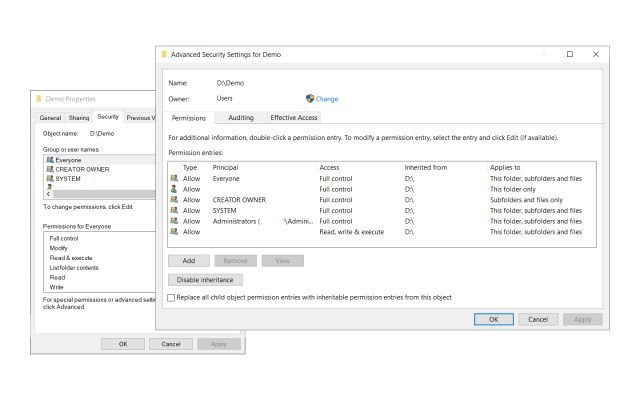 Thay đổi chủ sở hữu
Xem Thêm Bài Viết:
- Cách chuyển chữ in hoa thành chữ thường trong Excel cực dễ
- Cách Tắt Máy Tính Bằng Chuột Nhanh Chóng và An Toàn
- Hướng Dẫn Cập Nhật Trình Duyệt Để Tối Ưu Trải Nghiệm Web
- Chọn Màn Hình Máy Tính: Hướng Dẫn Toàn Diện
- Đánh giá máy in hp m1212nf mfp: Giải pháp văn phòng
2. Cấp Quyền Truy Cập Cho Chính Mình
- Vẫn trong tab Security (Bảo mật) của Properties (Thuộc tính), nhấn Edit (Chỉnh sửa).
- Chọn tài khoản của bạn, rồi tick vào ô Full Control (Toàn quyền) ở cột Allow (Cho phép). “Full Control” nghĩa là bạn có toàn quyền “làm mưa làm gió” trong thư mục đó.
 Cấp quyền truy cập
3. “Giải Oan” Cho Thư Mục Khỏi Phần Mềm Diệt Virus
- Mở phần mềm diệt virus của bạn (ví dụ: BKAV, Kaspersky…).
- Tìm đến mục File Protection (Bảo vệ tệp) hoặc Ransomware Protection (Bảo vệ chống mã độc tống tiền).
- Kiểm tra xem thư mục của bạn có đang bị “giam lỏng” ở đây không. Nếu có, hãy “thả tự do” cho nó bằng cách bỏ chặn hoặc thêm vào danh sách loại trừ.
 Tắt bảo vệ thư mục
4. “Triệu Hồi” Command Prompt – “Vũ Khí Bí Mật” Của Windows
Nếu các cách trên chưa hiệu quả, hãy thử dùng “vũ khí bí mật” Command Prompt:
- Gõ “cmd” vào ô tìm kiếm của Windows, nhấp chuột phải vào Command Prompt và chọn Run as administrator (Chạy với quyền quản trị viên).
- Gõ lệnh
takeown /F "đường dẫn đến thư mục" /R /D Yvà nhấn Enter. Ví dụ: nếu thư mục nằm ở ổ D:Data, thì lệnh sẽ làtakeown /F "D:Data" /R /D Y. Lệnh này sẽ giúp bạn giành lại quyền sở hữu thư mục.
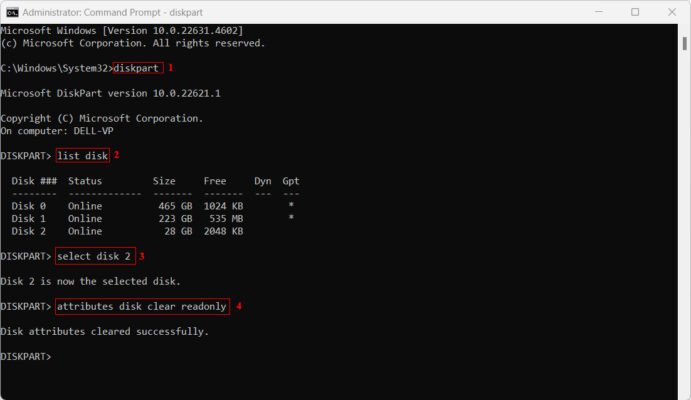 Sử dụng Command Prompt
5. “Refresh” Lại Máy Tính
Sau khi đã thử hết các cách trên, hãy khởi động lại máy tính để các thay đổi có hiệu lực.
 Khởi động lại máy tính
Kết Luận
Hy vọng với những hướng dẫn chi tiết trên, bạn đã có thể “đánh bại” lỗi “Không có quyền truy cập thư mục” và truy cập vào dữ liệu của mình một cách dễ dàng. Nếu bạn có bất kỳ thắc mắc nào, hãy để lại bình luận bên dưới nhé! Chúc bạn thành công!