


Máy Tính
MacBook Tự Khởi Động Khi Mở Nắp? Đây Là Cách “Khóa” Ngay!

Th4
Bạn có thấy phiền khi MacBook cứ tự động bật lên mỗi khi mở nắp hoặc cắm sạc không? Đôi khi chỉ muốn sạc pin thôi mà máy cứ khởi động làm hao pin, lại còn mất thời gian tắt đi nữa chứ. Yên tâm, bài viết này của Máy Tính Gia Phát sẽ hướng dẫn bạn cách “khóa chặt” tính năng tự khởi động phiền phức này chỉ với vài cú click chuột đơn giản.
Cách tắt tính năng tự khởi động của MacBook
Tại Sao Nhiều Người Muốn Tắt Tính Năng Tự Khởi Động?
Thực ra, tính năng tự khởi động cũng tiện đấy, nhất là khi đang vội. Nhưng nhiều khi nó lại gây ra những tình huống “dở khóc dở cười”:
- Bật máy “oan uổng”: Vô tình mở nắp balo, máy tự khởi động, pin tụt “không phanh”.
- Khởi động liên tục: Cắm sạc vào dock kết nối nhiều thiết bị, máy cứ bật lên rồi tắt xuống liên tục.
- Tốn pin, giảm tuổi thọ: Khởi động máy nhiều lần không cần thiết sẽ làm giảm tuổi thọ pin về lâu dài.
Bạn thấy quen quen không? Nếu đang gặp phải những vấn đề này, hãy cùng tìm hiểu cách tắt tính năng tự khởi động ngay nhé!
Tắt Tính Năng Tự Khởi Động MacBook: Dễ Như Ăn Kẹo!
Trước khi bắt tay vào làm, bạn cần kiểm tra xem MacBook của mình có đang chạy macOS Sequoia 15 (hoặc phiên bản mới hơn) không nhé. Nếu chưa, hãy cập nhật lên phiên bản mới nhất để sử dụng tính năng này.
Bước 1: Kiểm tra phiên bản macOS
- Click vào biểu tượng Apple ở góc trên bên trái màn hình.
- Chọn “Giới thiệu về máy Mac này” (About This Mac).
- Phiên bản macOS sẽ hiển thị rõ ràng cho bạn thấy.
 Kiểm tra phiên bản macOS trên MacBook
Xem Thêm Bài Viết:
- Cho thuê máy in ảnh lấy liền: Dịch vụ uy tín, chất lượng
- Cách in hóa đơn điện tử trên Misa nhanh và chuẩn
- Cách Gỡ Skype Trên Máy Tính Hiệu Quả Và Sạch Sẽ
- Lỗi không cài được driver máy in trên Win 10: Cách sửa
- Đồng Bộ iPad Với Máy Tính: Hướng Dẫn Chi Tiết Qua Wi-Fi
Bước 2: “Triệu Hồi” Terminal
Nhiều bạn nghe đến Terminal là thấy “ngán” rồi. Nhưng đừng lo, chỉ cần làm theo hướng dẫn là được.
- Mở Finder, vào Ứng dụng (Applications) > Tiện ích (Utilities) > Terminal.
- Hoặc nhanh hơn, nhấn tổ hợp phím Command + Space, gõ “Terminal” và nhấn Enter.
 Mở ứng dụng Terminal trên MacBook
Bước 3: “Phù Thủy” Với Lệnh Tắt Tự Khởi Động
Đây là bước quan trọng nhất. Bạn cần copy và paste chính xác một trong những lệnh sau vào Terminal, rồi nhấn Enter.
- Tắt hoàn toàn tự khởi động (khi mở nắp và cắm sạc):
sudo nvram BootPreference=%00- Chỉ tắt tự khởi động khi mở nắp:
sudo nvram BootPreference=%01- Chỉ tắt tự khởi động khi cắm sạc:
sudo nvram BootPreference=%02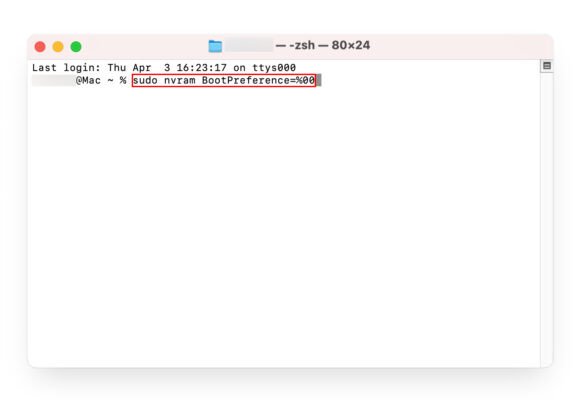 Nhập lệnh tắt tự khởi động vào Terminal
Bước 4: Nhập Mật Khẩu & Khởi Động Lại
Sau khi nhập lệnh, Terminal sẽ yêu cầu bạn nhập mật khẩu quản trị viên của máy. Nhập mật khẩu (sẽ không hiển thị ký tự khi gõ) và nhấn Enter. Cuối cùng, khởi động lại MacBook để áp dụng thay đổi. Vậy là xong!
Lỡ Muốn Bật Lại Thì Sao?
Đừng lo, nếu muốn “hồi sinh” tính năng tự khởi động, chỉ cần làm tương tự như trên, nhưng thay bằng lệnh sau:
sudo nvram -d BootPreference Nhập lệnh bật lại tính năng tự khởi động
Khởi động lại máy là xong. Giờ thì bạn đã hoàn toàn làm chủ được tính năng tự khởi động của MacBook rồi đấy!
Kết Luận: MacBook Của Bạn, Bạn Quyết Định!
Chỉ với vài bước đơn giản, bạn đã có thể tùy chỉnh MacBook theo ý muốn, tránh những tình huống “bất đắc dĩ” khi máy tự khởi động. Hy vọng bài viết này của Máy Tính Gia Phát đã giúp bạn giải quyết được vấn đề. Nếu có thắc mắc gì, hãy để lại bình luận bên dưới nhé!