


Máy Tính
Khắc Phục Lỗi “Ổ Đĩa Được Bảo Vệ Chống Ghi” Trên USB, Thẻ Nhớ Đơn Giản

Th9
Bạn đang đau đầu vì cái USB hay thẻ nhớ cứ báo “Ổ đĩa được bảo vệ chống ghi”, không cho copy hay xóa file? Yên tâm, bài viết này của Máy Tính Gia Phát sẽ hướng dẫn bạn cách “xử lý” lỗi oái oăm này một cách dễ dàng, kể cả khi bạn không rành về máy tính.
“Ổ đĩa được bảo vệ chống ghi” (tiếng Anh là “The disk is write protected”) là lỗi thường gặp khi bạn muốn lưu dữ liệu vào USB, thẻ nhớ hoặc ổ cứng di động nhưng bất thành. Nó khiến bạn không thể thêm, sửa, hay xóa file trên thiết bị. Nguyên nhân có thể do cài đặt bảo vệ, phần mềm bị lỗi, hoặc thậm chí là do phần cứng của thiết bị lưu trữ.
Việc sửa lỗi này không chỉ giúp bạn sử dụng lại thiết bị bình thường mà còn giúp bảo vệ dữ liệu quan trọng của bạn. Hãy cùng tìm hiểu nguyên nhân và cách khắc phục nhé!
Tại Sao Lại Bị Lỗi “Ổ Đĩa Được Bảo Vệ Chống Ghi”?
Lỗi này có thể xuất hiện vì nhiều lý do, nhưng thường gặp nhất là những trường hợp sau:
- Công tắc chống ghi bị bật: Nhiều loại USB và thẻ nhớ SD có một công tắc vật lý nhỏ để bật/tắt chế độ bảo vệ ghi dữ liệu. Nếu lỡ tay gạt nhầm sang chế độ “Lock”, bạn sẽ chỉ đọc được dữ liệu chứ không ghi hay xóa được.
- Cài đặt phần mềm: Hệ điều hành Windows đôi khi tự động đặt chế độ bảo vệ cho thiết bị lưu trữ thông qua Registry Editor hoặc các cài đặt khác.
- Thiết bị bị lỗi: Lỗi phần cứng hoặc firmware trên USB, thẻ nhớ cũng có thể khiến chúng tự động chuyển sang chế độ bảo vệ dữ liệu để tránh hư hỏng thêm. Đôi khi, chỉ đơn giản là thiết bị của bạn đã “quá già” và cần được thay thế.
Công tắc chống ghi trên thẻ nhớ SD
Cách Sửa Lỗi “Ổ Đĩa Được Bảo Vệ Chống Ghi”
Dưới đây là một số cách đơn giản mà bạn có thể thử để khắc phục lỗi này:
1. Kiểm Tra Công Tắc Chống Ghi
- Nhìn kỹ: Quan sát kỹ USB hoặc thẻ nhớ của bạn, tìm một công tắc nhỏ ở cạnh bên. Thường nó sẽ có ký hiệu “Lock” và “Unlock”.
- Gạt công tắc: Nếu công tắc đang ở vị trí “Lock”, hãy gạt nó sang vị trí “Unlock”. Đơn giản vậy thôi!
2. Kiểm Tra Thuộc Tính Của Ổ Đĩa
Nếu không có công tắc chống ghi hoặc công tắc đã ở vị trí đúng mà vẫn bị lỗi, hãy thử cách này:
- Mở My Computer (This PC): Tìm đến ổ đĩa USB hoặc thẻ nhớ của bạn.
- Kiểm tra thuộc tính: Click chuột phải vào ổ đĩa, chọn “Properties”.
- Bỏ chọn Read-only: Trong tab “General”, tìm dòng “Attributes” và xem có tích vào ô “Read-only” không. Nếu có, hãy bỏ tích và nhấn “Apply” rồi “OK”.
 Kiểm tra thuộc tính của ổ đĩa
3. Dùng Lệnh Command Prompt (CMD)
Nghe có vẻ “cao siêu” nhưng thực ra rất đơn giản:
- Mở CMD với quyền Admin: Gõ “cmd” vào ô tìm kiếm của Windows, click chuột phải vào “Command Prompt” và chọn “Run as administrator”.
- Gõ lệnh: Nhập lần lượt các lệnh sau, mỗi lệnh xong thì nhấn Enter:
diskpartlist disk(lệnh này sẽ liệt kê các ổ đĩa, hãy tìm số thứ tự của USB hoặc thẻ nhớ bị lỗi)select disk [số ổ đĩa](thay [số ổ đĩa] bằng số thứ tự bạn vừa tìm được, ví dụ:select disk 1)attributes disk clear readonly
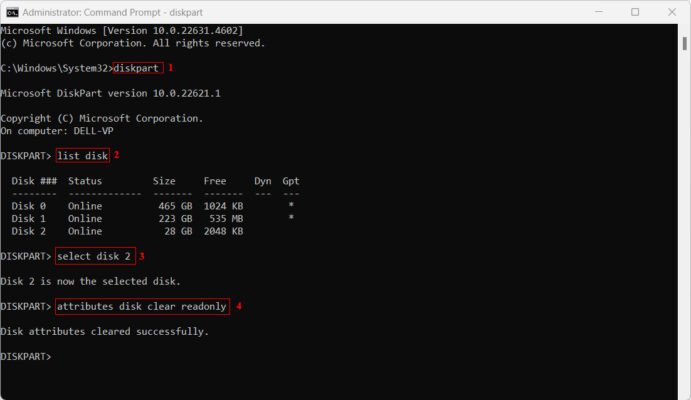 Sử dụng Command Prompt
4. Định Dạng Lại Ổ Đĩa (Format)
Đây là cách cuối cùng nếu tất cả các cách trên đều không hiệu quả. Lưu ý: Format sẽ xóa sạch toàn bộ dữ liệu trên ổ đĩa, vì vậy hãy sao lưu dữ liệu quan trọng trước khi thực hiện.
- Click chuột phải vào ổ đĩa: Trong My Computer (This PC), click chuột phải vào USB hoặc thẻ nhớ bị lỗi.
- Chọn Format: Chọn “Format…” và làm theo hướng dẫn trên màn hình.
Mẹo Sử Dụng USB, Thẻ Nhớ Để Tránh Lỗi
- “Rút” USB an toàn: Luôn dùng tính năng “Safely Remove Hardware” (biểu tượng USB nhỏ ở góc phải màn hình) trước khi rút USB ra khỏi máy tính.
- Sao lưu dữ liệu thường xuyên: “Cẩn tắc vô áy náy”, hãy sao lưu dữ liệu quan trọng sang một nơi khác để phòng trường hợp mất mát.
 Định dạng ổ đĩa
Hy vọng những chia sẻ trên đây của Máy Tính Gia Phát sẽ giúp bạn khắc phục lỗi “Ổ đĩa được bảo vệ chống ghi” một cách nhanh chóng. Nếu bạn vẫn gặp khó khăn, hãy để lại bình luận bên dưới để được hỗ trợ nhé! Chúc bạn thành công!
Những Câu Hỏi Thường Gặp
- USB bị lỗi này có sửa được không? Hầu hết trường hợp đều có thể sửa được bằng các cách trên.
- Format USB có mất dữ liệu không? Có, format sẽ xóa toàn bộ dữ liệu trên USB.
- Làm sao để biết USB có công tắc chống ghi không? Hãy quan sát kỹ hai bên cạnh của USB, nếu có một công tắc nhỏ thì đó là công tắc chống ghi.