


Máy Tính
Máy Tính Chạy Chậm Như Rùa? Khắc Phục Lỗi “Your Computer Is Low On Memory” Dễ Dàng!

Th9
Bạn đang bực mình vì máy tính chạy chậm như rùa bò, liên tục hiện thông báo “Your Computer Is Low On Memory”? Đừng lo, bài viết này của Máy Tính Gia Phát sẽ giúp bạn hiểu rõ nguyên nhân và cách khắc phục lỗi khó chịu này một cách đơn giản, hiệu quả như dân chuyên nghiệp!
Máy tính báo lỗi Your Computer Is Low On Memory
Tại Sao Máy Tính Lại Báo Lỗi “Your Computer Is Low On Memory”?
Lỗi “Your Computer Is Low On Memory” xuất hiện khi máy tính của bạn không đủ RAM để “gánh” các chương trình đang chạy. Nó giống như việc bạn cố nhồi nhét quá nhiều đồ vào một chiếc túi nhỏ vậy, chắc chắn sẽ bị “quá tải”. Có rất nhiều nguyên nhân dẫn đến tình trạng này:
- RAM “đuối sức”: RAM của bạn quá ít, không đủ để chạy nhiều ứng dụng cùng lúc. Mở Chrome với chục tab, thêm Photoshop, game nữa thì RAM “kêu cứu” là phải rồi.
- Ứng dụng “ngốn” RAM: Một số chương trình, đặc biệt là game khủng, phần mềm đồ họa, hay “trùm ngốn RAM” Chrome có thể chiếm dụng rất nhiều bộ nhớ.
- RAM ảo (Virtual Memory) thiếu hụt: RAM ảo hoạt động như “người hùng dự bị” khi RAM chính bị đầy. Nếu RAM ảo quá ít, máy tính sẽ không có đủ “lực lượng” để hoạt động.
- Virus hoặc phần mềm “lạ”: Virus và phần mềm độc hại có thể âm thầm “ăn RAM” của bạn, khiến máy tính chậm chạp.
- Lỗi phần cứng: RAM bị hỏng, “già yếu” cũng là nguyên nhân gây ra lỗi. Thử tưởng tượng một “chiến binh” bị thương thì làm sao chiến đấu tốt được?
- Cấu hình máy “lạc hậu”: Cấu hình máy tính quá yếu, không đáp ứng được nhu cầu sử dụng cũng dễ dẫn đến lỗi này.
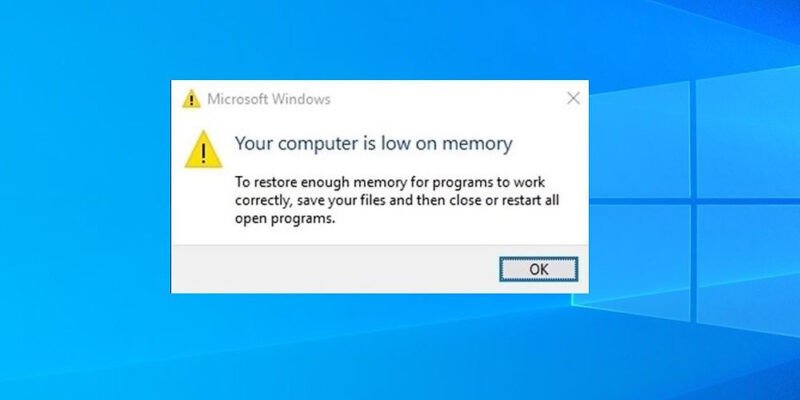 Nguyên nhân máy tính báo lỗi low on memory
“Trinh Sát” Dung Lượng RAM Của Bạn Nào!
Biết địch biết ta, trăm trận trăm thắng. Trước khi “đánh trận” với lỗi “Low On Memory”, hãy kiểm tra xem RAM của bạn “khỏe mạnh” đến đâu nhé:
Dùng Task Manager – “Quản Lý Nhiệm Vụ”
- Nhấn tổ hợp phím Ctrl + Shift + Esc để mở Task Manager.
- Chuyển sang tab Performance -> Memory. Bạn sẽ thấy tổng dung lượng RAM và lượng RAM đang sử dụng.
- Xem tab Processes để biết ứng dụng nào đang “ngốn” nhiều RAM nhất.
Sử Dụng Windows Memory Diagnostic – “Bác Sĩ Chẩn Đoán”
- Nhấn Windows + R, gõ
mdsched.exerồi Enter. - Chọn Restart now and check for problems. Máy tính sẽ tự khởi động lại và kiểm tra RAM.
- Sau khi kiểm tra xong, vào Event Viewer để xem kết quả chi tiết.
 Kiểm tra dung lượng RAM máy tính
“Chiến Đấu” Với Lỗi “Your Computer Is Low On Memory”
Đã đến lúc “ra tay” khắc phục lỗi khó chịu này rồi!
Cách 1: “Dọn Dẹp” Ứng Dụng Không Cần Thiết
- Mở Task Manager (Ctrl + Shift + Esc).
- Chọn ứng dụng đang “ngốn” RAM, bấm End Task để “tiễn” nó đi.
- Hạn chế mở quá nhiều chương trình cùng lúc.
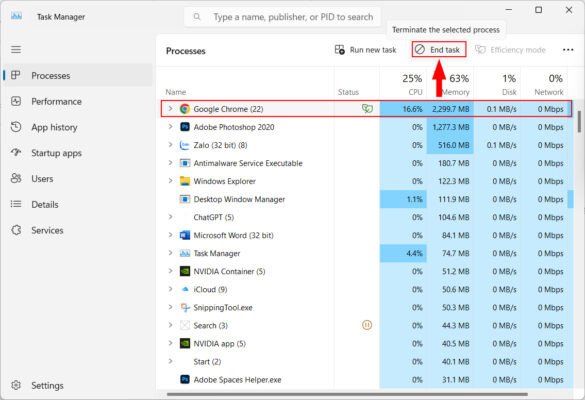 Đóng các ứng dụng không cần thiết
Cách 2: “Nâng Cấp” RAM Ảo (Virtual Memory)
- Nhấn Windows + R, gõ
sysdm.cplrồi Enter. - Vào tab Advanced -> Settings (trong mục Performance).
- Chọn tab Advanced -> Change (trong mục Virtual Memory).
- Bỏ chọn Automatically manage paging file size for all drives.
- Chọn Custom size, nhập giá trị Initial size và Maximum size theo khuyến nghị (thường gấp 1.5 lần RAM hiện tại).
- Nhấn Set -> OK -> Khởi động lại máy tính.
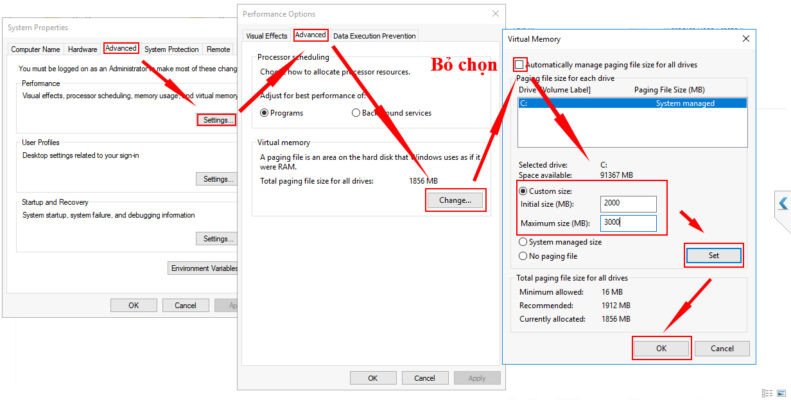 Tăng dung lượng RAM ảo
Cách 3: “Loại Bỏ” Phần Mềm “Rác”
- Nhấn Windows + R, gõ
appwiz.cplrồi Enter. - Tìm những phần mềm “bỏ xó” lâu ngày, bấm Uninstall để gỡ bỏ.
 Gỡ bỏ ứng dụng không cần thiết
Cách 4: “Săn Lùng” Virus Và Phần Mềm Độc Hại
- Cài đặt phần mềm diệt virus uy tín (như Kaspersky, BKAV…).
- Quét toàn bộ hệ thống để tìm và diệt virus.
- Kiểm tra các tiến trình “lạ” đang chạy ngầm trong Task Manager.
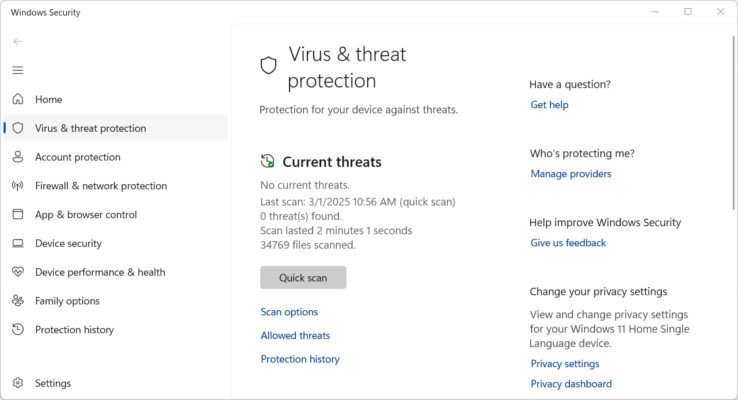 Kiểm tra virus
Cách 5: Cập Nhật Driver Và Windows
- Nhấn Windows + X, chọn Device Manager.
- Cập nhật driver cho RAM, CPU, chipset.
- Nhấn Windows + I, chọn Update & Security -> Windows Update để cập nhật hệ điều hành. Anh Tuấn, kỹ thuật viên tại Máy Tính Gia Phát, chia sẻ: “Việc cập nhật driver và Windows thường xuyên giúp máy tính hoạt động ổn định và hiệu quả hơn đấy!”
 Cập nhật Windows
Cách 6: “Thay Máu” – Nâng Cấp RAM
Nếu bạn thường xuyên gặp lỗi “Low On Memory” thì nâng cấp RAM là giải pháp “triệt để” nhất. Tham khảo ý kiến chuyên gia hoặc tìm hiểu thông tin từ nhà sản xuất để chọn loại RAM phù hợp với máy tính của bạn. 8GB RAM là mức tối thiểu cho nhu cầu văn phòng cơ bản hiện nay.
 Nâng cấp RAM
“Phòng Bệnh Hơn Chữa Bệnh” – Ngăn Ngừa Lỗi “Your Computer Is Low On Memory”
Để không phải “đau đầu” vì lỗi này nữa, hãy nhớ:
- Tắt các ứng dụng không cần thiết.
- Dọn dẹp “rác” máy tính thường xuyên.
- Hạn chế mở nhiều tab Chrome.
- Cập nhật phần mềm, driver và Windows định kỳ.
- Sử dụng máy tính có cấu hình phù hợp với nhu cầu.
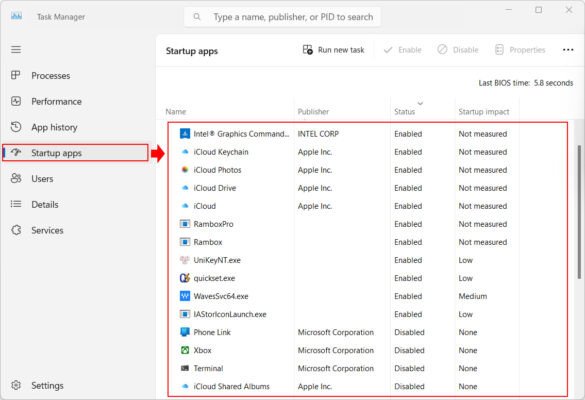 Phòng ngừa lỗi Low on Memory
Vậy là bạn đã biết cách “xử lý” lỗi “Your Computer Is Low On Memory” rồi đấy! Hãy áp dụng ngay những mẹo nhỏ này để máy tính chạy “vù vù” như mới nhé. Nếu bạn có bất kỳ thắc mắc nào, hãy để lại bình luận bên dưới, đội ngũ Máy Tính Gia Phát sẽ hỗ trợ bạn tận tình!