


Máy Tính
Khắc Phục Lỗi “You Need Permission To Perform This Action” Trên Windows: Mẹo Hay Cho Người Việt
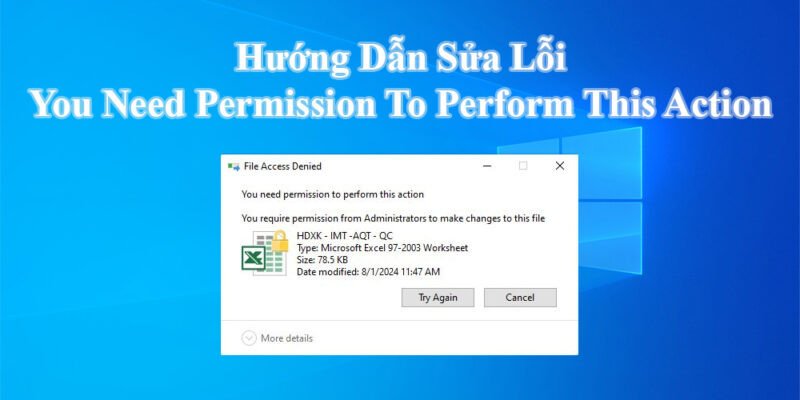
Th9
Bạn đang “vật lộn” với thông báo khó chịu “You need permission to perform this action” trên máy tính Windows? Đừng lo, bài viết này sẽ hướng dẫn bạn cách xử lý lỗi này một cách đơn giản và hiệu quả, ngay cả khi bạn không phải là chuyên gia IT.
Thông báo lỗi You Need Permission To Perform This Action trên Windows
Tại Sao Lại Xuất Hiện Lỗi “You Need Permission”?
Lỗi này xuất hiện khi Windows cho rằng bạn không có đủ quyền hạn để thực hiện thao tác với tệp tin hoặc thư mục, ví dụ như xóa, di chuyển, hay chỉnh sửa. Nguyên nhân có thể do nhiều yếu tố:
- Bạn không phải quản trị viên (Administrator): Nếu đang dùng tài khoản người dùng thông thường, bạn sẽ bị hạn chế quyền truy cập vào một số tệp tin và thư mục quan trọng của hệ thống.
- Tệp tin/thư mục đang được sử dụng: Nếu một chương trình khác đang mở tệp tin hoặc thư mục đó, bạn sẽ không thể thực hiện bất kỳ thay đổi nào.
- Cài đặt quyền bảo mật: Chủ sở hữu trước đó có thể đã thiết lập quyền hạn chế quyền truy cập của người khác.
- Virus hoặc phần mềm độc hại: Đôi khi, virus có thể “khóa” các tệp tin quan trọng để ngăn chặn việc xóa hoặc sửa chữa.
 Lỗi You Need Permission To Perform This Action khi truy cập file
Trước Khi Bắt Đầu Sửa Lỗi, Hãy Nhớ…
- Sao lưu dữ liệu quan trọng: “Cẩn tắc vô áy náy”, hãy sao lưu dữ liệu trước khi thực hiện bất kỳ thay đổi nào, phòng trường hợp xấu xảy ra.
- Cập nhật Windows: Đảm bảo Windows của bạn được cập nhật lên phiên bản mới nhất để vá các lỗi bảo mật và cải thiện hiệu suất.
Cách Xử Lý Lỗi “You Need Permission” – Đơn Giản và Hiệu Quả
Dưới đây là một số cách khắc phục lỗi, từ dễ đến khó, mà bạn có thể tự thực hiện tại nhà:
1. Chạy Chương Trình Với Quyền Quản Trị Viên
Cách đơn giản nhất là thử chạy chương trình hoặc thao tác với tệp tin/thư mục bằng quyền quản trị viên:
Xem Thêm Bài Viết:
- Máy tính bị đứng ở màn hình: Nguyên nhân và cách khắc phục toàn diện
- Khắc Phục Nhanh Lỗi Chrome Không Mở Được Trên Windows 10
- Bảo Vệ Máy Tính Khỏi Hacker: Hướng Dẫn Toàn Diện Từ A-Z
- Cách Tải Gacha Life Trên Máy Tính PC Đơn Giản, Miễn Phí
- Lắp ráp bộ máy tính Core i5: Hướng dẫn chi tiết từ A-Z
- Click chuột phải vào tệp tin/thư mục hoặc biểu tượng chương trình.
- Chọn “Run as administrator”.
2. Thay Đổi Quyền Sở Hữu Tệp Tin/Thư Mục
Nếu cách trên không hiệu quả, bạn có thể thay đổi quyền sở hữu của tệp tin/thư mục:
- Click chuột phải vào tệp tin/thư mục.
- Chọn “Properties” -> “Security” -> “Advanced”.
- Trong mục “Owner”, click vào “Change”.
- Nhập tên tài khoản của bạn và nhấn “OK”.
- Tick vào ô “Replace owner on subcontainers and objects” để áp dụng thay đổi cho tất cả các tệp tin và thư mục con bên trong.
- Nhấn “Apply” và “OK”.
 Thay đổi quyền sở hữu tệp tin/thư mục trong Windows
3. Tắt User Account Control (UAC) Tạm Thời
UAC là một tính năng bảo mật của Windows, nhưng đôi khi nó có thể gây ra lỗi “You Need Permission”. Bạn có thể tắt UAC tạm thời để kiểm tra xem có phải đây là nguyên nhân hay không:
- Nhấn phím Windows + R, gõ “control userpasswords2” và nhấn Enter.
- Chọn tab “Advanced”, click vào “Users”.
- Bỏ chọn “Users must enter a user name and password to use this computer”.
- Nhấn “Apply” và “OK”.
- Khởi động lại máy tính.
Lưu ý: Sau khi hoàn tất, hãy nhớ bật lại UAC để đảm bảo an toàn cho hệ thống.
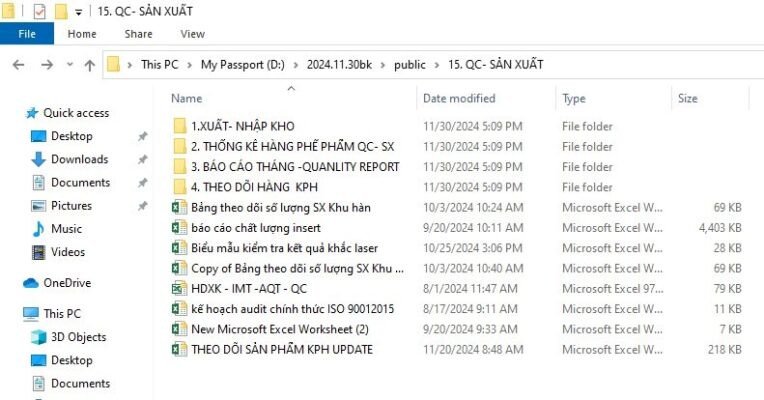 Cài đặt User Account Control (UAC) trong Windows
4. Kiểm Tra Phần Mềm Diệt Virus
Phần mềm diệt virus đôi khi có thể chặn quyền truy cập vào một số tệp tin. Hãy thử tắt phần mềm diệt virus tạm thời để xem có giải quyết được vấn đề không. Nhớ bật lại sau khi kiểm tra xong nhé!
 Tắt phần mềm diệt virus tạm thời
5. Sử Dụng Command Prompt
Nếu tất cả các cách trên đều không hiệu quả, bạn có thể thử sử dụng Command Prompt với quyền quản trị viên để thay đổi quyền truy cập tệp tin/thư mục. Tuy nhiên, cách này đòi hỏi bạn phải có chút kiến thức về lệnh Command Prompt.
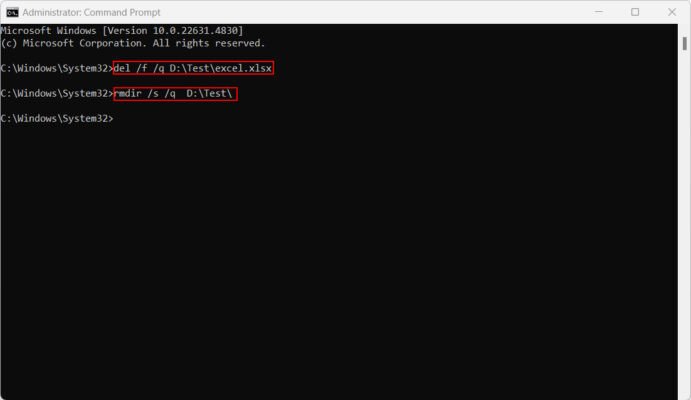 Sử dụng Command Prompt để thay đổi quyền truy cập
Kết Luận
Lỗi “You Need Permission To Perform This Action” tuy phiền phức nhưng hoàn toàn có thể khắc phục được. Hy vọng bài viết này đã giúp bạn hiểu rõ nguyên nhân và cách xử lý lỗi này một cách hiệu quả. Nếu bạn đã thử hết các cách trên mà vẫn không thành công, hãy liên hệ với chuyên gia kỹ thuật của https://maytinhgiaphat.vn/ để được hỗ trợ. Chúc bạn thành công!