


Máy Tính
Giải Mã Bí Ẩn Ổ Khóa Vàng Trên File Máy Tính: Mở Khóa Dữ Liệu Dễ Dàng

Th9
File trên máy tính tự dưng xuất hiện biểu tượng ổ khóa vàng, mở không được, xóa cũng không xong? Đừng lo, bạn không đơn độc! Hôm nay, Máy Tính Gia Phát sẽ giúp bạn “giải mã” bí ẩn này và hướng dẫn cách xử lý nhanh gọn lẹ, trả lại sự tự do cho dữ liệu của bạn.
Ổ Khóa Vàng – “Kẻ Giữ Mải” Dữ Liệu Của Bạn
Biểu tượng ổ khóa vàng bé xíu nhưng quyền lực, báo hiệu file của bạn đã được mã hóa bằng tính năng “Encrypt contents to secure data” của Windows. Nói nôm na, nó giống như việc bạn cất tài liệu quan trọng vào két sắt, chỉ ai có chìa khóa (mật khẩu) mới mở được. Tính năng này giúp bảo vệ dữ liệu khỏi con mắt tò mò, nhưng đôi khi lại gây phiền toái cho chính chủ nhân.
File có ổ khóa vàng
Vì Sao File Bị “Khóa”?
Có nhiều nguyên nhân dẫn đến việc file bị mã hóa và “dính” ổ khóa vàng:
- Vô tình “bấm nhầm”: Ai mà chẳng có lúc lỡ tay? Có thể bạn đã vô tình kích hoạt tính năng mã hóa mà không hề hay biết.
- “Di cư” dữ liệu: File được chuyển từ máy tính hoặc tài khoản người dùng khác, nơi đã được mã hóa trước đó.
- Chính sách bảo mật: Một số hệ thống hoặc mạng yêu cầu mã hóa dữ liệu để đảm bảo an toàn.
“Phá Giải” Ổ Khóa Vàng: 3 Tuyệt Chiêu
Đừng lo lắng, “khóa” nào cũng có “chìa”. Dưới đây là 3 cách đơn giản để mở khóa file:
1. Tắt Mã Hóa – “Trả Tự Do” Cho File
Cách đơn giản nhất là tắt tính năng mã hóa cho file hoặc thư mục đó.
- Click chuột phải vào file/thư mục “dính khóa”.
- Chọn Properties (Thuộc tính).
- Chuyển đến tab General (Tổng quát), nhấn Advanced… (Nâng cao).
- Bỏ chọn Encrypt contents to secure data trong cửa sổ Advanced Attributes.
- Nhấn OK để lưu thay đổi.
Xong! Ổ khóa vàng sẽ biến mất, file của bạn đã được “giải phóng”.
 Tắt tính năng mã hóa
2. “Mượn Chìa” Từ Tài Khoản Khác
Nếu file được mã hóa trên máy tính hoặc tài khoản khác, bạn cần “mượn chìa khóa” từ nguồn gốc.
- Đăng nhập vào tài khoản/máy tính nơi file được mã hóa.
- Thực hiện các bước như ở phần 1 để tắt mã hóa.
- Sau khi giải mã, bạn có thể di chuyển file thoải mái.
 Giải mã bằng tài khoản khác
3. “Cầu Cứu” Phần Mềm Giải Mã
Nếu không thể truy cập tài khoản gốc, hãy thử dùng phần mềm giải mã chuyên dụng. Tuy nhiên, cách này không phải lúc nào cũng thành công và có thể ảnh hưởng đến dữ liệu, nên hãy cân nhắc kỹ nhé. Một số phần mềm phổ biến: Passware Kit, Elcomsoft Advanced EFS Data Recovery…
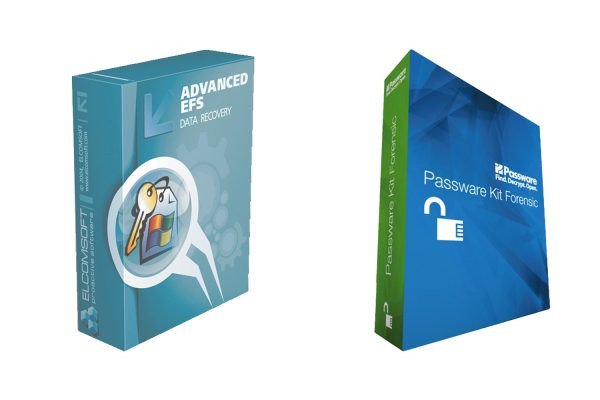 Phần mềm giải mã
Phòng Bệnh Hơn Chữa Bệnh: Mẹo Ngăn Ngừa Ổ Khóa Vàng
- “Cẩn tắc vô áy náy”: Chỉ bật mã hóa khi thật sự cần thiết.
- “Thần chú” sao lưu: Sao lưu dữ liệu thường xuyên để phòng trường hợp xấu nhất.
- “Cảnh giác” khi di chuyển file: Giải mã file trước khi chuyển sang máy tính hoặc tài khoản khác.
Lời Kết
Ổ khóa vàng tuy gây phiền toái nhưng lại là “người hùng thầm lặng” bảo vệ dữ liệu của bạn. Hy vọng bài viết này đã giúp bạn hiểu rõ hơn về “kẻ giữ mải” này và biết cách xử lý khi gặp sự cố. Nếu vẫn còn thắc mắc, đừng ngại để lại bình luận bên dưới, Máy Tính Gia Phát luôn sẵn sàng hỗ trợ!